
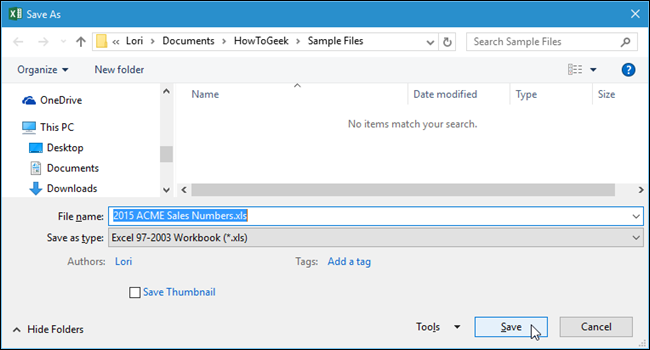
Si utiliza Word, Excel o PowerPoint 2016 y a menudo comparte sus archivos con personas que utilizan versiones anteriores, puede resultar tedioso seleccionar la opción de guardar archivos en el formato antiguo cada vez. A continuación se explica cómo cambiar el formato de archivo predeterminado para el cuadro de diálogo Guardar.
Usaremos Excel como ejemplo para cambiar esta configuración, pero funciona de la misma manera en Word y PowerPoint.
Para empezar, abra un archivo de Office existente o cree uno nuevo. A continuación, haga clic en la pestaña “Archivo”.

En la pantalla del backstage, haga clic en “Opciones” en la lista de elementos de la izquierda.

Aparece la ventana de diálogo “Opciones Excel”. Haga clic en “Guardar” en la lista de elementos de la izquierda.

En la sección “Guardar libros” a la izquierda, seleccione una opción de la lista desplegable “Guardar archivos en este formato”. En nuestro ejemplo, elegimos “Excel 97-2003 Workbook (*.xls)”, pero hay muchas opciones, como cuadernos habilitados para macros, diferentes tipos de plantillas de Excel, e incluso versiones realmente antiguas de Excel.
NOTA: Esto sólo funciona cuando se guardan archivos nuevos creados después de cambiar esta configuración. Si desea guardar un archivo existente de Word, Excel o PowerPoint en un formato diferente, debe seleccionar manualmente ese formato en el cuadro de diálogo “Guardar como”.
Publicaciones relacionadas:
 Cómo agregar y formatear texto en una forma en Microsoft Word
  Cómo activar el modo oscuro en Microsoft Office
  Cómo grabar macros y automatizar tareas tediosas en Microsoft Word
  Cómo evitar que las páginas se rompan después de la primera línea de un párrafo en Microsoft Word
  Cómo desactivar el corrector ortográfico al escribir en Microsoft Office
  Cómo crear una tabla utilizando el teclado en Word
  Actualización a Windows 10 sin dolor de cabeza con una lista de comprobación previa a la actualización
  Nuevas funciones de WordPad y Paint en Windows 7
  Crea tus tarjetas navideñas de última hora con Microsoft Word
  Mantenga un ojo en Webmail con POP Peeper
 Diversión en el trabajo: Microsoft Word “Huevo de Pascua”