
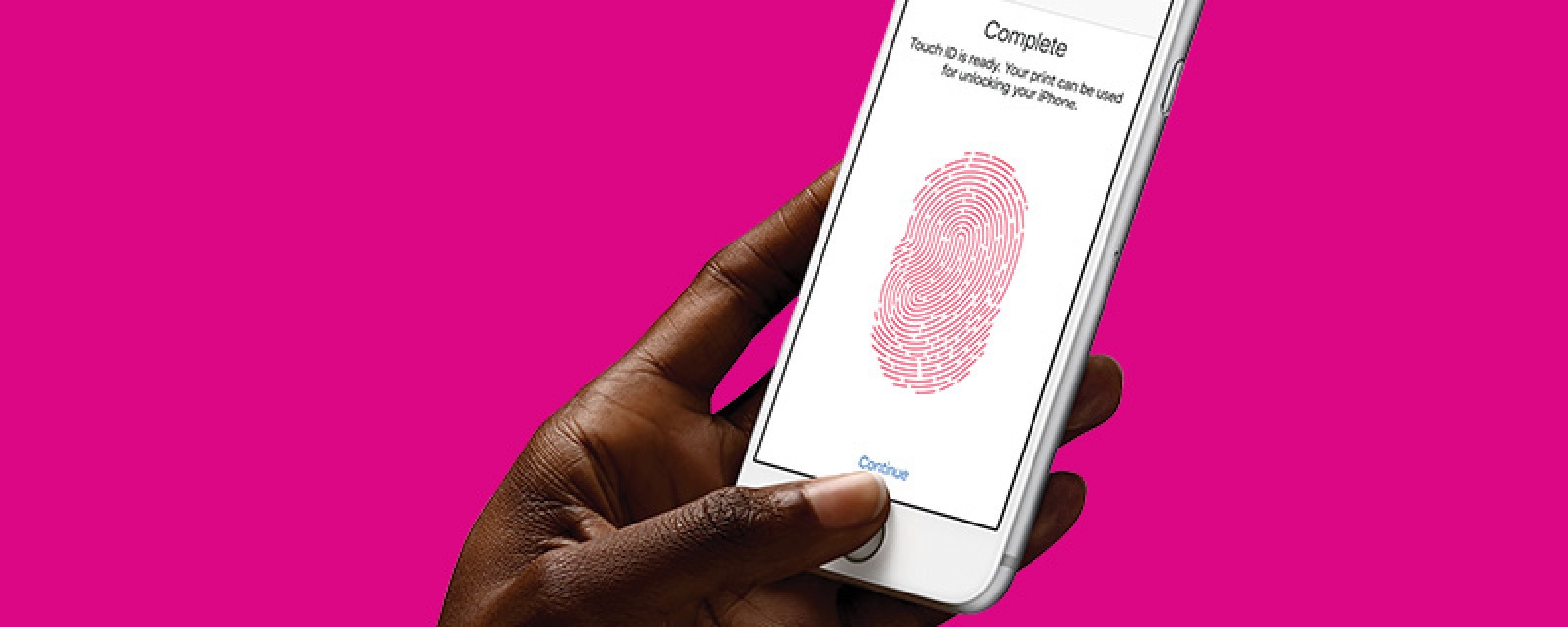
Mantener la privacidad de la información personal en nuestros iPhones es algo que todos queremos, pero no siempre es obvio cómo hacerlo. Aquí hay 10 soluciones a errores de seguridad comunes que pueden ayudarlo a llevar la privacidad de su iPhone al siguiente nivel.
Para acceder a nuestro guía completa a la seguridad del iPhone, regístrese para obtener una suscripción a Como5 Insider.
Índice de contenido
- 1 1. El mito de Touch ID
- 2
- 3
- 4 2. Proteja su pantalla de bloqueo
- 5 3. Mantenga los mensajes privados
- 6 4. ¡No muerda el anzuelo del correo electrónico!
- 7 5. Cree una bóveda de contraseñas
- 8
- 9 6. Proteja sus fotos en iCloud
- 10 7. Restrinja el acceso de los niños a sus iDevices
- 11
- 12 8. ¿Se olvidó de Find My iPhone?
- 13 9. Cubre tus pistas en línea
- 14 10. ¿Borrar o no borrar?
1. El mito de Touch ID
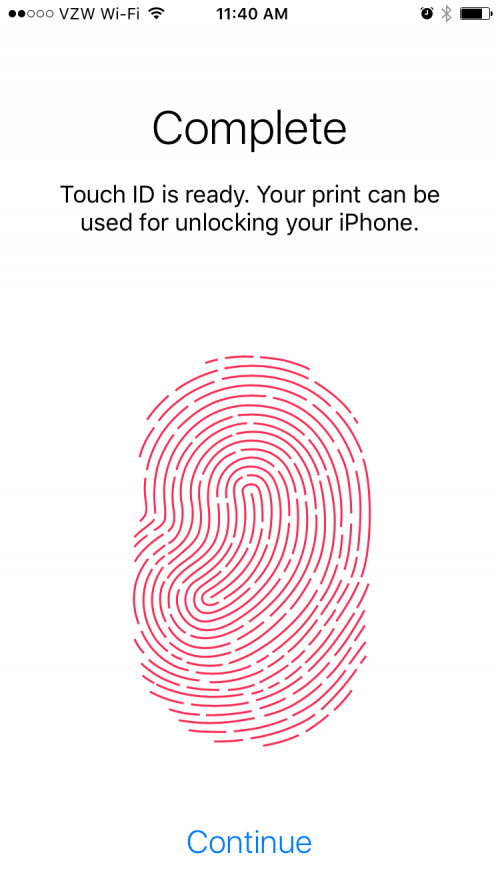
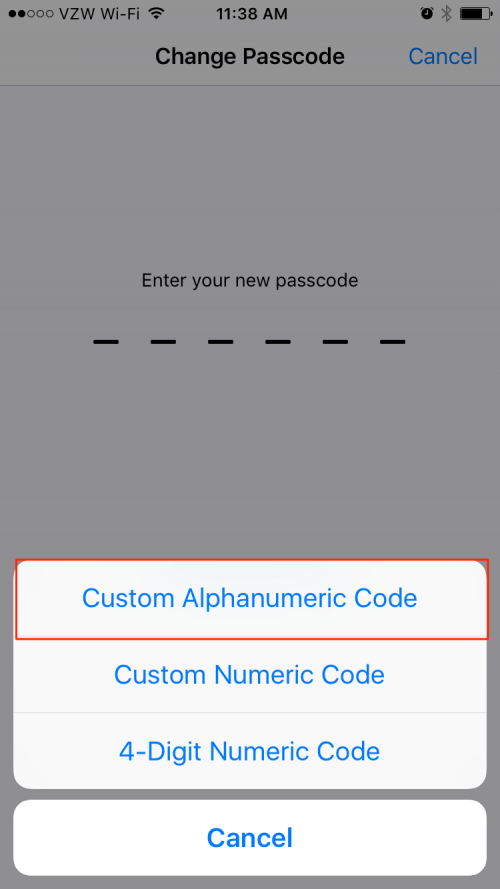
El sensor de huellas dactilares de Apple se ha comercializado como un gran avance en seguridad para los propietarios de iPhone. Pero en realidad, Touch ID se trata más de conveniencia que de seguridad. Una vez que haya habilitado Touch ID, su dispositivo aún le brinda la opción de ingresar su código de acceso, por lo que si es fácil de descifrar, no será mejor tener Touch ID. Establecer un código de acceso seguro sigue siendo la mejor manera de evitar que otros accedan a su iPhone. Pero aqui es donde identifición de toque puede darle un gran impulso a la seguridad: si configura un código de acceso alfanumérico personalizado en su teléfono (que es el más difícil de piratear), no tiene que preocuparse, ya que usa Touch ID, rara vez tendrá que ingresarlo.
2. Proteja su pantalla de bloqueo
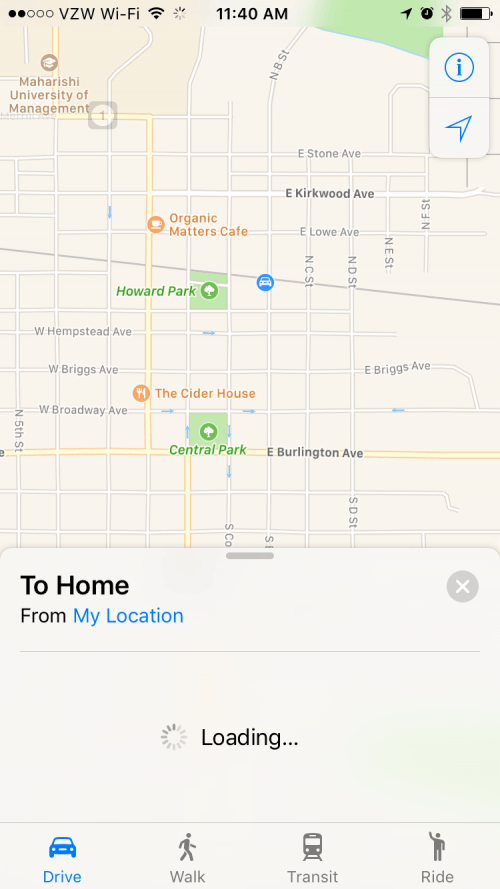
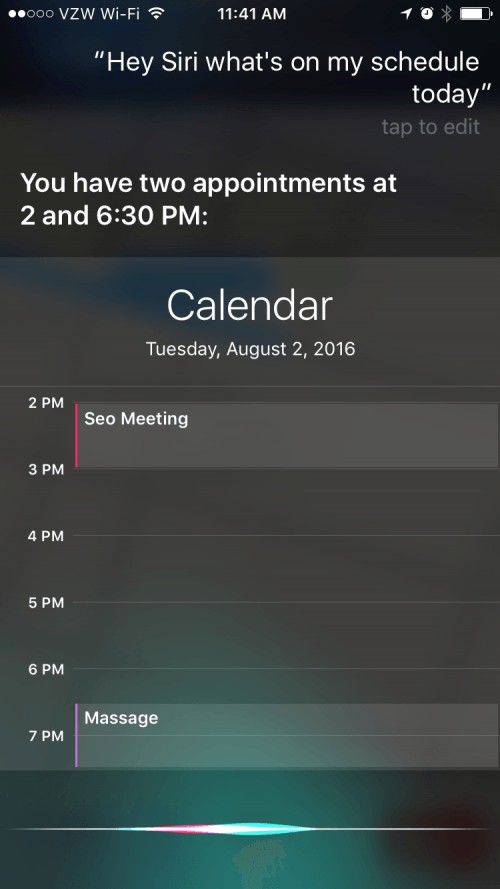
Siri puede ayudarte de muchas maneras, pero si no tienes cuidado, tu asistente digital puede ayudar a otros a fisgonear. Puede ser bastante alarmante conocer la variedad de información personal a la que cualquiera puede acceder desde la pantalla de bloqueo a través de Siri, incluida la dirección de su casa y las citas del calendario. Si prefiere no permitir que extraños le pidan a Siri direcciones a su casa, entre otras cosas, simplemente vaya a Configuración, Touch ID y contraseña, y después de ingresar su contraseña, desplácese hacia abajo hasta Permitir acceso cuando está bloqueado, y desactive Siri.
3. Mantenga los mensajes privados
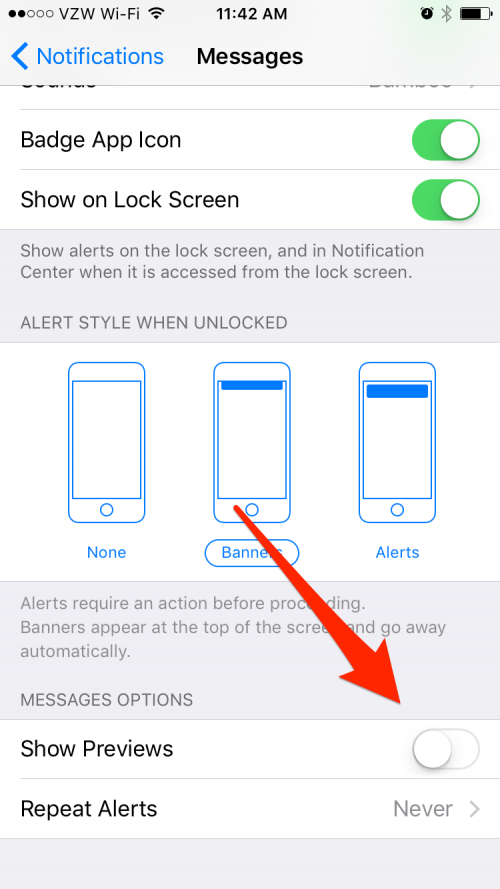
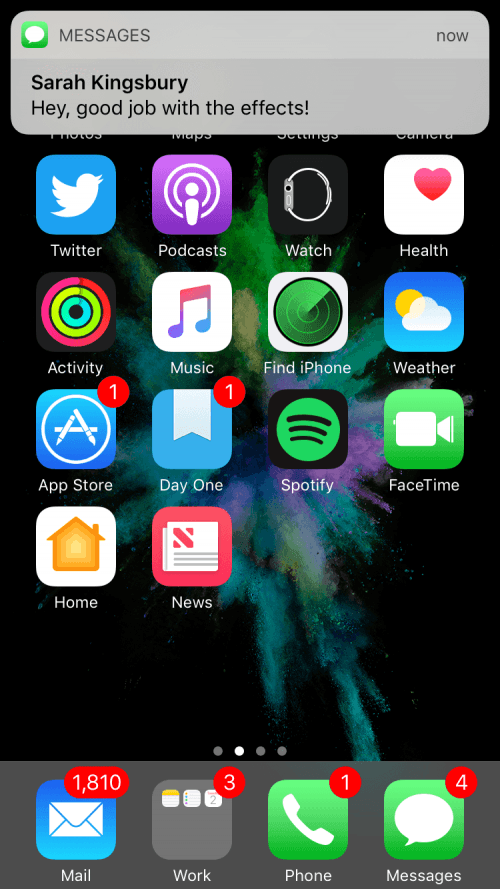
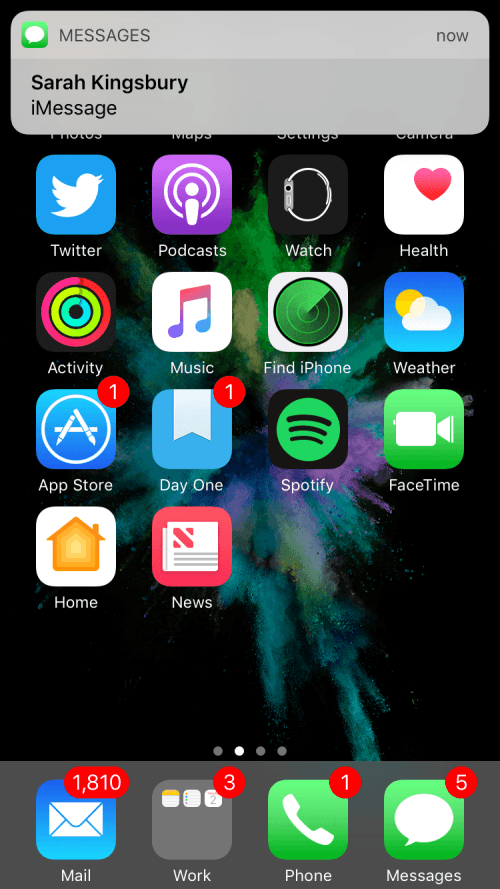
Cuando alguien le envía un mensaje de texto, de manera predeterminada aparece una vista previa del contenido del mensaje en su pantalla para que todos la vean. Si tiende a mantener su teléfono a la vista, eso significa que su jefe o compañeros de trabajo podrían ver mensajes que pueden no ser seguros para el trabajo. Para evitar momentos incómodos, simplemente puede cambiar una configuración de seguridad del iPhone yendo a Configuración> Notificaciones> Mensajes> y desactive Mostrar vistas previas.
4. ¡No muerda el anzuelo del correo electrónico!
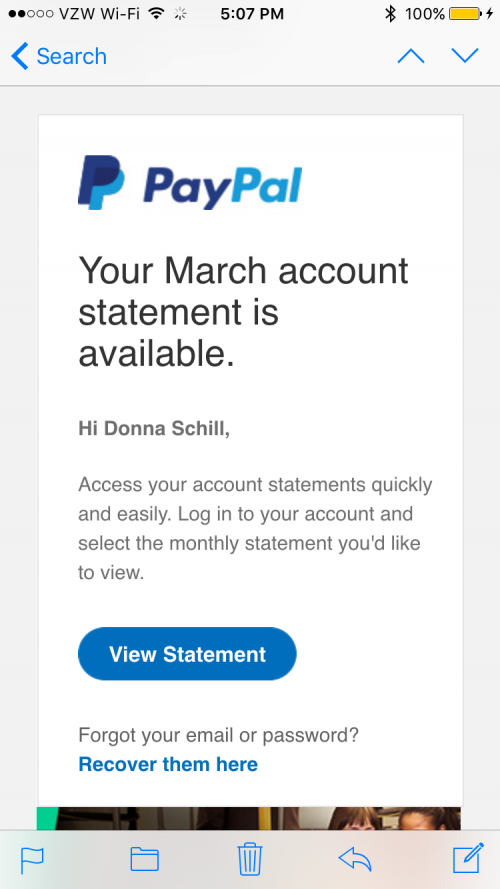
¿Alguna vez ha recibido un correo electrónico de un servicio de apariencia familiar que le advierte que está atrasado en un pago o necesita atender su cuenta? Cuidado, eso podría ser una estafa de phishing. Antes de entrar en pánico y hacer clic en los enlaces de los correos electrónicos o descargar archivos adjuntos, abra un navegador y visite el sitio de forma independiente. Inicie sesión en su cuenta y verifique sus notificaciones para ver si la advertencia por correo electrónico fue real.
5. Cree una bóveda de contraseñas
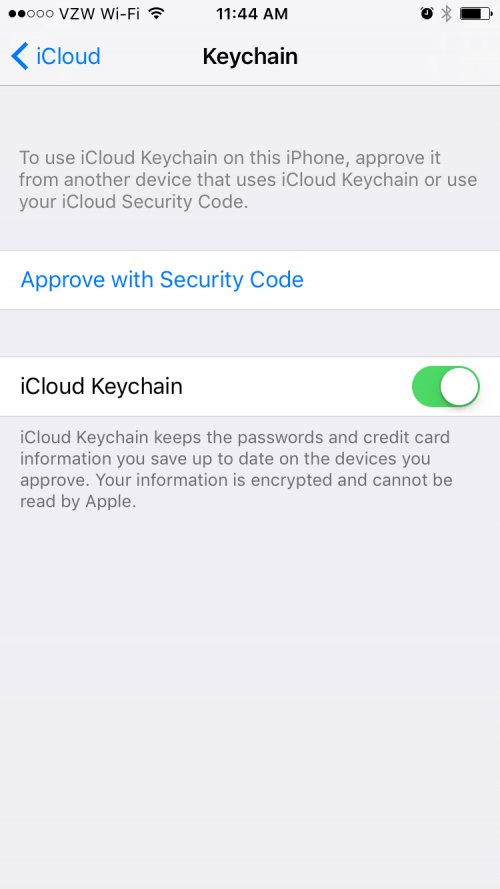
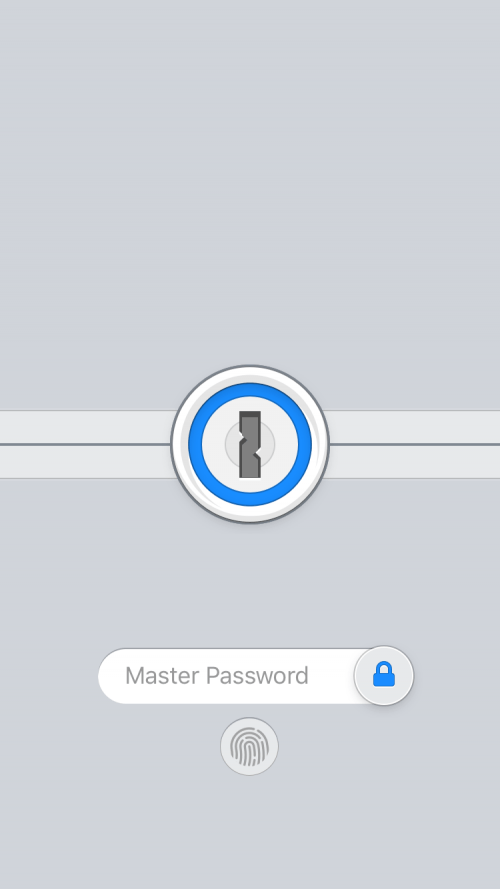
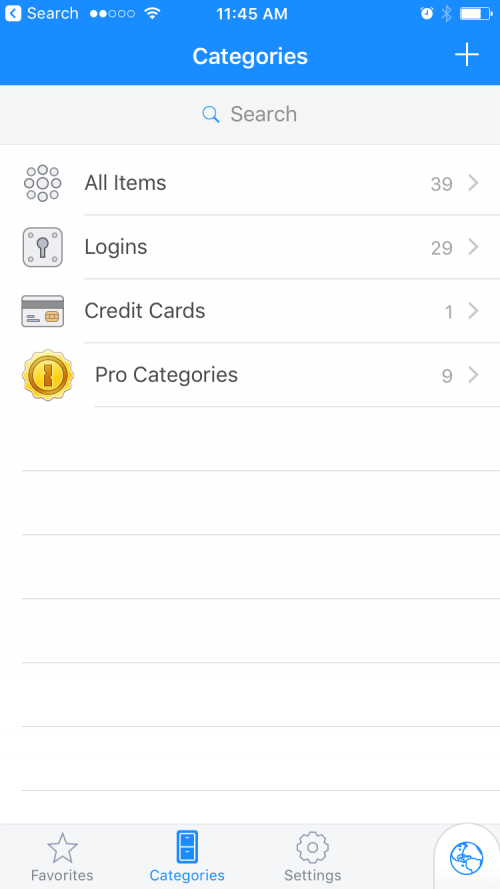
Es común que una persona administre docenas de cuentas en línea para todo, desde la banca hasta las redes sociales y las compras en línea, y es tentador reutilizar las contraseñas para hacer la vida más fácil. Sin embargo, si una de sus cuentas es pirateada, todas sus cuentas se verán comprometidas. Gracias a administradores de contraseñas como 1Password y iCloud Keychain, puedes ser perezoso Y seguro. Solo recuerde su única contraseña maestra y deje que el administrador de contraseñas haga el trabajo de generar contraseñas complejas y almacenarlas por usted en una bóveda segura.
6. Proteja sus fotos en iCloud
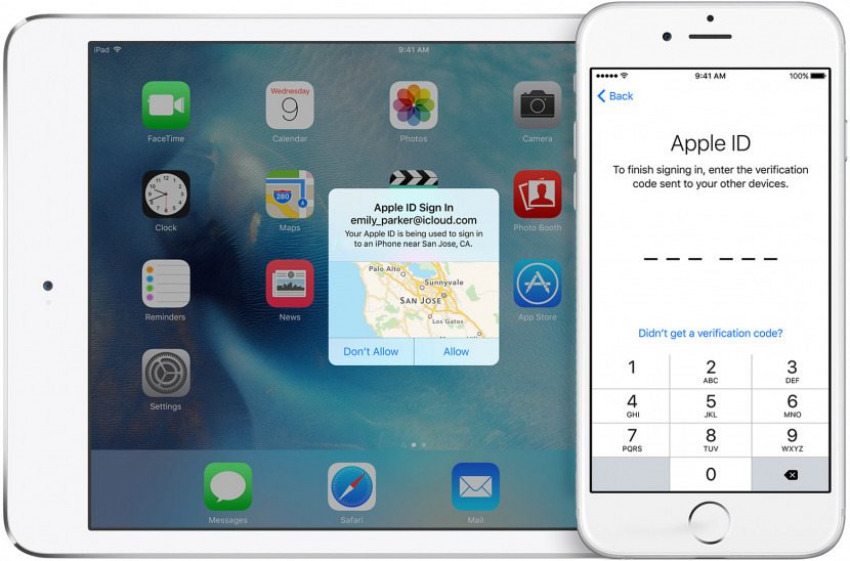
¿Recuerdas hace un par de años cuando los piratas informáticos publicaron fotos de celebridades desnudas almacenadas en iCloud? Si bien es poco probable que alguien busque sus fotos privadas, no está de más reforzar la seguridad de iCloud habilitando la autenticación de dos factores. La autenticación de dos factores es la última función de seguridad de Apple que está integrada en los dispositivos que ejecutan iOS 9 o posterior. Limita el acceso a su ID de Apple solo a los dispositivos en los que confía. Siempre que intente iniciar sesión en un nuevo dispositivo, se enviará un código de seis dígitos a un dispositivo que configuró para ser de confianza. Para configurar la autenticación de dos factores en su iPhone, vaya a Configuración> iCloud> y toque su cuenta en la parte superior. Desplácese hacia abajo hasta Contraseñas y seguridad y toque Configurar autenticación de dos factores.
7. Restrinja el acceso de los niños a sus iDevices
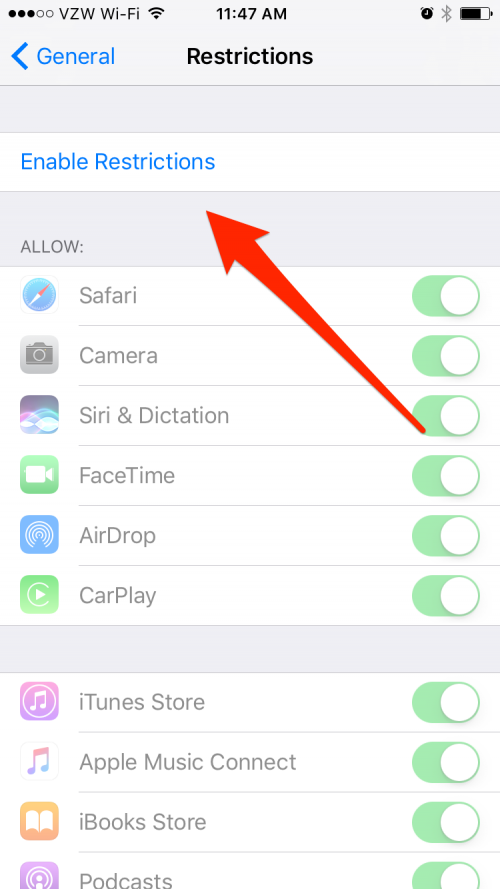
Dejar que su hijo juegue un juego en su teléfono puede ofrecerle el tiempo de tranquilidad que tanto necesita. Sin embargo, entregas mucho más que un solo juego cuando le das a tu hijo tu iPhone. Ahí es donde las restricciones son útiles, ya que le permiten bloquear el acceso a aplicaciones o tipos de contenido completos. Para activar esta función, vaya a Configuración> General> Restricciones. Se le pedirá que establezca un código de acceso especial de cuatro dígitos solo para Restricciones. Asegúrese de que sea diferente a la contraseña de su iPhone para minimizar la posibilidad de que su hijo la memorice. Aquí puede bloquear el acceso a aplicaciones, películas y música con contenido para adultos. ¡Asegúrese de no olvidar su código de acceso de restricciones! (O si lo hace, lea esto).
8. ¿Se olvidó de Find My iPhone?
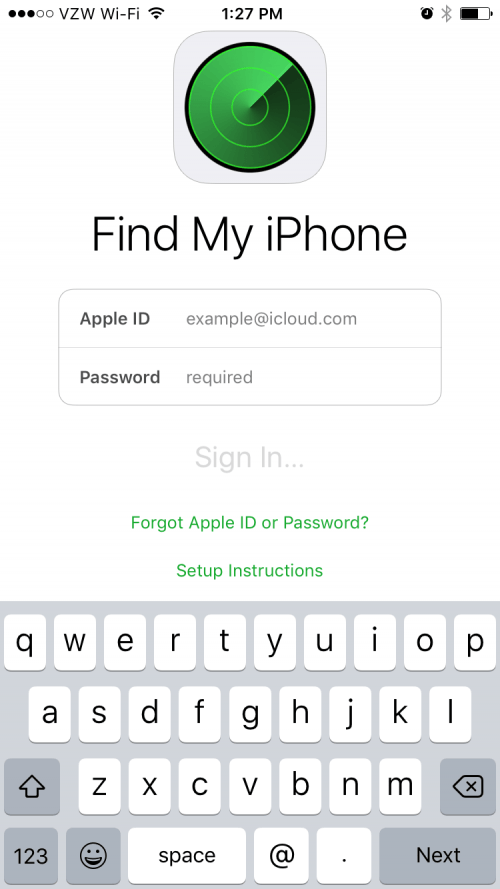
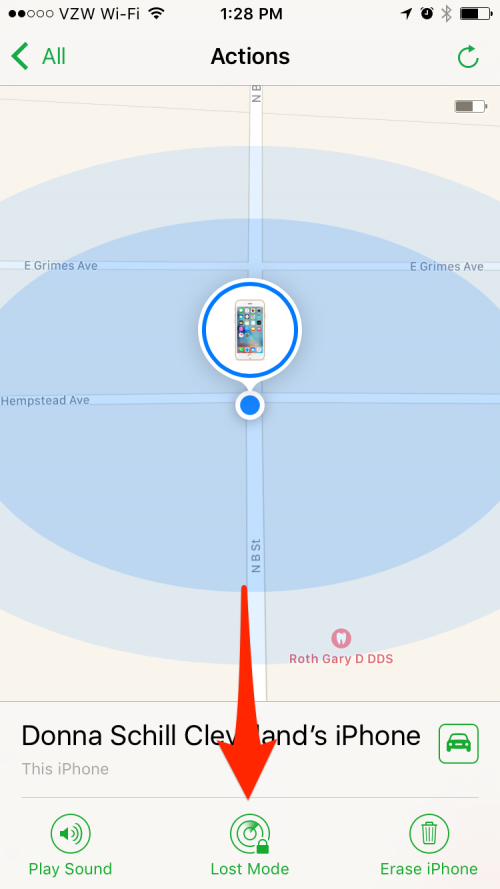
Si pierde su teléfono, Apple tiene una gran función para ayudarlo a localizarlo. El único inconveniente es que debe haber habilitado Buscar mi iPhone en la configuración de iCloud antes de perder su teléfono para que funcione. Entonces, si aún no lo ha hecho, diríjase a Configuración> iCloud> y active Buscar mi iPhone, y luego, cuando inicie sesión en iCloud.com o la aplicación Buscar mi iPhone con la misma cuenta de iCloud, podrá vea la ubicación de todos sus dispositivos allí mismo en la vista del mapa. Desde allí, podrá reproducir un sonido en el dispositivo, bloquear su teléfono de forma remota o, como último recurso, borrar sus datos y bloquear el dispositivo para que el ladrón no pueda usarlo.
9. Cubre tus pistas en línea
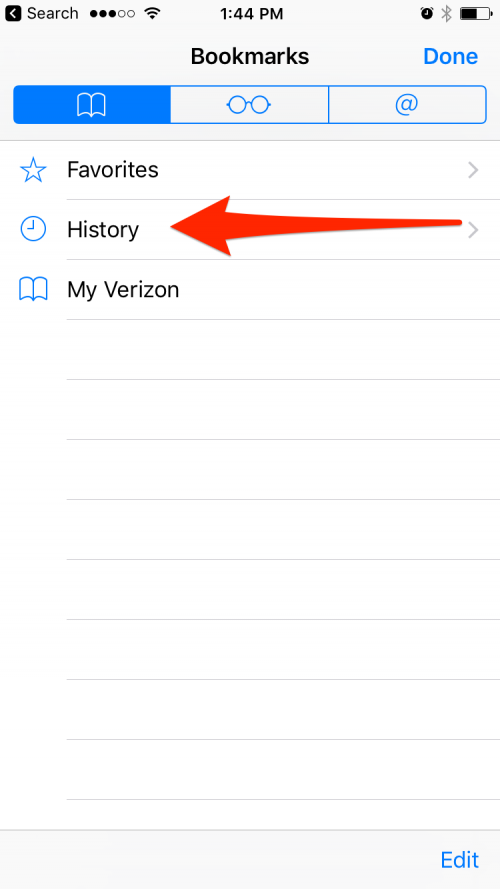
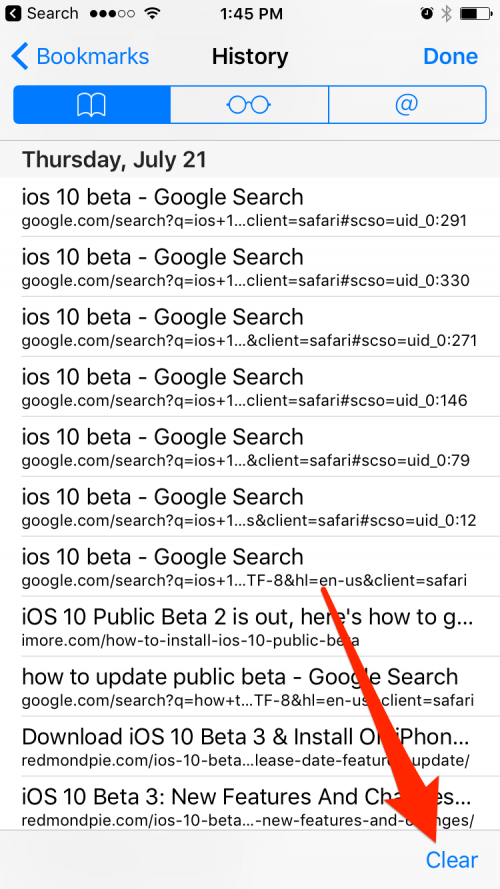
Hay ocasiones en las que desea privacidad cuando se conecta a Internet. Sin embargo, Safari rastrea lo que buscas, ofrece sugerencias basadas en búsquedas anteriores y muestra una lista de sitios visitados recientemente en Safari en la carpeta Marcadores. Para detener esto, simplemente vaya a Safari y toque la pestaña Marcadores, toque Historial y toque Borrar. Para empezar de cero y borrar todas las búsquedas anteriores, elija Borrar todo el historial. Para borrar solo sitios específicos, elija entre la última hora, hoy, hoy y ayer.
10. ¿Borrar o no borrar?

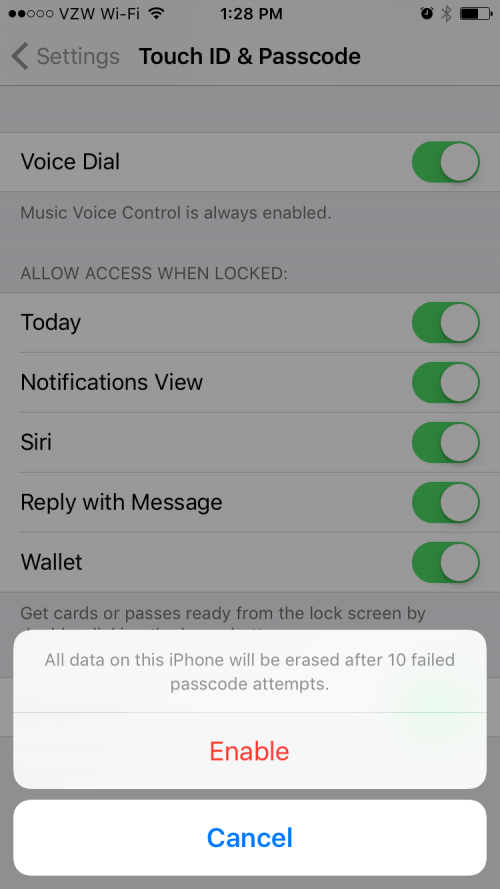
Apple creó una función que borra todos los datos de su teléfono después de 10 intentos fallidos de contraseña. Defiende su dispositivo contra los ataques de fuerza bruta, donde el software adivina rápidamente las contraseñas hasta que adivina la correcta y la interrumpe. Esta es una configuración que recomendaría habilitar con dos grandes calificativos: que no tiene hijos y que respalda su teléfono con regularidad. Es probable que los niños intenten ingresar a su dispositivo y activar esta configuración. Sin embargo, si realiza una copia de seguridad de su dispositivo todas las noches, podrá restaurar los datos en su dispositivo sin demasiados problemas. Para configurar su iPhone para que borre todos los datos después de 10 intentos fallidos de contraseña, abra la aplicación Configuración. Desplácese hacia abajo y toque Touch ID & Passcode. Ingrese su contraseña para continuar. Desplácese hasta el final de la página y active Borrar datos.
Para acceder a nuestro guía completa para la seguridad del iPhone, regístrese para obtener una suscripción a Como5 Insider.
Publicaciones relacionadas:
 Revisión del diccionario Merriam-Webster
  Revisión: Decore para las fiestas con luces de cadena inteligentes
  Cómo conectarse a un punto de acceso Wi-Fi personal mediante Bluetooth
  Esto es lo que sucederá con sus listas de reproducción y copias de seguridad cuando iTunes desaparezca
  Vista de lector en Safari: una solución para anuncios molestos e intrusivos
  Cómo acercar y alejar la imagen durante la grabación de video en su iPhone
  Cómo compartir un sitio web con Notes
  Cómo reparar el seguimiento de pasos inexacto de Apple Watch
  Configuración de AirPods: cómo personalizar las funciones de sus AirPods
  Haz lo imposible: las mejores aplicaciones gratuitas para cumplir tus propósitos de año nuevo
  Centrado en el juego: tendencias en juegos móviles, un sorprendente éxito en la tienda de aplicaciones y un juego de laberinto fascinante
  Revisión: la aplicación MusiClock ayuda a los aspirantes a músicos a tomar las notas correctas