

Su Apple Watch es su asistente personal, su entrenador personal y su dispositivo más accesible. Una de las mejores formas de alcanzar sus objetivos diarios de ejercicio y mantenerse motivado es realizar un seguimiento de sus pasos, lo que contribuye a su recuento general de calorías gastadas. Sin embargo, es importante asegurarse de que su podómetro Apple Watch esté funcionando correctamente, o puede ver resultados de seguimiento de pasos inexactos. En este artículo, veremos cómo asegurarnos de que su Apple Watch pueda contar con precisión sus pasos y cómo calibrar su contador de pasos de Apple Watch si los resultados son inexactos.
Índice de contenido
- 1 ¿Qué hay en este artículo?
- 2 ¿Por qué el contador de pasos de mi Apple Watch no es preciso?
- 3 Repare el rastreador de pasos de su Apple Watch: verifique la configuración de los servicios de ubicación
- 4 Cómo calibrar su Apple Watch para corregir un seguimiento de pasos inexacto
- 5 Cómo recalibrar el contador de pasos en Apple Watch
¿Qué hay en este artículo?
- ¿Por qué el contador de pasos de mi Apple Watch no es preciso?
- Repare el rastreador de pasos de su Apple Watch: verifique la configuración de los servicios de ubicación
- Cómo calibrar su Apple Watch para corregir un seguimiento de pasos inexacto
- Cómo recalibrar el contador de pasos en Apple Watch
¿Por qué el contador de pasos de mi Apple Watch no es preciso?
El Apple Watch es uno de los dispositivos pequeños más inteligentes que existen, pero eso no significa que no pueda contar mal la cantidad de pasos que da. Puede haber varias razones por las que su rastreador de pasos no es preciso en su Apple Watch. Podría ser un problema simple con una solución simple, como estas:
Tu Apple Watch está demasiado flojo
Su reloj debe encajar perfectamente en la parte superior de su muñeca, como cualquier otro reloj. Debe ser cómodo, pero no debe deslizarse.
Sus datos personales no son precisos
El reloj de Apple utiliza datos personales como el peso y la altura para determinar la longitud de su paso y los pasos dados. Puede asegurarse de que esta información esté actualizada en la aplicación Salud para garantizar una lectura más precisa de su rastreador de pasos de Apple Watch.
Por otro lado, es posible que experimente problemas menos comunes que hagan que el seguimiento de los pasos de su Apple Watch sea inexacto. Lo guiaremos a través de un par de soluciones simples que deberían ayudarlo a resolver sus problemas de seguimiento de pasos inexactos.
Repare el rastreador de pasos de su Apple Watch: verifique la configuración de los servicios de ubicación
- En tu iPhone, abre el Aplicación de configuración.
- Desplácese hacia abajo y toque Intimidad.


- Seleccione Servicios de localización.
- Asegúrese de que Alternar servicios de ubicación Está encendido. Si no es así, actívalo.
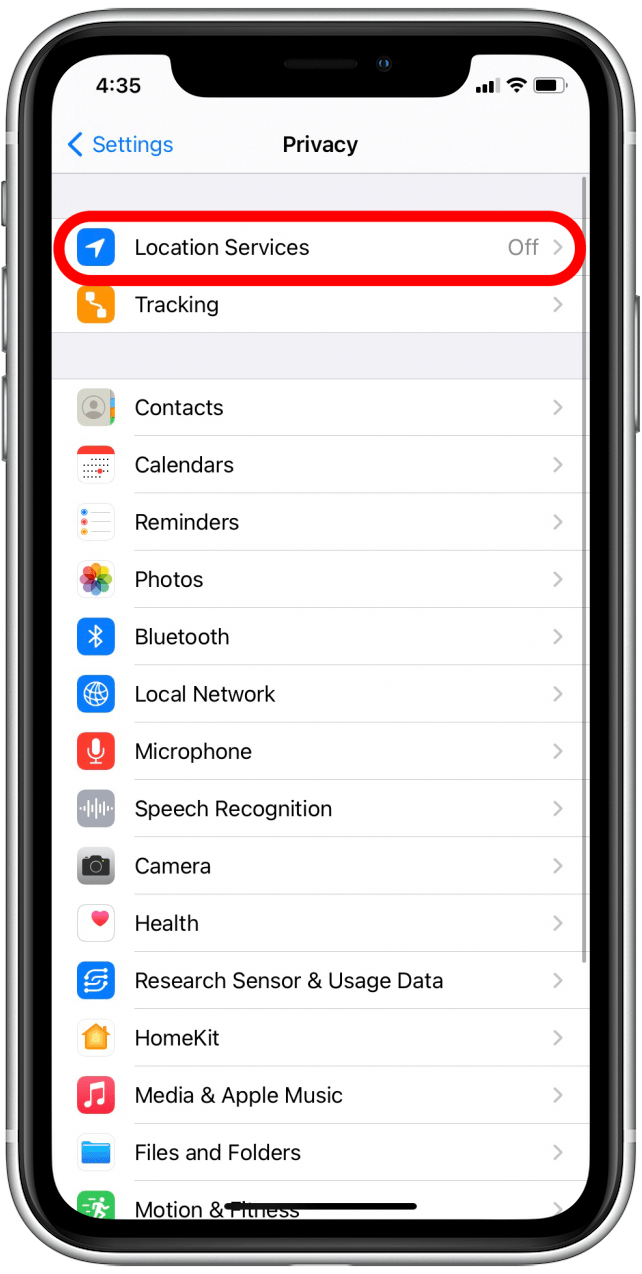
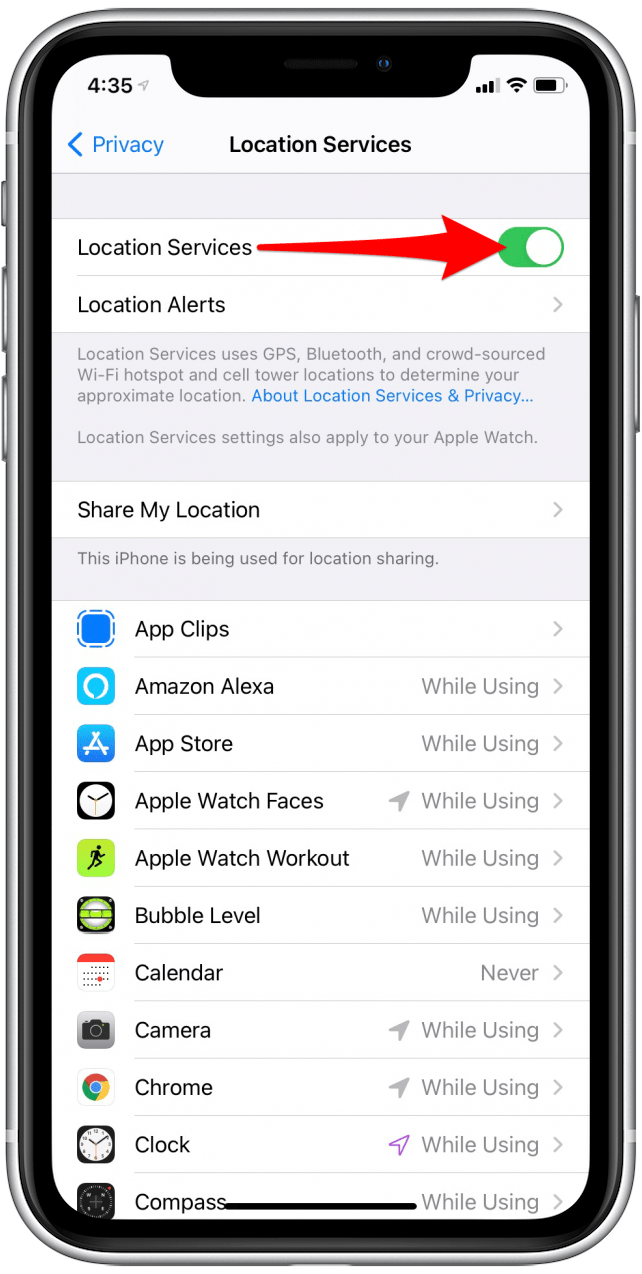
- En la lista a continuación, verifique que Entrenamiento de Apple Watch dice “Mientras se usa”.
- Si es así, ya está. Si no es así, toque Entrenamiento de Apple Watch.
- Seleccione Mientras usa la aplicación.


Cómo calibrar su Apple Watch para corregir un seguimiento de pasos inexacto
Para calibrar el contador de pasos del Apple Watch, deberá caminar o correr durante al menos 20 minutos, ya sea en una sesión o en sesiones que sumen un total de 20 minutos.
Quieres correr o caminar en un lugar plano, con buena recepción de GPS, en un día despejado. Si tiene un Apple Watch anterior a la Serie 2, lleve su iPhone a la caminata / carrera y haga ejercicio con él en su brazo, en un bolsillo o en su mano. Intente correr o caminar a su ritmo habitual y constante. Esto es para calibrar su reloj, no para ganar una carrera.
Para comenzar el entrenamiento de calibración del Apple Watch:
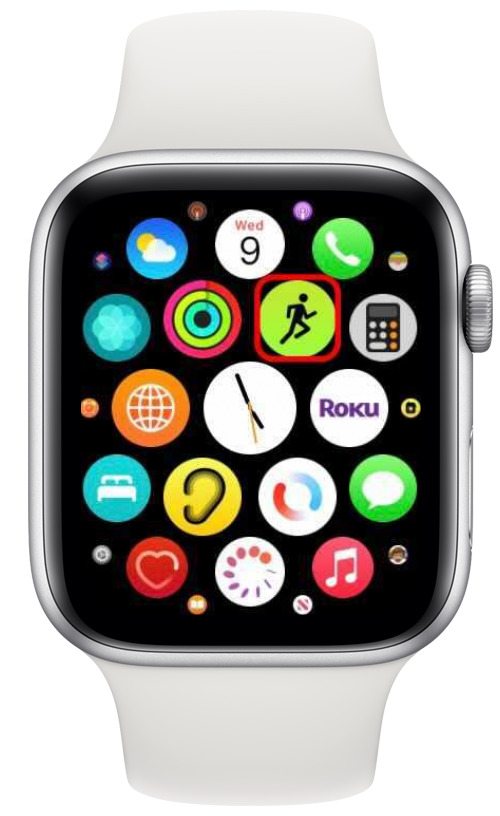
- Abierto Aplicación de entrenamiento en tu Apple Watch.
- Toque los tres puntos en la rutina de carrera al aire libre o caminata al aire libre para acceder al menú de esa rutina.
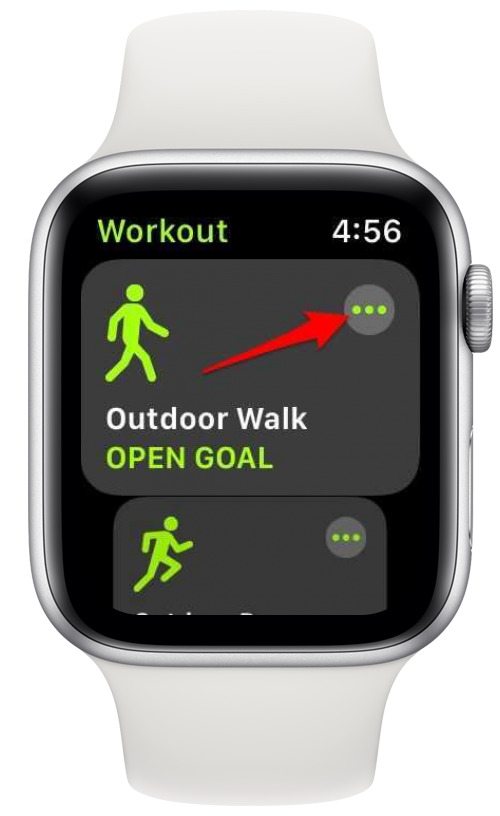
- Selecciona el Icono de tiempo.
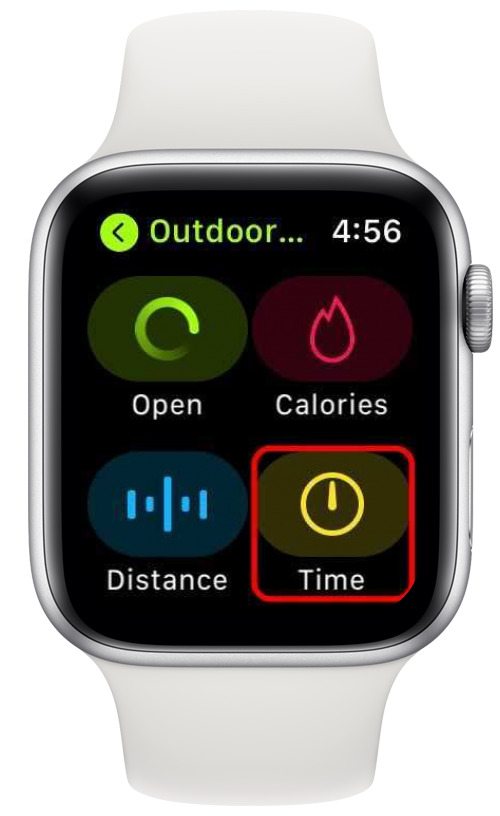
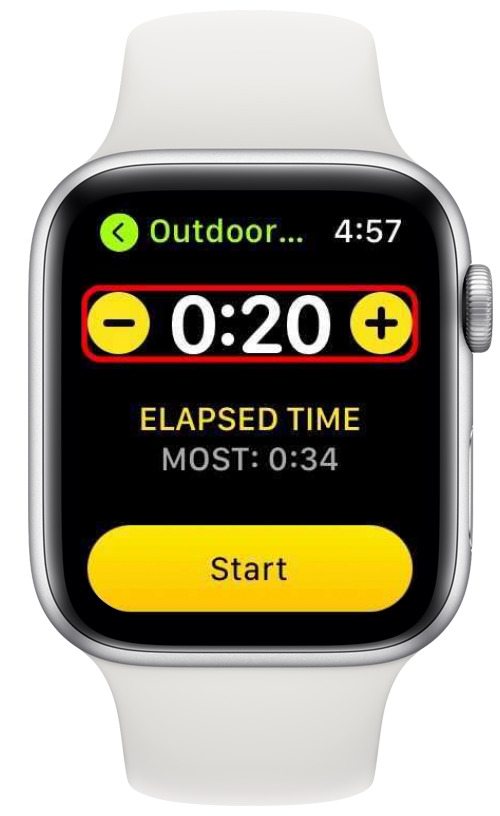
- Ajuste la duración del entrenamiento a 20 minutos tocando los íconos más y menos.
- Comience su entrenamiento tocando comienzo.
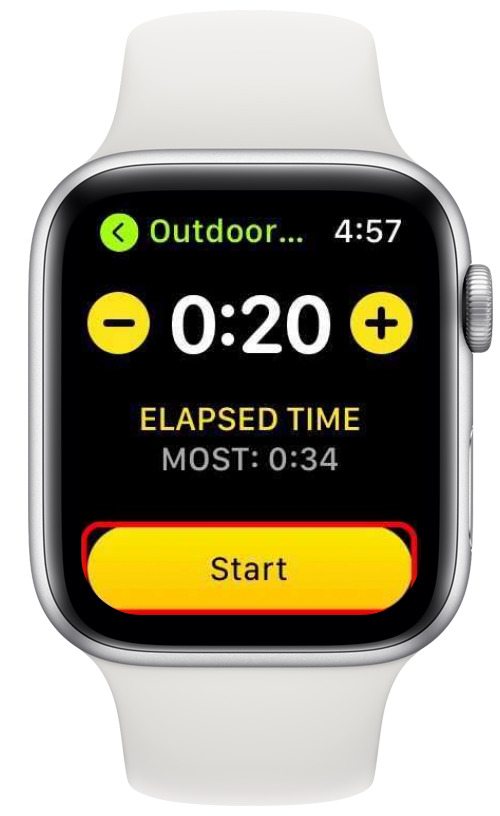
Cada vez que corres o caminas, tu Apple Watch se calibra, así que cuanto más uses tu Apple Watch para ejercitarte, más preciso será el contador de pasos.
Cómo recalibrar el contador de pasos en Apple Watch
Si ninguno de los pasos anteriores funciona para usted, puede ser el momento de volver a calibrar el contador de pasos de su Apple Watch. Esto permitirá que su Apple Watch ignore cualquier dato de movimiento anterior. Siga los siguientes pasos en su iPhone:
- Abre el Ver aplicación en tu iPhone.
- Desplácese hacia abajo y seleccione Intimidad.

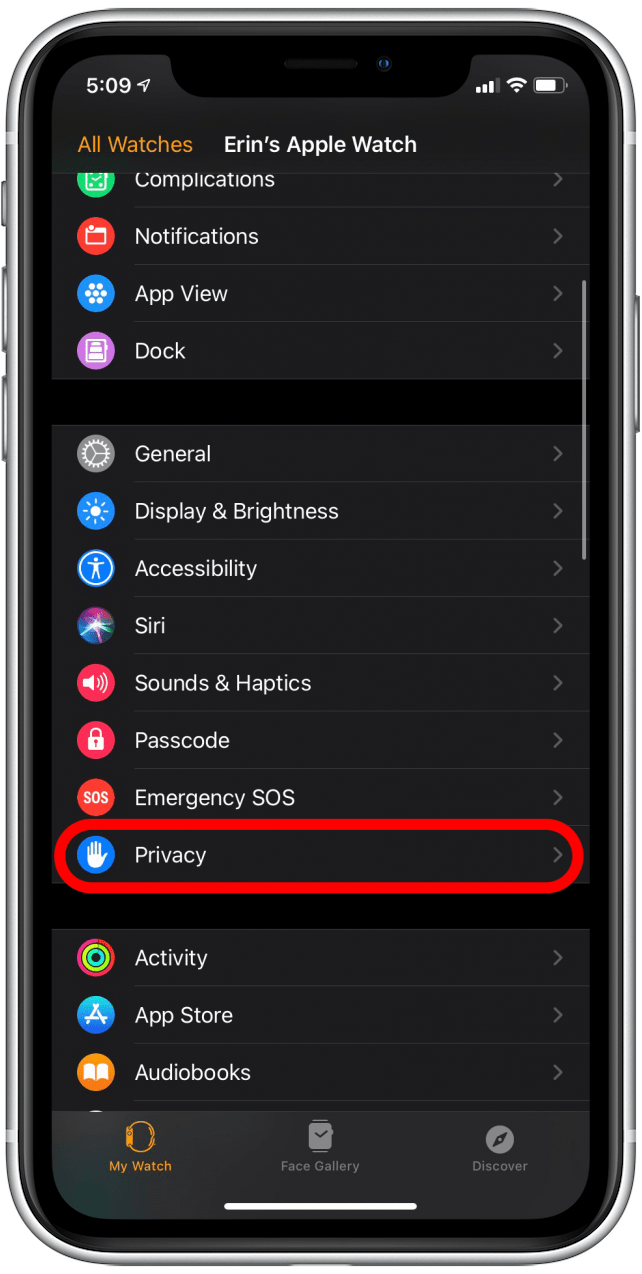
- Seleccione Restablecer los datos de calibración de fitness.
- En el mensaje de confirmación que aparece en la parte inferior de la pantalla, seleccione Restablecer los datos de calibración de fitness de nuevo.
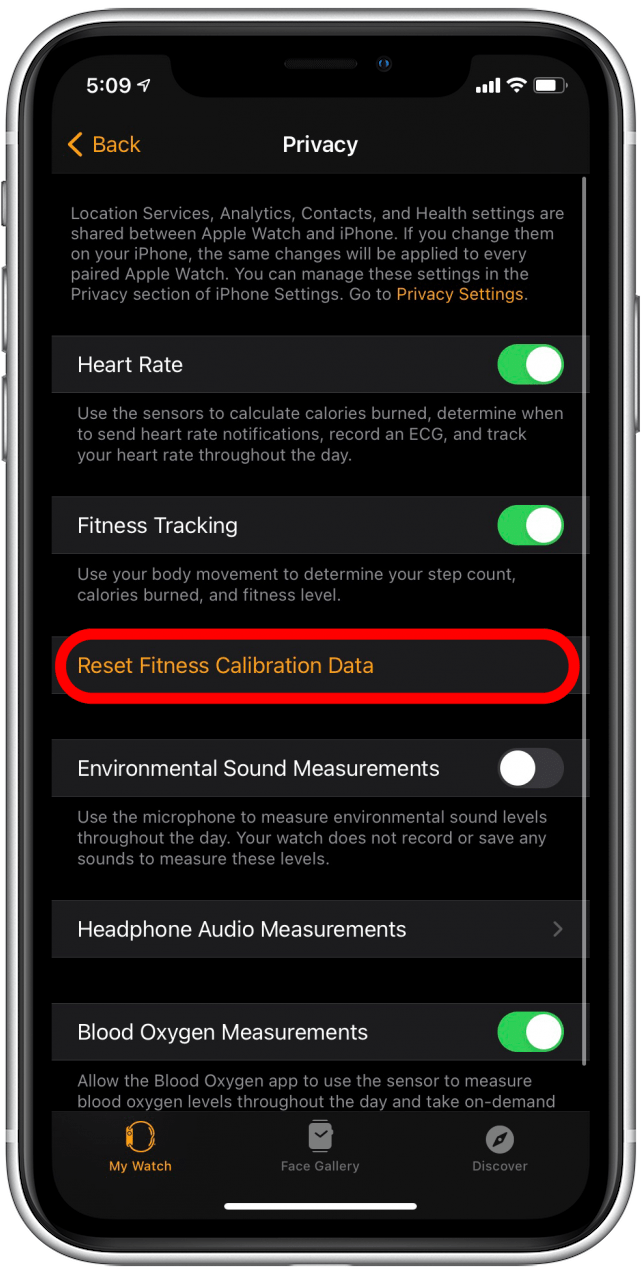

Una vez que haya completado estos pasos, calibre su Apple Watch completando un entrenamiento de calibración de Apple Watch de 20 minutos. Esperamos que estos pasos te hayan ayudado a mejorar la precisión de tu rastreador de pasos de Apple Watch.
Publicaciones relacionadas:
 Las 10 mejores aplicaciones para aprender idiomas, juegos mentales, matemáticas y más
  Consejo del día: agite para deshacer acciones en mensajes y correo
  Cómo grabar notas de voz en su iPhone o iPad
  ¿Odias los dongles? Esta funda para iPhone 7 devuelve el conector para auriculares
  iPhone congelado? Cómo reiniciar el iPhone X
  Consejo del día: Cómo eliminar tu ubicación de las fotos de Instagram
  Cómo usar su iPhone como un punto de acceso Wi-Fi personal
  Cómo agrupar sus contactos por cómo los conoce en la aplicación Contactos de iPhone
  Apple ahora vende base para iPhone 6 y 6 Plus
  Cómo tomar una foto fija mientras se graba un video en un iPhone
  Cómo arreglar fotos mal enmarcadas en el iPhone 11 y 11 Pro
  Aplicación sábado: cuarzo