
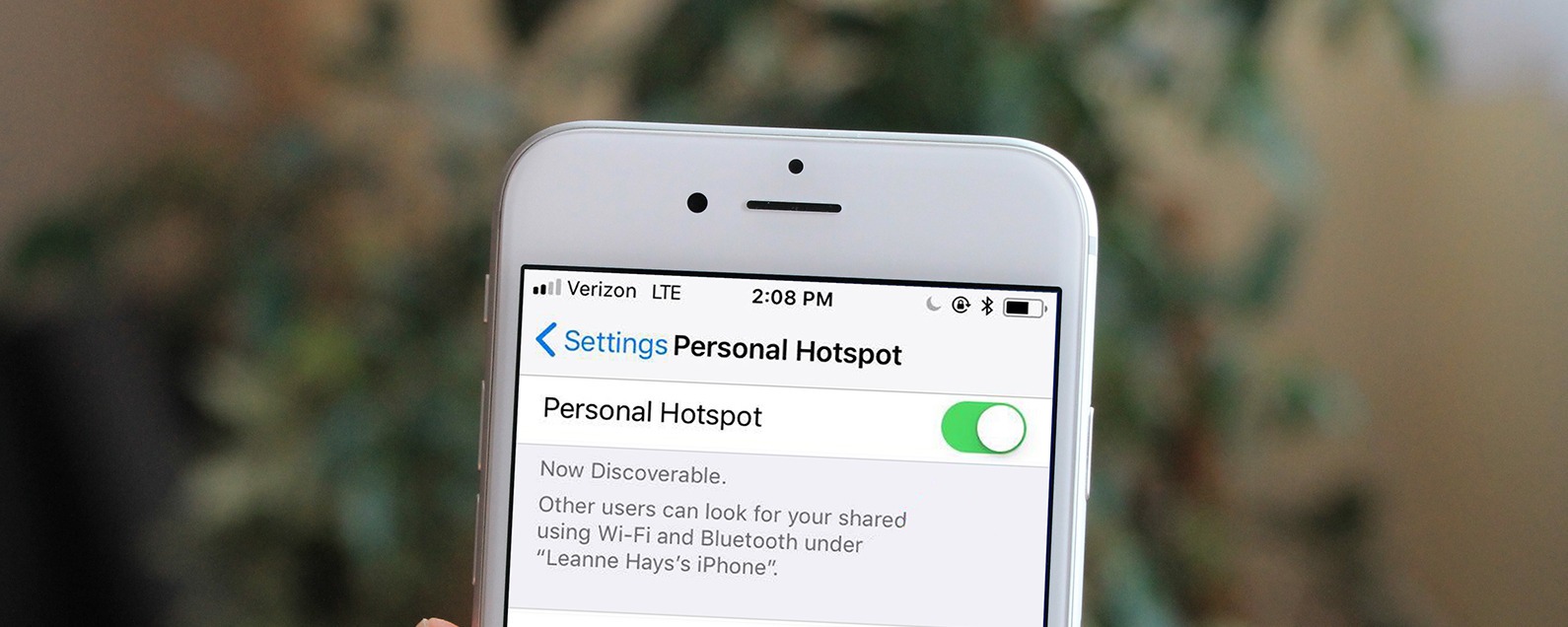
En un consejo diario anterior, discutimos cómo configurar un punto de acceso personal usando su iPhone y cómo conectar sus dispositivos a él usando Wi-Fi. Pero, ¿qué hacer si el Wi-Fi no está disponible o no es confiable? No te quedas sin opciones; es hora de conectarse a su punto de acceso personal mediante Bluetooth. Si bien su conexión Bluetooth será más lenta que la de Wi-Fi, tiene sus encantos. Bluetooth usa mucha menos energía que una conexión Wi-Fi, es más seguro y cuenta con emparejamiento automático, a diferencia de Wi-Fi, que tiene un retraso mientras su computadora portátil, iPad o iPod se conecta y puede requerir que se vuelva a unir a la red cada hora en que su dispositivo se pone en reposo Así que sin más preámbulos, ¡aprendamos a conectarnos a un punto de acceso personal mediante Bluetooth!
* Esta publicación es parte de Vida del iPhoneBoletín de noticias Consejo del día. Contratar. *
Cómo conectarse a un punto de acceso personal mediante Bluetooth
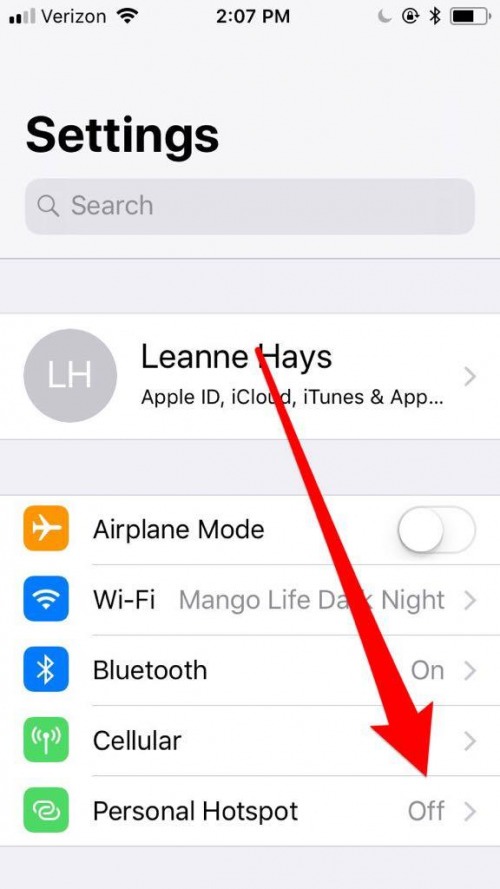
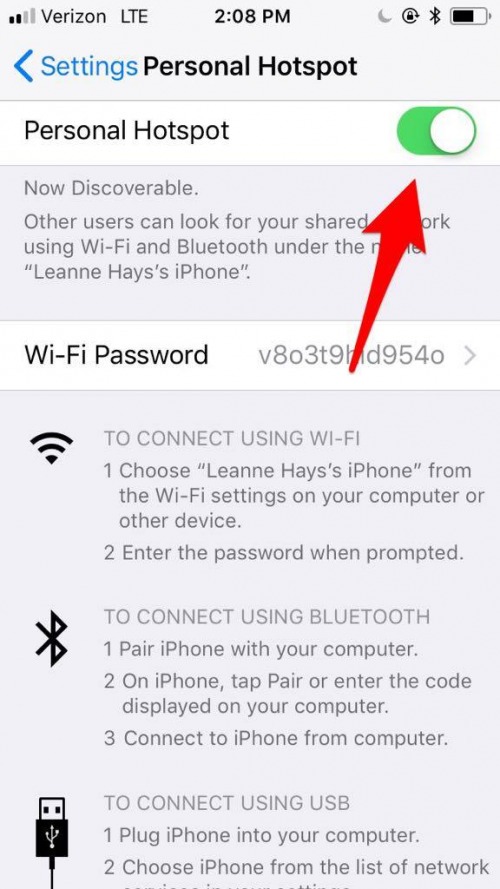
Vaya a Configuración y toque Personal Hotspot, active.
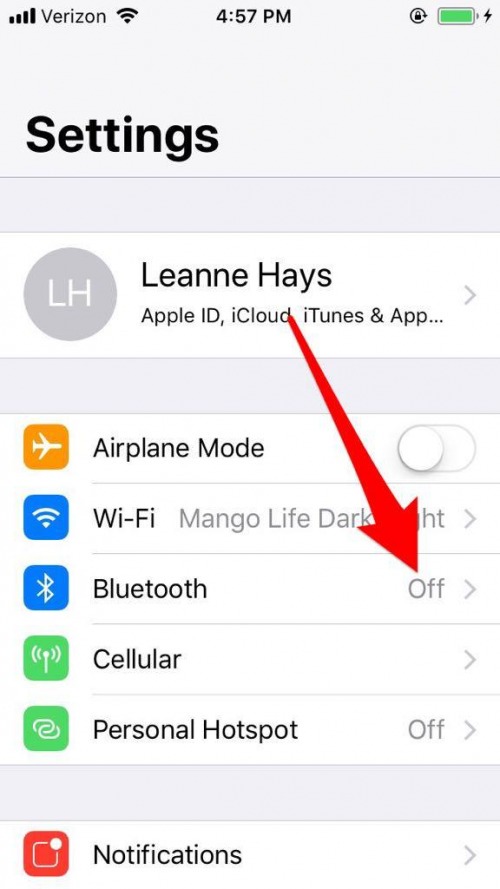
Ve a Configuración y busca Bluetooth.
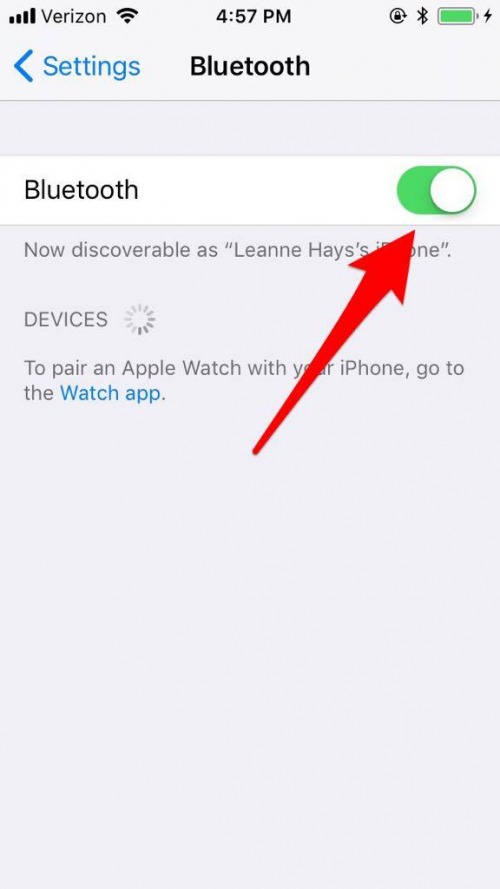
- Active Bluetooth y mantenga esta pantalla abierta.
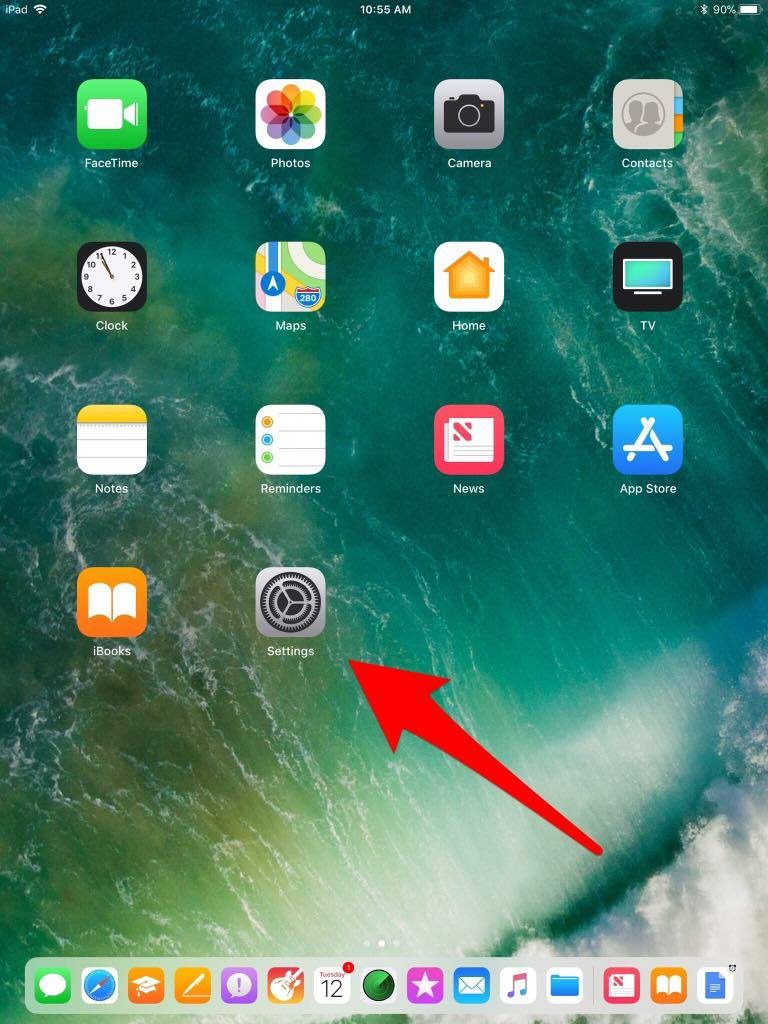
- En su iPad o iPod Touch (esto no funcionará con otro iPhone) vaya a Configuración.
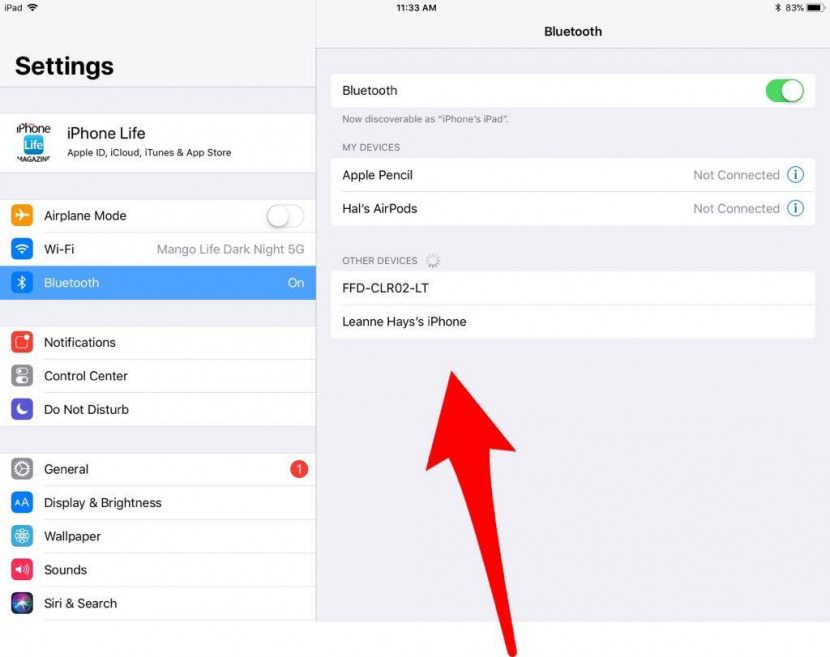
- Ahora toca Bluetooth, luego el dispositivo con el que estás emparejando.
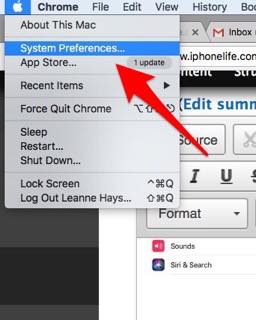
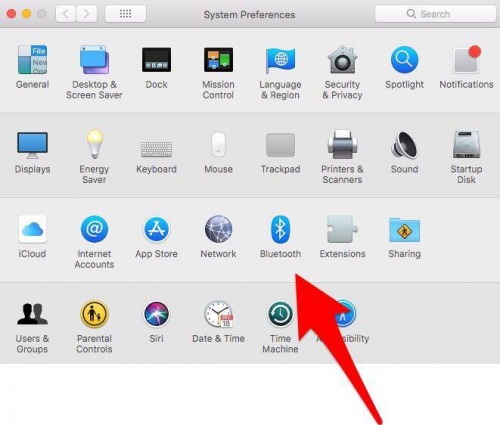
- En tu Mac, ve al menú Apple y haz clic en Preferencias del sistema.
- Ahora elige Bluetooth.
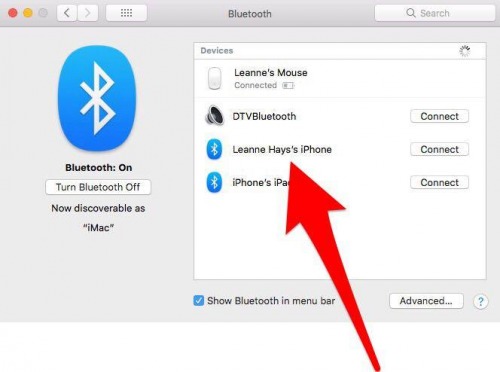
- Identifique el dispositivo con el que se está conectando, haga clic en Emparejar y siga las instrucciones.
Ahora puede volver al trabajo; solo tenga en cuenta que el uso de un punto de acceso personal consume los datos móviles de su iPhone. Dependiendo de su plan telefónico, puede terminar pagando por excedentes de datos o experimentar una desaceleración una vez que haya alcanzado un límite mensual. Algo a tener en cuenta antes de configurar y usar su punto de acceso Wi-Fi con Bluetooth.
Crédito de la imagen superior: Ellica / Shutterstock.com
Publicaciones relacionadas:
 Cómo escribir un punto en el teclado del iPhone con solo la barra espaciadora
  Nueva corrección de errores: BluTrol (utilidad de controlador de juegos Bluetooth) + Reckless Racing 2 (un gran juego de carreras nuevo)
  Cómo convertir una nota de voz en un tono de llamada en iPhone
  Google publica 10 consejos útiles para usar Google Maps en iPhone
  Revisión del iPhone X: mejores y peores características
  Revisión: Fundas para iPhone 8, 8 Plus y iPhone X de Case-Mate
  Cómo buscar en la aplicación Apple News
  Cómo cambiar el idioma principal en su iPhone
  Revisión: Fundas para iPhone de Star Wars de Tantrum Cases
  Revisión: Cargador rápido Omnia 100W PD para MacBook y iPhone
  Las diez mejores citas de Steve Jobs para celebrar su cumpleaños
  ¿Funciona la batería externa multidispositivo Astro3 de Anker?