
Aunque no escucho música mientras escribo, ya que me distrae de la tarea, me gusta escuchar música mientras hago otras cosas en el PC.
Si sólo estoy navegando o jugando a un juego de ordenador, entonces normalmente estoy tocando música de fondo. Esa música viene del disco duro a veces, y otras veces en forma de radio por Internet o música en sitios de alojamiento de vídeos como YouTube.
Actualización : Streamus ya no está disponible. La extensión se cerró en julio de 2015. Una alternativa no está disponible desafortunadamente.
Streamus es una extensión de Google Chrome que simplifica esto último. En lugar de tener que visitar YouTube para reproducir una de las listas de reproducción que ya has creado, o crear una nueva, puedes utilizarla desde cualquier pestaña del navegador.
Una de las características más interesantes es que añade su propio motor de búsqueda a Chrome. Para usarlo, escribe streamus, toca la tecla de espacio, seguido del nombre de la banda, el nombre de la canción o el nombre del artista que quieras tocar.
Streamus te muestra sugerencias para que puedas empezar a jugar de inmediato sin dejar la página que te pertenece. Es bastante interesante notar que esto no se limita a los videos musicales ya que puede encontrar todo tipo de videos en YouTube. Si entras en TED por ejemplo, te sugerirán esos videos.
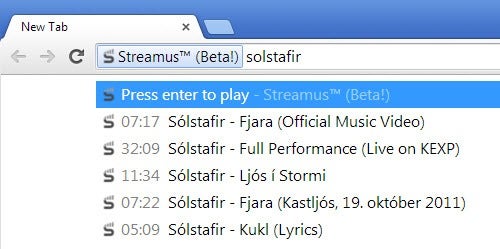
Para reproducir una canción en particular, simplemente selecciónala y pulsa intro, o usa el ratón para hacerlo. La canción se añade a la lista de canciones que has añadido a Streamus y empieza a sonar de inmediato.
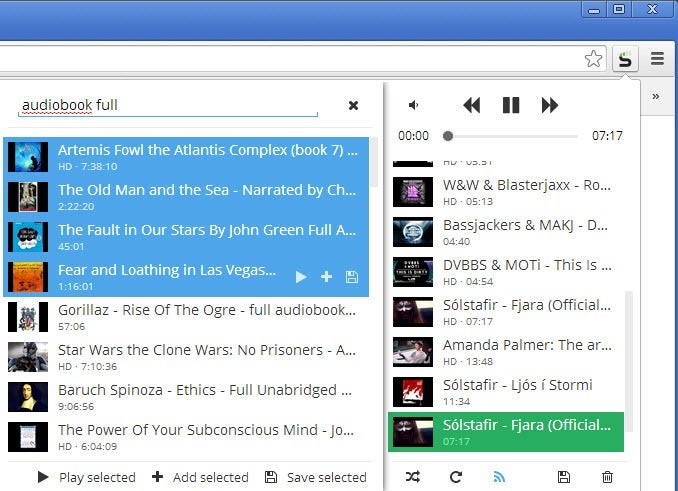
Puedes hacer clic en el icono de Streamus en la interfaz de Chrome para mostrar esas canciones, saltártelas, reproducirlas o añadirlas a listas de reproducción existentes o nuevas.

Aquí también puedes configurarlos para que se repitan o se mezclen, para que cambien entre diferentes listas de reproducción o para que guarden y eliminen canciones de la lista de nuevo.
Al hacer clic en el botón Mostrar búsqueda, se muestra un formulario de búsqueda que también se puede utilizar para encontrar vídeos. Los resultados no se limitan a cinco y lo que es aún mejor es la opción de seleccionar varios vídeos de la lista para reproducirlos de inmediato o añadirlos a una de tus listas de reproducción.
Es ideal para añadir rápidamente varias canciones a una lista de reproducción. En lugar de crear listas de reproducción de esta manera, también puedes añadir listas de reproducción de YouTube existentes a la extensión.
Streamus soporta más de una docena de atajos de teclado que puedes usar en lugar del ratón. Puedes usarlo para añadir el vídeo actual a una lista de reproducción, para ir al vídeo siguiente o anterior, para alternar entre la reproducción aleatoria, la repetición o la pausa, o para copiar el título o la dirección URL del vídeo en el portapapeles.
También hay un modo de radio que puedes activar. En lugar de detener la reproducción una vez que la última canción terminó, continuará reproduciendo la música que la extensión toma de YouTube automáticamente. Sin embargo, puede que no siempre coincida con lo que has estado escuchando.
Veredicto
Si te gusta escuchar música usando YouTube, y usas Chrome, puede que Streamus sea una excelente extensión para agilizar esto. Te proporciona acceso directo a todo lo que YouTube tiene para ofrecer sin tener que visitar el sitio.
Publicaciones relacionadas:
 Google Chrome bloqueará pronto los molestos anuncios de vídeo
  Encuentra pestañas rápidamente con la extensión Tabhunter para Firefox y Chrome
  Arreglar el chrome.exe que aparece en la pantalla de bloqueo de Windows
  Google está trabajando en un icono de extensión para Chrome
  Un primer vistazo a SmartAdblock para Firefox y Chrome
  Inhabilitar el enlace de cierre de sesión entre Chrome, Gmail y otros servicios de Google
  Google retira las instalaciones en línea de la extensión de Chrome
  Información de lanzamiento de Google Chrome 65
  Cargar las copias del sitio web en caché en Chrome cuando la carga falla
  Data Compression Proxy lleva el proxy de ahorro de ancho de banda de Google al escritorio
  Chrome beta añade soporte para encontrar pestañas ruidosas
  Reiniciar Google Chrome se hizo un poco más fácil