
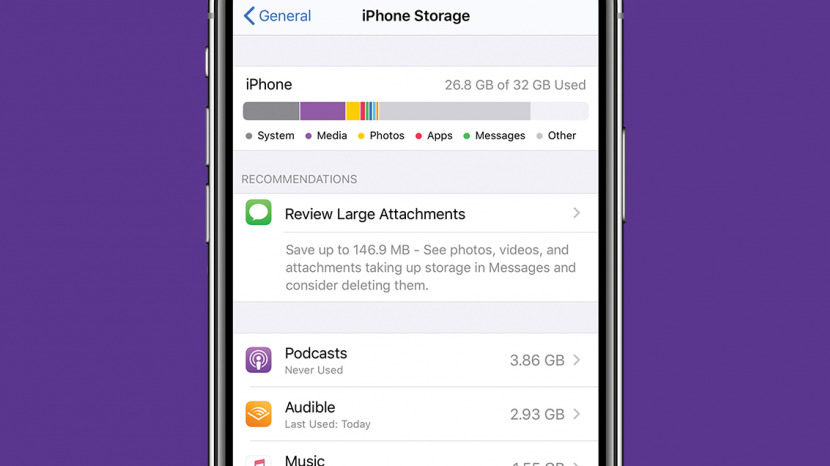
La misteriosa otra categoría de almacenamiento de iPhone puede ser un verdadero dolor de cabeza cuando el almacenamiento de su iPhone está lleno y necesita liberar espacio para una actualización de iOS o para instalar una nueva aplicación. Cubriremos lo que significa Otro almacenamiento y cómo eliminar Otro almacenamiento en el iPhone o iPad para liberar espacio. La respuesta corta es que la categoría Otro almacenamiento incluye todos los datos de su sistema, así como los datos almacenados en caché de diferentes aplicaciones, pero borrar Otro almacenamiento no es sencillo. Siga leyendo para aprender cómo buscar, eliminar y administrar la categoría Otro almacenamiento para que pueda hacer más en su iPhone.
Relacionado: Cómo liberar y optimizar fácilmente el almacenamiento en el iPhone
Índice de contenido
- 1 ¿Qué significa otro almacenamiento en un iPhone y iPad?
- 2 Cómo borrar otro: tu caché de Safari
- 3 Deshágase de otro almacenamiento: revise y elimine sus archivos adjuntos grandes
- 4 Eliminar datos almacenados en caché en aplicaciones
- 5 Cómo descargar automáticamente aplicaciones no utilizadas
- 6 Revise sus notas y notas de voz
- 7 Desactivar la actualización de la aplicación en segundo plano y los datos de ubicación
¿Qué hay en este artículo?
- ¿Qué significa otro almacenamiento en iPhone y iPad?
- Cómo borrar tu caché de Safari
- Revise y elimine sus archivos adjuntos grandes
- Eliminar datos almacenados en caché en aplicaciones
- Cómo descargar automáticamente aplicaciones no utilizadas
- Revise sus notas y notas de voz
Desactivar la actualización de la aplicación en segundo plano y los datos de ubicación
¿Qué significa otro almacenamiento en un iPhone y iPad?
Si bien algunas categorías de almacenamiento son fáciles de entender y controlar, como eliminar copias de seguridad antiguas de iPhone, la categoría Otros es la más difícil de mantener. Esto se debe a que Otro almacenamiento incluye todo tipo de cosas, como archivos del sistema, archivos adjuntos, inicios de sesión en sitios web, URL de autocompletar, sitios web precargados para una navegación más rápida y, uno de los principales culpables, fragmentos almacenados en caché de medios de transmisión de aplicaciones como Podcast y Netflix. Antes de eliminar cualquier aplicación, archivo multimedia o datos almacenados en caché, querrá ver el almacenamiento de su iPhone para ver cuánto espacio ocupa cada categoría en su iPhone.
Para revisar la cantidad de almacenamiento de su iPhone que ocupa otro almacenamiento:
- Abierto Configuraciones.
- Grifo General.
- Seleccione Almacenamiento de iPhone.


- En el gráfico, la barra gris clara representa su Otro almacenamiento.

Cómo borrar otro: tu caché de Safari
Cuando navega por la web en su iPhone, crea datos en caché que se guardan en Otro almacenamiento. Estos datos se utilizan para nombres y contraseñas autocompletados, así como para URL. La mayoría de sus sitios web favoritos ya están precargados en los datos almacenados en caché. Esto hace que navegar por la web sea más rápido, pero con el tiempo los datos acumulados en Otro almacenamiento ralentizan su iPhone. Este método borrará las URL que no haya guardado en Marcadores y cualquier credencial de inicio de sesión que no haya guardado en su Llavero de Apple. A pesar de algunos inconvenientes menores, es una buena práctica borrar regularmente la caché de su navegador.
He aquí cómo borrar la caché de Safari:
- Abierto Configuraciones.
- Grifo General.
- Seleccione Almacenamiento de iPhone.
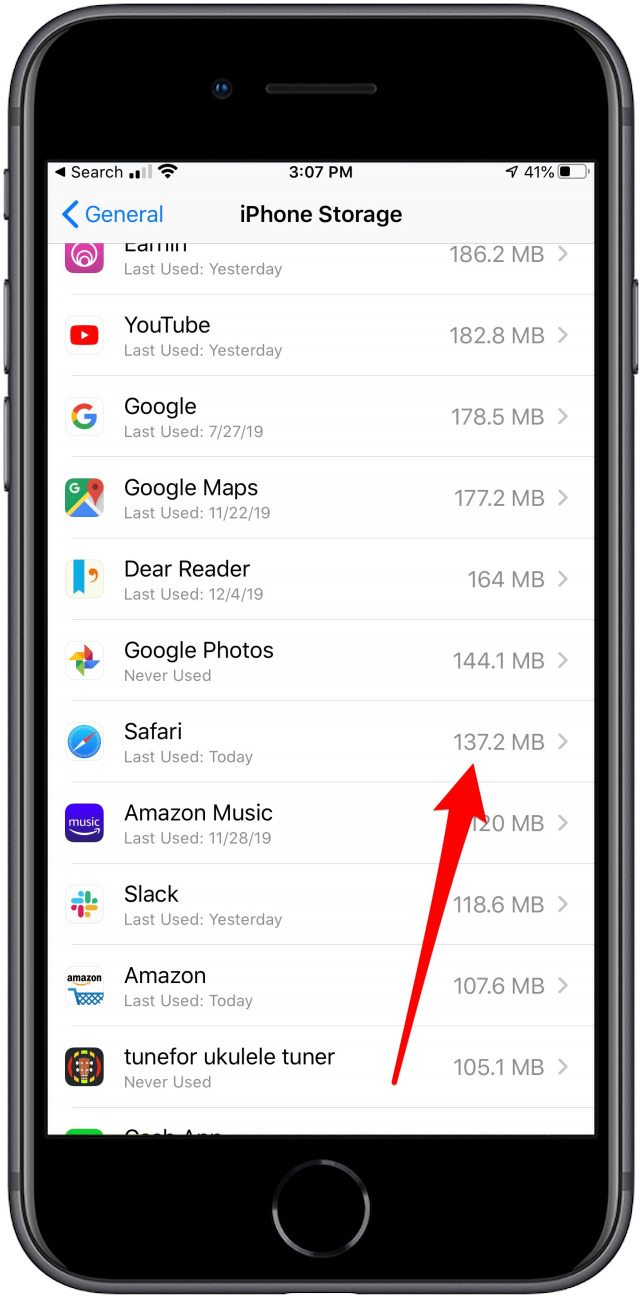
- Desplácese hacia abajo hasta toca Safari en la lista de aplicaciones.
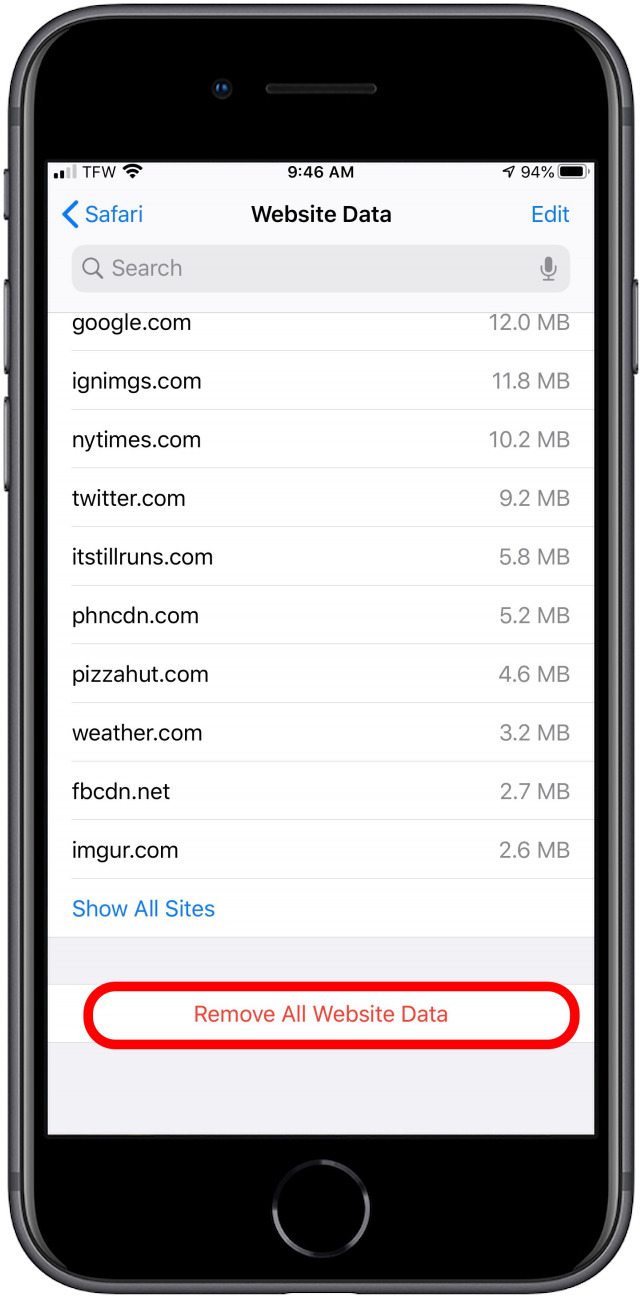
- Grifo Datos del sitio web.

- Seleccione Eliminar todos los datos del sitio web.
Deshágase de otro almacenamiento: revise y elimine sus archivos adjuntos grandes
Los archivos adjuntos grandes que envía o recibe en Mensajes pueden ser una gran parte de lo que ocupa Otro almacenamiento. Eliminar archivos adjuntos grandes, especialmente GIF y videos que ha compartido con un contacto, es un excelente lugar para comenzar cuando necesita liberar Otro almacenamiento en su iPhone.
Para revisar archivos adjuntos grandes:
- Abierto Configuraciones.
- Grifo General.
- Seleccione Almacenamiento de iPhone.
- Grifo Revisar archivos adjuntos grandes.
- En la parte superior derecha, seleccione Editar.


- Seleccione los archivos adjuntos que desea eliminar.
- Toque en el icono de papelera.

También puede configurar su iPhone para eliminar automáticamente sus mensajes en un horario.
Para habilitar la eliminación automática en mensajes:
- Abierto Configuraciones.
- Seleccione Mensajes.
- Desplácese hacia abajo y toque Mantener mensajes.

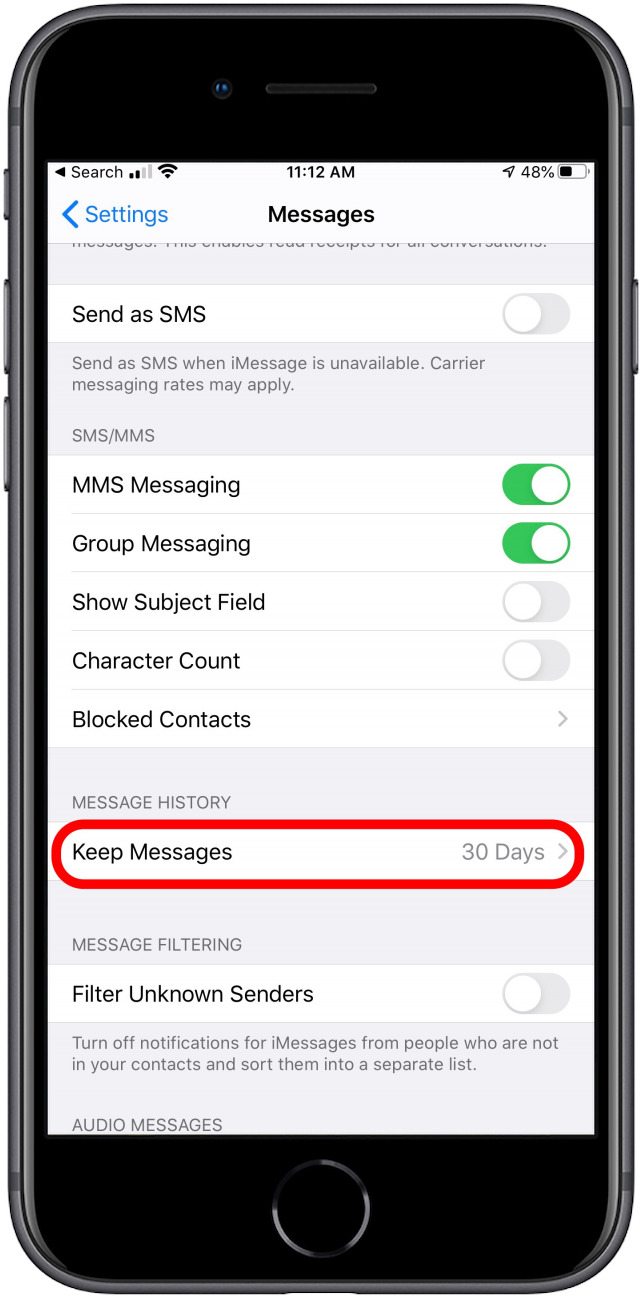
- Seleccione cualquiera 1 año o 30 dias.
Eliminar datos almacenados en caché en aplicaciones
Apple no facilita la eliminación de datos almacenados en caché en sus aplicaciones. El método más rápido es eliminar y luego reinstalar las aplicaciones que ocupan mucho espacio. Cuando reinstale una aplicación eliminada, necesitará cualquier credencial de inicio de sesión relevante, como nombres y contraseñas, así que asegúrese de tener su información de inicio de sesión guardada en su Apple Keychain antes de eliminar aplicaciones.
- Abierto Configuraciones.
- Seleccione General.
- Grifo Almacenamiento.
- Desplácese hacia abajo y mire su lista de aplicaciones. Se ordenarán según la cantidad de almacenamiento que usa cada aplicación.
- Seleccione una aplicación que desee eliminar.
- Seleccione Eliminar aplicación.
- Luego visite la App Store para reinstalar la aplicación.


Si tiene un puñado de aplicaciones que usan una gran cantidad de datos, vale la pena abrir esas aplicaciones para ver si hay configuraciones dentro de la aplicación que pueda habilitar y que borren los datos en caché automáticamente.
Cómo descargar automáticamente aplicaciones no utilizadas
La descarga de aplicaciones no eliminará los datos almacenados en caché que haya acumulado durante el uso de la aplicación, pero eliminará un tipo diferente de Otro almacenamiento. Cuando instala aplicaciones en su iPhone, algunos de los archivos del sistema de la aplicación se archivan en Otro. Si nunca usa la aplicación, entonces ese es el almacenamiento que no recuperará. Puede configurar su iPhone para descargar aplicaciones que no está usando. Esto elimina la aplicación, pero no sus contraseñas y otros datos asociados, lo que hace que reinstalar una aplicación descargada sea más fácil que una aplicación eliminada.
Para descargar automáticamente aplicaciones no utilizadas:
- Abierto Configuraciones.
- Grifo General.
- Seleccione Almacenamiento de iPhone.
- Habilitar Descargar aplicaciones no utilizadas.
Revise sus notas y notas de voz
Otro almacenamiento se crea cuando guarda o abre una nota asociada con su cuenta de iCloud. Lo mismo ocurre con la aplicación Voice Memos. Desafortunadamente, el método habitual para eliminar esas aplicaciones no funciona cuando desea eliminar los datos almacenados en caché de Notas o Memos de voz. En su lugar, debe eliminar notas individuales y notas de voz para liberar Otro almacenamiento. Es bueno revisar periódicamente las aplicaciones de notas y notas de voz y eliminar cualquier archivo que no necesite.
Desactivar la actualización de la aplicación en segundo plano y los datos de ubicación
Puede evitar que se acumule Otro almacenamiento desactivando la actualización en segundo plano para sus aplicaciones y restringiendo los servicios de ubicación de su iPhone. Cuando una aplicación se actualiza en segundo plano, crea un archivo de datos de caché. Del mismo modo, cuando comparte su ubicación con una aplicación, esos datos se almacenan en Otro almacenamiento. Puede controlar tanto la actualización de la aplicación como los datos de ubicación a través de la aplicación Configuración.
Volver a la cima
Publicaciones relacionadas:
 ¿Falta la aplicación Apple Music en la pantalla de inicio con iOS 10? Cómo recuperarlo y recuperar tu música
  WWDC 2018: aspectos destacados de macOS Mojave y fechas de lanzamiento
  Cómo descargar toda tu música de Apple a iPhone (¡el método más fácil!)
  Pebble renueva la línea de relojes inteligentes para competir con Apple Watch y FitBit
  Cómo asegurarse de no dormir con la alarma de su iPhone
  Comentario: Altavoz de madera pasiva Timbrefone
  Cómo agregar varias cuentas de Gmail a su iPhone
  Cómo borrar las cookies de la aplicación Safari en su iPhone y iPad
  Revisión: Scosche MagicGrip Window / Dash Mount
  Resumen de CES: ¡Monitoreo del hogar (y de mascotas)!
  Cómo filtrar los comentarios negativos en su Instagram
  Cómo guardar una ubicación de mapa de Apple en la aplicación Notes