
Este artículo cubre todas las funciones nuevas de las aplicaciones Fotos y Cámara en iOS 14, incluido cómo agregar títulos a las fotos, cómo filtrar las fotos, la mejor manera de organizar las fotos, cómo crear un recuerdo o hacer una presentación de diapositivas desde un álbum, cómo guardar selfies espejo en el carrete de la cámara y cómo tomar fotos en ráfaga en el iPhone usando los controles de volumen. Algunas de las características nuevas más interesantes introducidas con iOS 14 se encuentran en las aplicaciones Apple Photos y Camera. Echemos un vistazo a las novedades y la mejor forma de utilizar estas funciones.
Relacionado: ¿Qué es HDR y cómo usarlo en la cámara de su iPhone?
Índice de contenido
¿Qué hay en este artículo?
- Cómo agregar subtítulos a las fotos
- Cómo filtrar imágenes
- Cómo ordenar álbumes
- Ver miniaturas en formato regular
- Cómo crear presentaciones de diapositivas y recuerdos a partir de álbumes
- Cómo guardar selfies en espejo
- Cómo tomar fotos en ráfaga en iPhone usando controles de volumen
Cómo agregar subtítulos a las fotos
Con frecuencia me encuentro tomando fotos y deseando poder incluir detalles sobre el momento que capturé. ¿Por qué? Bueno, tal vez quiero incluir notas importantes relacionadas con el recuerdo capturado en el tiempo, o tal vez tomé una foto vaga y necesito más información sobre por qué fue capturada. Ahí es donde entran los subtítulos. Puede agregar un subtítulo en su iPhone a cualquier imagen y, lo mejor de todo, sus subtítulos se pueden buscar. Para agregar un título a una foto:
- Abre el Aplicación de fotos.
- Selecciona cualquier imagen que te guste.
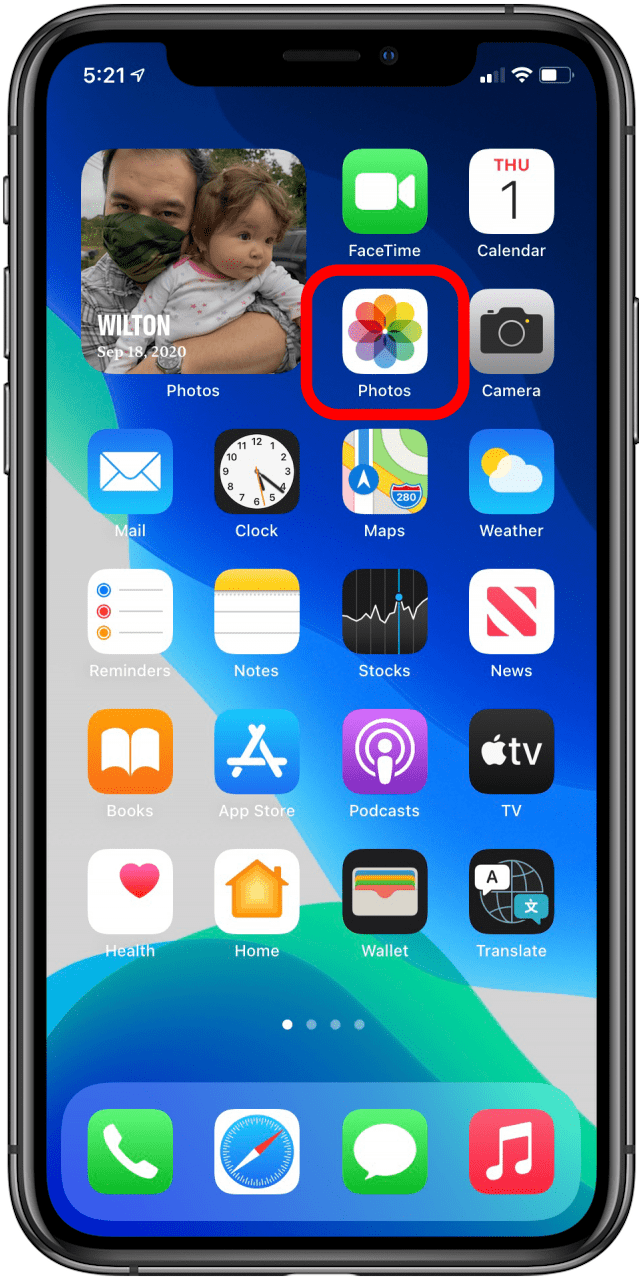
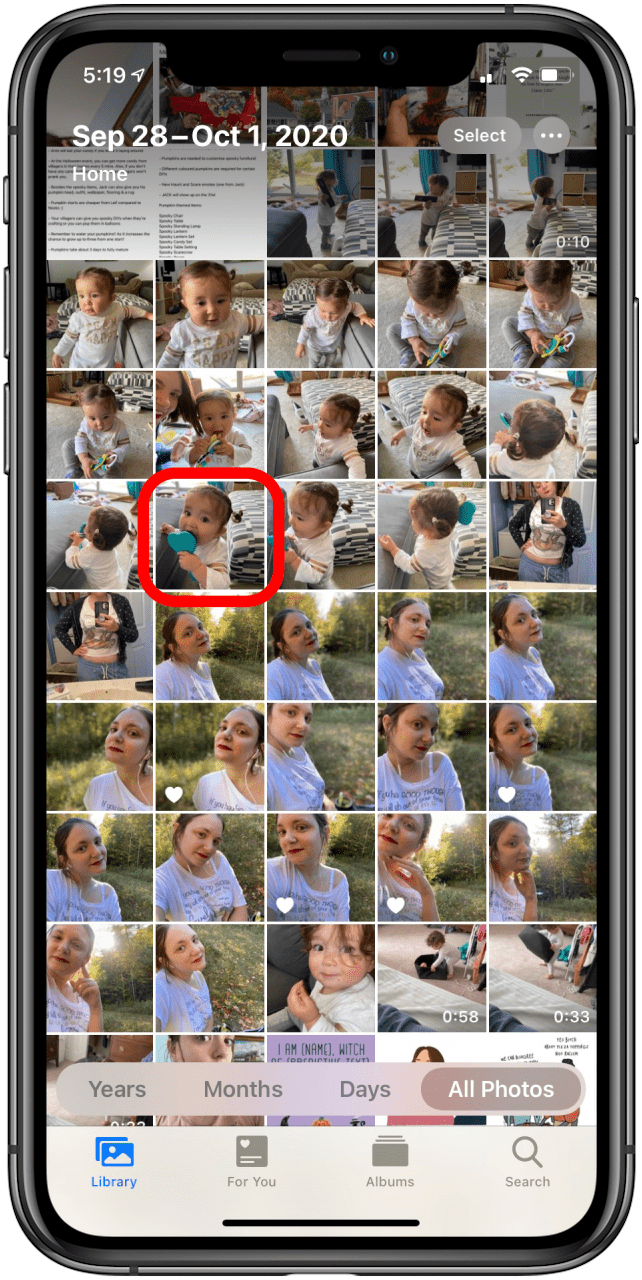
- Desliza el dedo hacia arriba para acceder al campo de subtítulos.
- Grifo Añadir subtítulo.
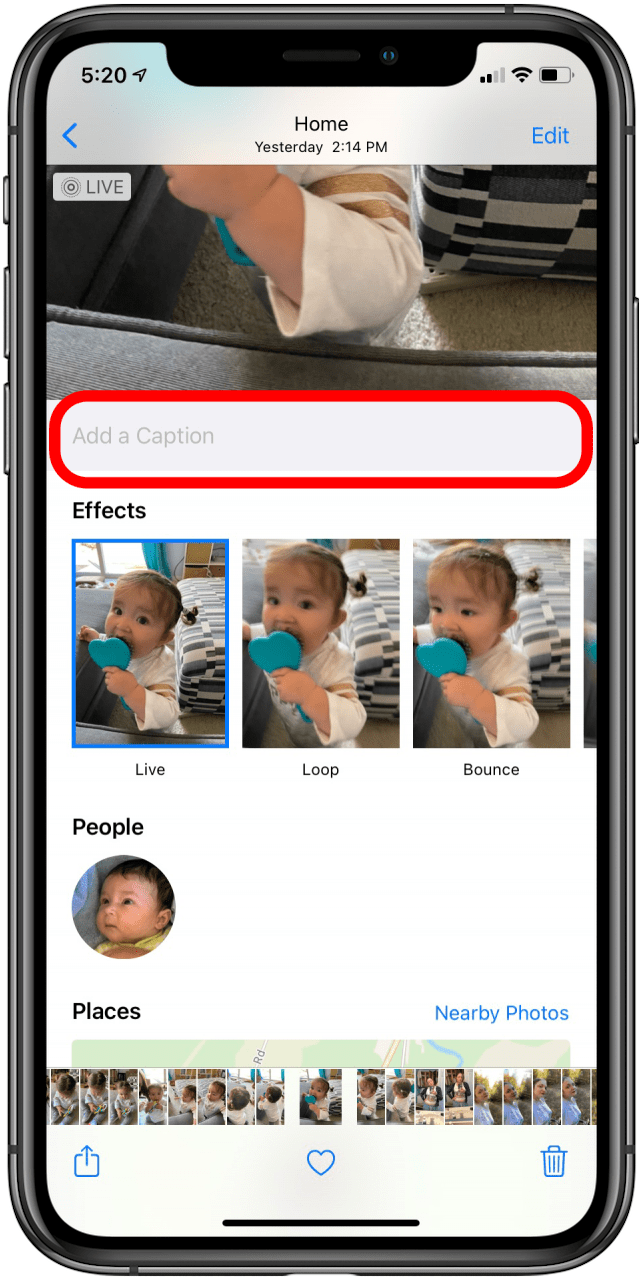
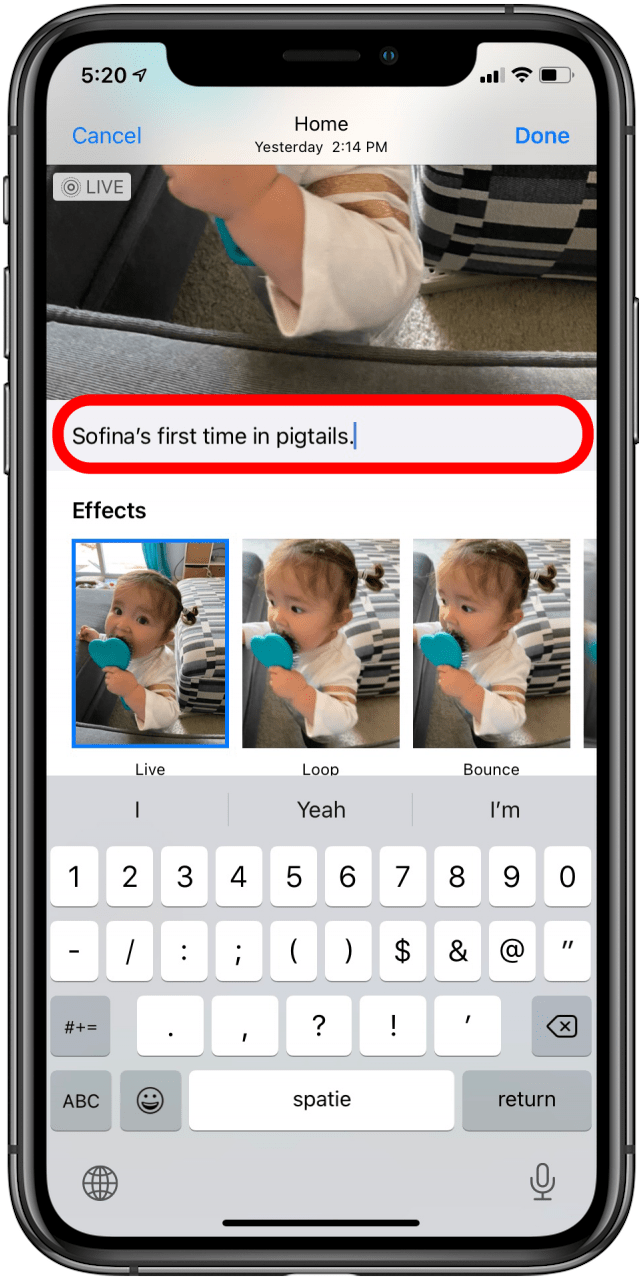
- Ingrese la información que desee.
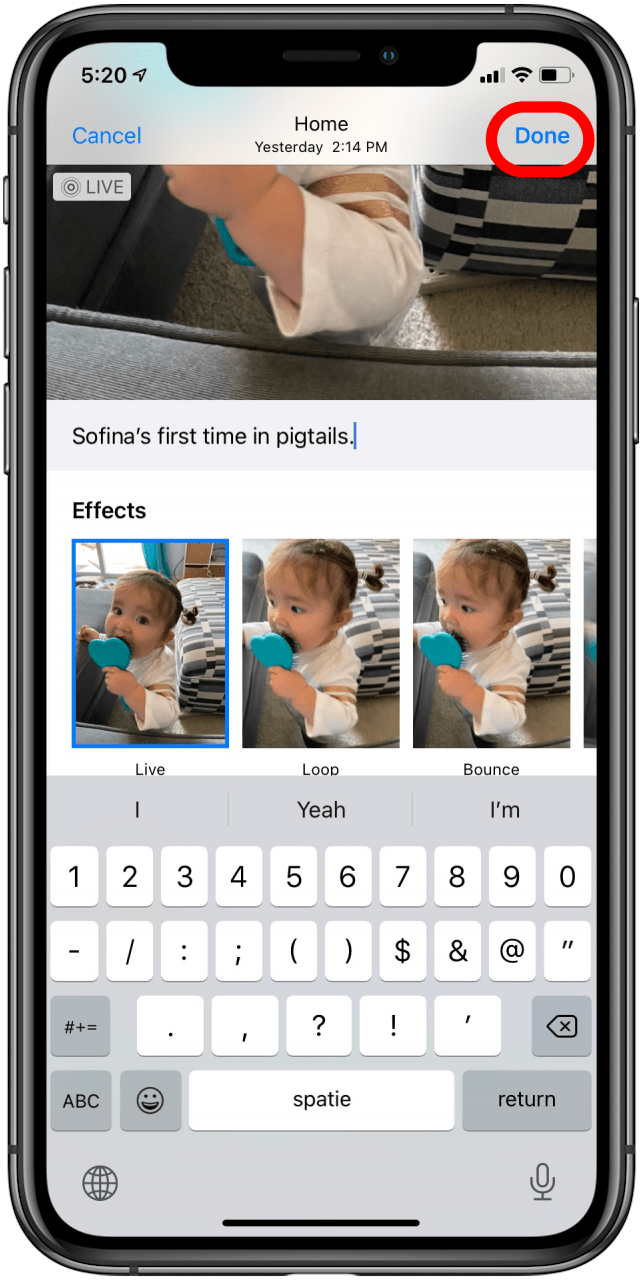
- Grifo Hecho.
Cómo filtrar imágenes
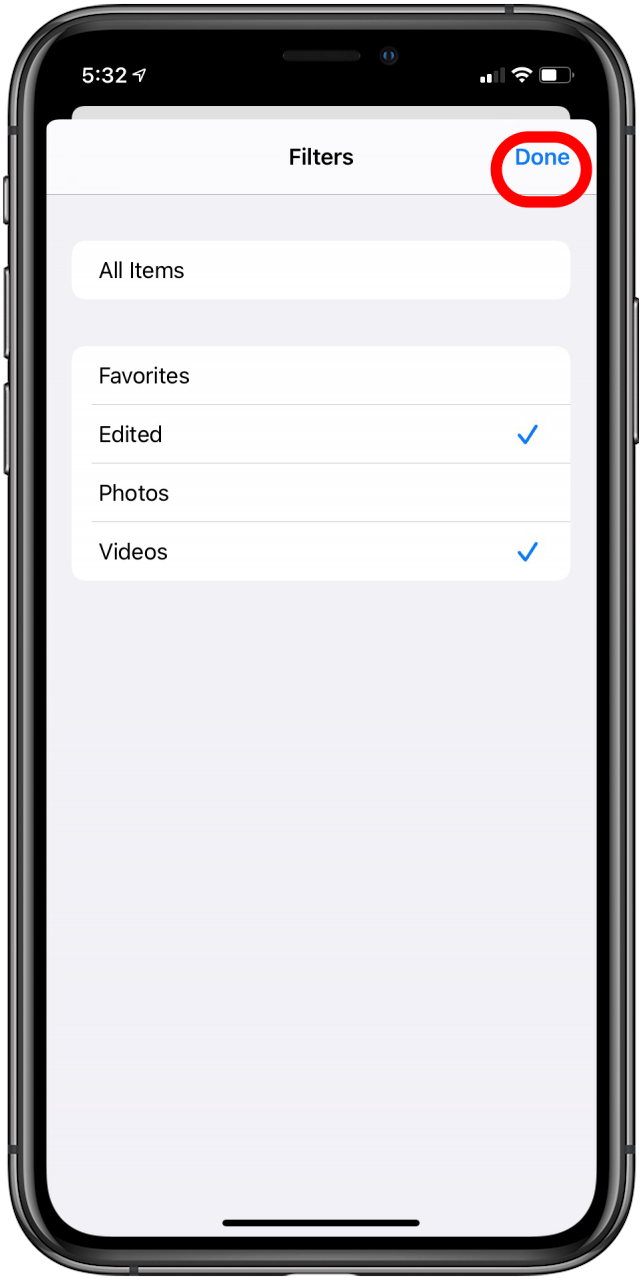
Si desea filtrar sus imágenes en su iPhone, ahora puede hacerlo por varias categorías diferentes. En la vista Todas las fotos (o en el álbum Recientes en Álbumes), puede filtrar sus imágenes por Favoritos, Editados, Fotos y Videos. Para hacer esto:
- Navegar a Fotos.
- Ir Todas las fotos (o Recientes).
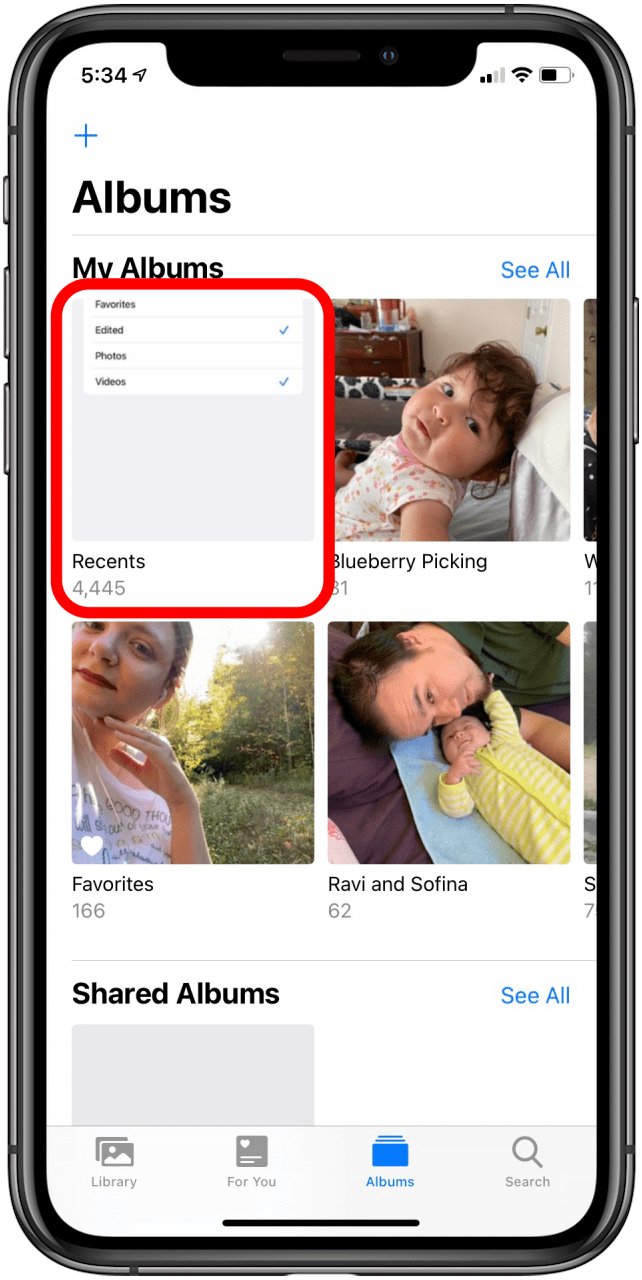
- Luego toque el icono de elipsis en la esquina superior derecha.
- Escoger Filtrar y aparecerá una lista de opciones.


- Elija cómo le gustaría filtrar sus imágenes.
- Grifo Hecho.

Cómo ordenar álbumes
Entonces, aprendió a organizar sus fotos en su iPhone filtrando imágenes de Todas las fotos, pero ¿qué pasa con álbumes específicos? ¡Sí, tú también puedes hacer eso! Esta es una de las mejores formas de organizar fotos en tu iPhone, porque se puede hacer dentro de cualquier álbum y puedes elegir la especificación.
- Navega al Pestaña álbumes y seleccione el álbum de su elección.
- Toque en el icono de elipsis y seleccione Ordenar.
- Seleccione cualquiera Orden personalizado, De más antiguo a más nuevoo Más reciente a más antiguo.


Ver miniaturas en formato regular
Probablemente esté acostumbrado a ver sus imágenes como una colección de cuadrados prolijos al abrir un álbum o la pestaña Todas las fotos. ¡Pero también puede ver sus imágenes en su relación de aspecto original! Aunque el formato cuadrado es ciertamente más ordenado, puede haber razones por las que desee ver sus imágenes tal como fueron tomadas originalmente.
- Abra un álbum o vaya al Pestaña Fotos, luego toca el icono de elipsis.
- Seleccione Cuadrícula de relación de aspecto.


- Ahora puede ver sus imágenes tal como fueron tomadas.

Cómo crear presentaciones de diapositivas y recuerdos a partir de álbumes
Si quieres aprender a crear un recuerdo con imágenes en tu iPhone, te alegrará saber que ahora puedes seleccionar uno tú mismo. Anteriormente, solo podía hacer una presentación de diapositivas o crear un recuerdo desde la pestaña Para usted. Con iOS 14, puede crear a partir de un álbum específico, lo que tiene mucho más sentido.
- Abre un álbum.
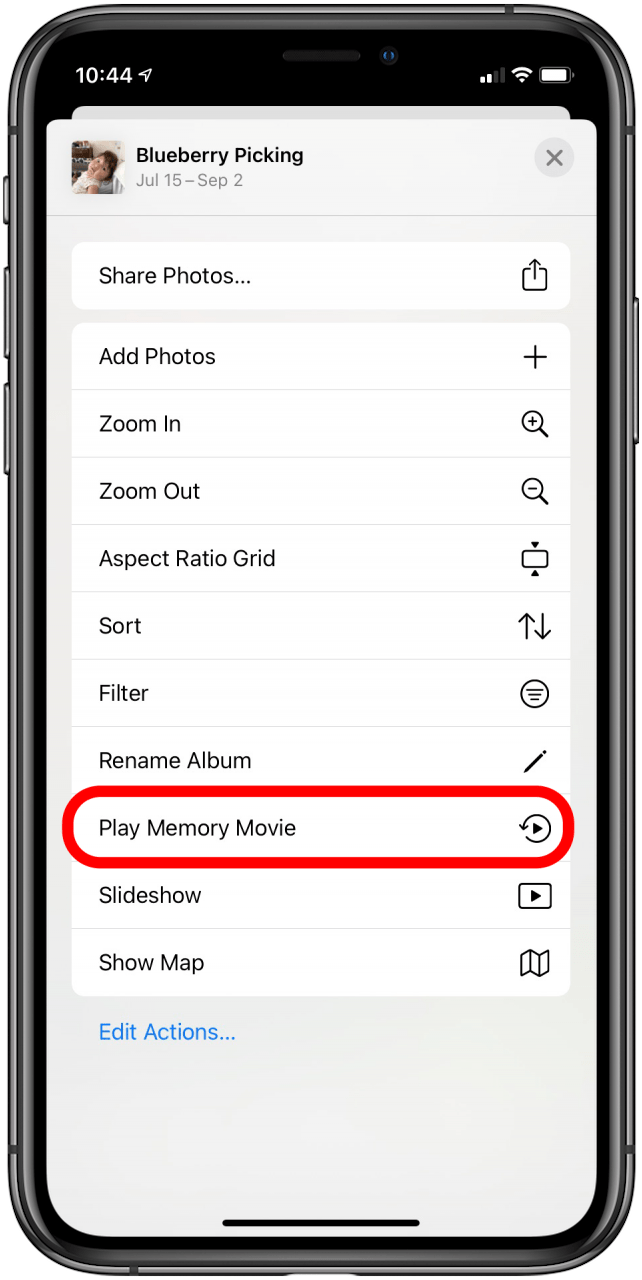
- Selecciona el icono de elipsis.


- Seleccione Reproducir película de memoria si desea crear una película. Si selecciona Reproducir película de recuerdos, verá las mismas opciones y controles con los que está familiarizado al crear una película.
- Seleccione Diapositivas si desea ver una presentación de diapositivas de sus imágenes.

Cómo guardar selfies en espejo
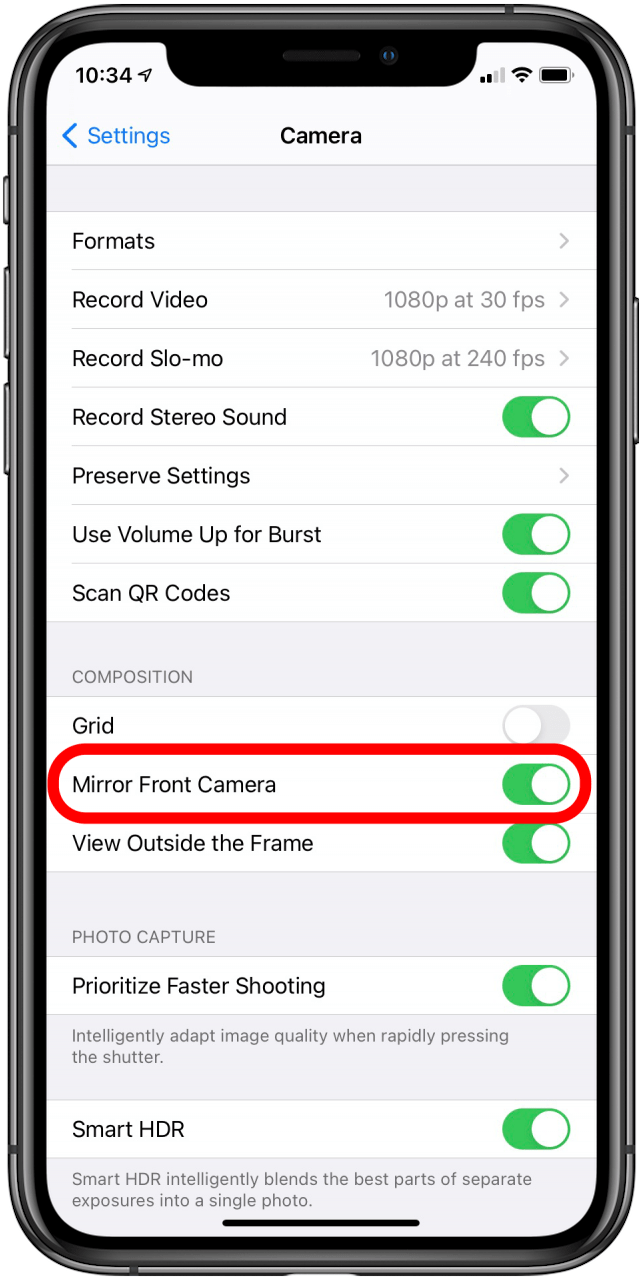
Probablemente hayas notado que cuando tomas una selfie, la imagen guardada es una versión invertida de lo que viste en la vista previa de tu cámara. No sé ustedes, pero esto siempre me desconcierta un poco. Puede aprender a voltear una foto o puede tomar una selfie en el espejo y guardarla sin voltearla:
- Ir Configuraciones.
- Grifo Cámara.
- Bajo la Composición sección, alternar Cámara frontal de espejo en.

Cómo tomar fotos en ráfaga en iPhone usando controles de volumen
Antes de la actualización de iOS de Apple, al presionar cualquiera de los botones de volumen se iniciaba un video. Pero si tiene iOS 14 o posterior, al presionar el botón para subir el volumen se toman imágenes en ráfaga y al presionar el botón para bajar el volumen se inicia un video. Sin embargo, primero deberá configurar la opción de modo Ráfaga de su iPhone.
- Ir Configuraciones.
- Grifo Cámara.
- Activar Usar volumen para ráfaga.

Esto proporciona una forma mucho más sencilla de capturar videos o una serie de fotos.
Publicaciones relacionadas:
 Cómo hacer una búsqueda de imágenes de Siri por objeto en la aplicación Fotos
  Revisión: auriculares inalámbricos con cancelación de ruido híbridos verdaderos de Ausounds
  Preguntas y respuestas con Antonio Meze, diseñador de los auriculares Meze Wood
  Auriculares para juegos móviles: Monster Fatal1ty FXM 200
  Revisión: los auriculares inalámbricos Earin M-1 ofrecen una alternativa convincente a los AirPods de Apple
  Cómo cambiar la contraseña de su ID de Apple en iPhone
  Cómo hacer que el modo de turno de noche sea menos naranja
  Cómo encontrar un iPhone o iPad perdido en la casa usando Siri, iCloud o la aplicación Find My
  Resumen del juego: rompecabezas inspirados en Sokoban
  Solución de problemas de Apple TV: cómo reiniciar, reiniciar y restablecer su Apple TV
  Cómo usar gestos exclusivos para iPad
  Revisión de auriculares inalámbricos: los mejores auriculares Bluetooth de 2016