
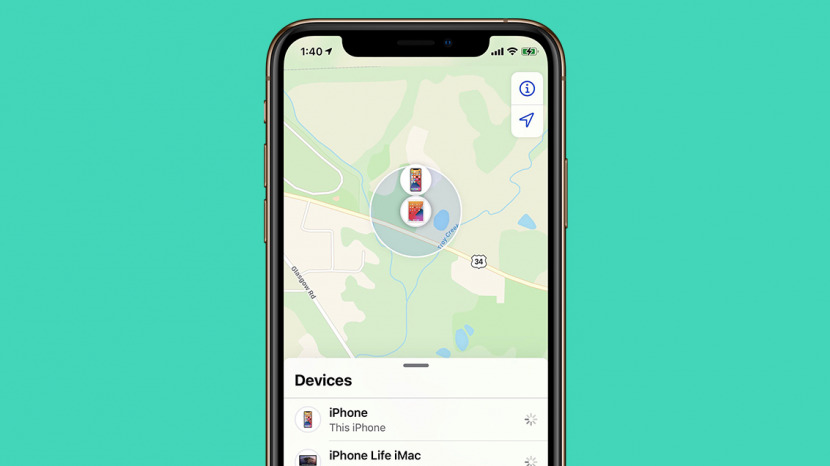
“Oh, genial, ¿dónde está mi iPhone?” Si perdió un iPhone o iPad, la aplicación Find My (anteriormente la aplicación Find My iPhone) lo ayudará a localizar su teléfono, ya sea que haya perdido su iPhone o iPad en la casa de un amigo o en el bar (lo hice una vez. pude encontrar mi iPad cuando regresé). Pero, ¿qué pasa si necesito encontrar mi teléfono en mi casa y parece que no puedo encontrar mi dispositivo en ninguna parte? He usado iCloud para encontrar mi teléfono desde icloud.com o desde el iPhone o iPad de un miembro de la familia, si tienen el mismo plan de Family Sharing que yo. También puede hacer ping a su iPhone perdido desde iCloud, usar la aplicación Find My para hacer ping a su iPhone o iPad, usar su HomePod para hacer ping a su iPhone e incluso usar Siri para encontrar su teléfono perdido, o el iPhone o iPad de cualquiera que comparta su ubicación contigo. Independientemente del método que elija, aquí le mostramos cómo encontrar un iPhone perdido en la casa.
* Esta publicación es parte de Vida del iPhoneBoletín de noticias Consejo del día. Contratar. *
Relacionado Cómo configurar Find My iPhone
Índice de contenido
Cómo usar iCloud, Find My App y Siri para encontrar un iPhone o iPad perdido
Hemos escrito varios consejos sobre la aplicación Find My de Apple, incluido cómo configurar Find My (antes Find My iPhone), cómo funciona Find My y qué hace, y cómo encontrar un iPhone muerto con la aplicación Find My. Para obtener más tutoriales excelentes para aprovechar al máximo sus dispositivos Apple, consulte nuestro Consejo del día gratuito. Ahora, repasemos cómo encontrar su iPhone con Siri, con iCloud o usando la aplicación Find My, usando un iPhone, iPad o HomePod en el mismo plan de Family Sharing que el suyo, o con el que ha compartido su ubicación. Con cualquiera de estos métodos, su dispositivo perdido comenzará a hacer ping para que pueda localizarlo en su casa.
Pregúntale a Siri dónde está tu iPhone
Esta es, con mucho, la forma más fácil y rápida de localizar un iPhone perdido que todavía se encuentra dentro del rango de audio. Si tenías tu iPhone en tus manos hace un momento, pero ahora no puedes encontrarlo, simplemente grita: “Oye, Siri, ¿dónde estás?” Y Siri responderá: “Estoy aquí”. desde dentro de los cojines del sofá o dondequiera que haya perdido su iPhone.
Usa Siri para encontrar un iPhone o iPad perdido cerca
Puede usar Siri para hacer ping a su iPhone o iPad perdido en su casa, automóvil o en cualquier otro lugar a una distancia auditiva. También puede usar su HomePod para encontrar su iPhone o iPad perdido usando esta técnica. Para usar Siri para encontrar su dispositivo Apple perdido:
- Di: “Oye Siri, busca mi iPhone” o “Oye Siri, busca mi iPad”.
- Si tiene más de un iPad o iPhone conectado con la misma ID de Apple, elija el dispositivo que falta en el menú que ofrece Siri.
- Siri le notificará que ha comenzado a hacer ping a su iPhone o iPad perdido.
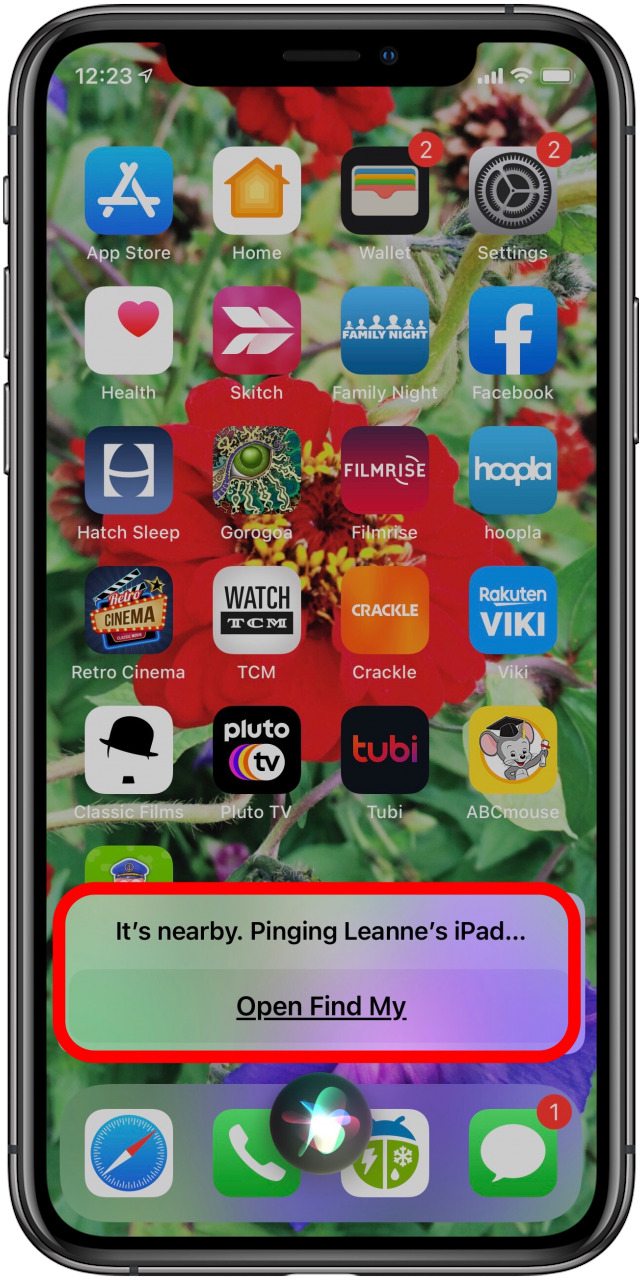
- Siga el ping a su iPhone o iPad perdido, luego toque Okay una vez que lo haya encontrado.
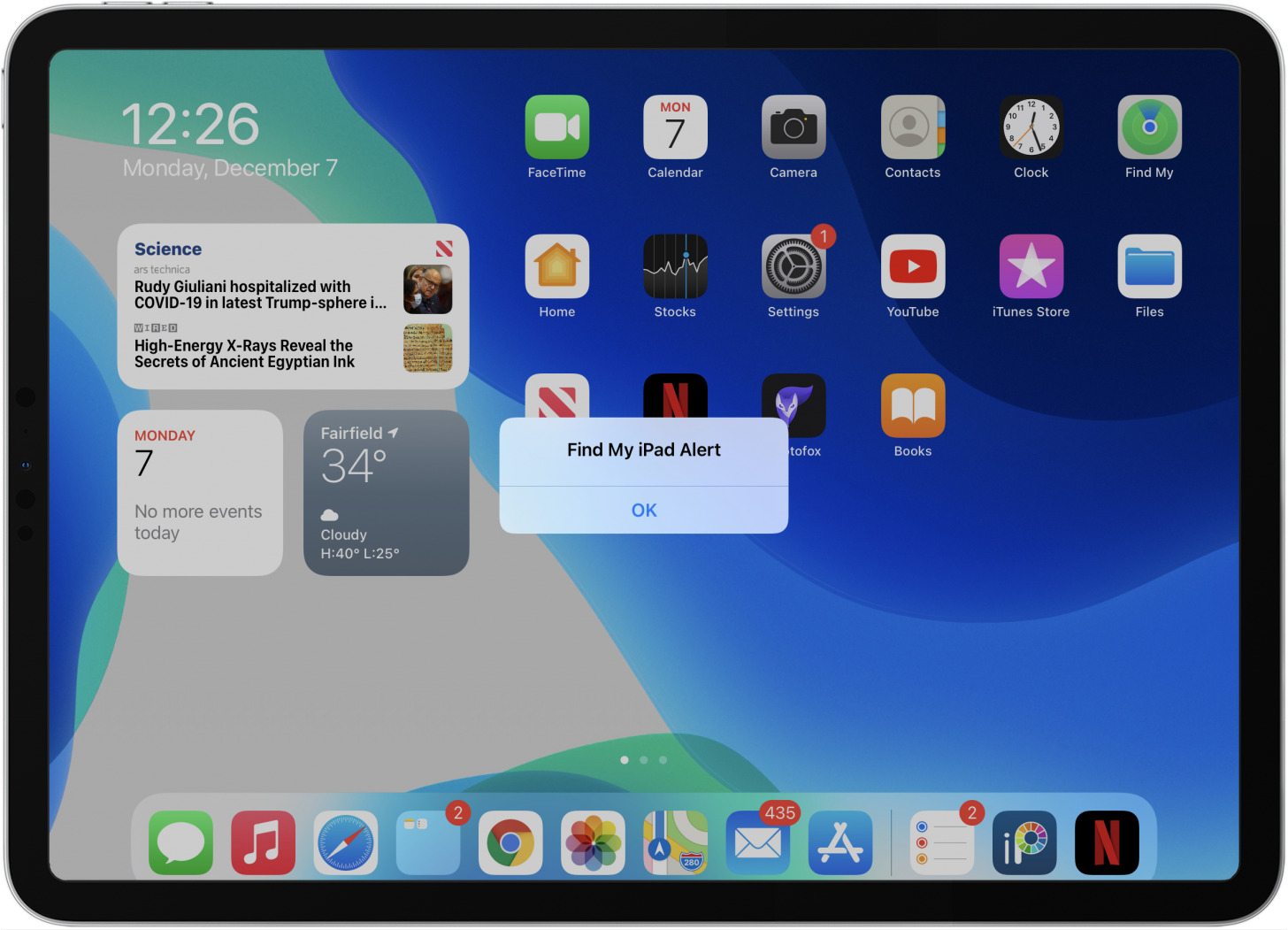
Cómo usar Find My App o iCloud para encontrar su iPhone o iPad perdido
Además de usar la aplicación Find My para encontrar su propio dispositivo perdido, ¡también puede ayudar a un amigo o familiar a encontrar un iPhone o iPad!
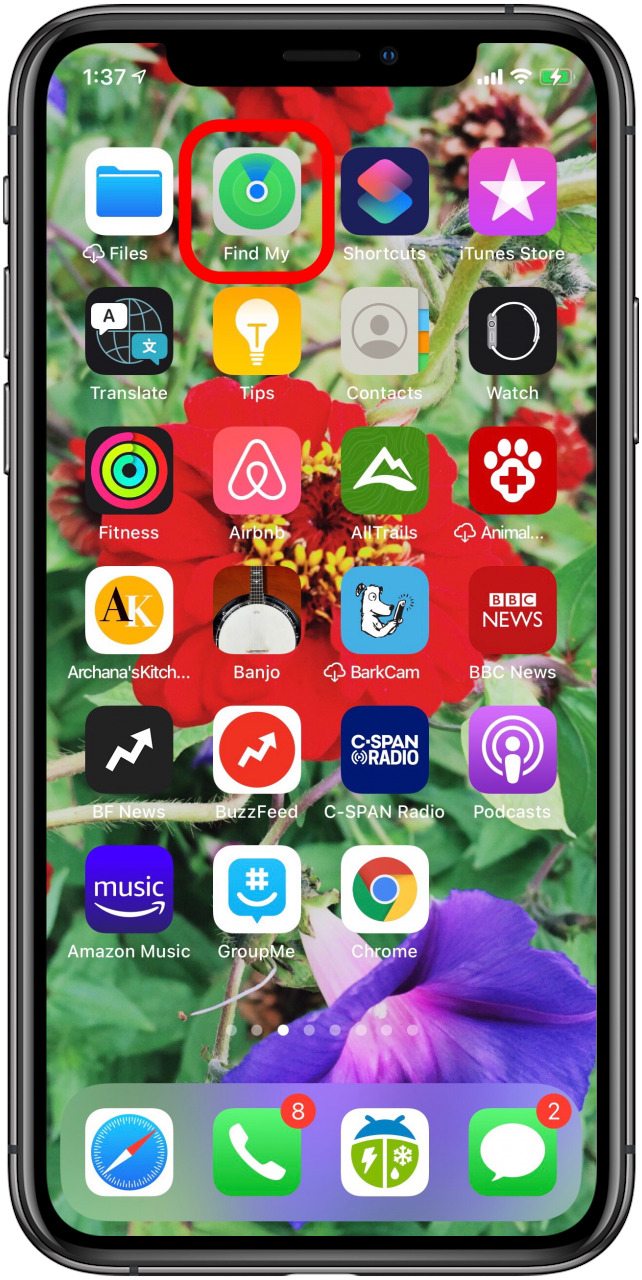
- En su iPad o el dispositivo de un miembro de la familia que inició sesión con su ID de Apple, desbloquee el dispositivo y toque el Encuentrame aplicación para iPhone.
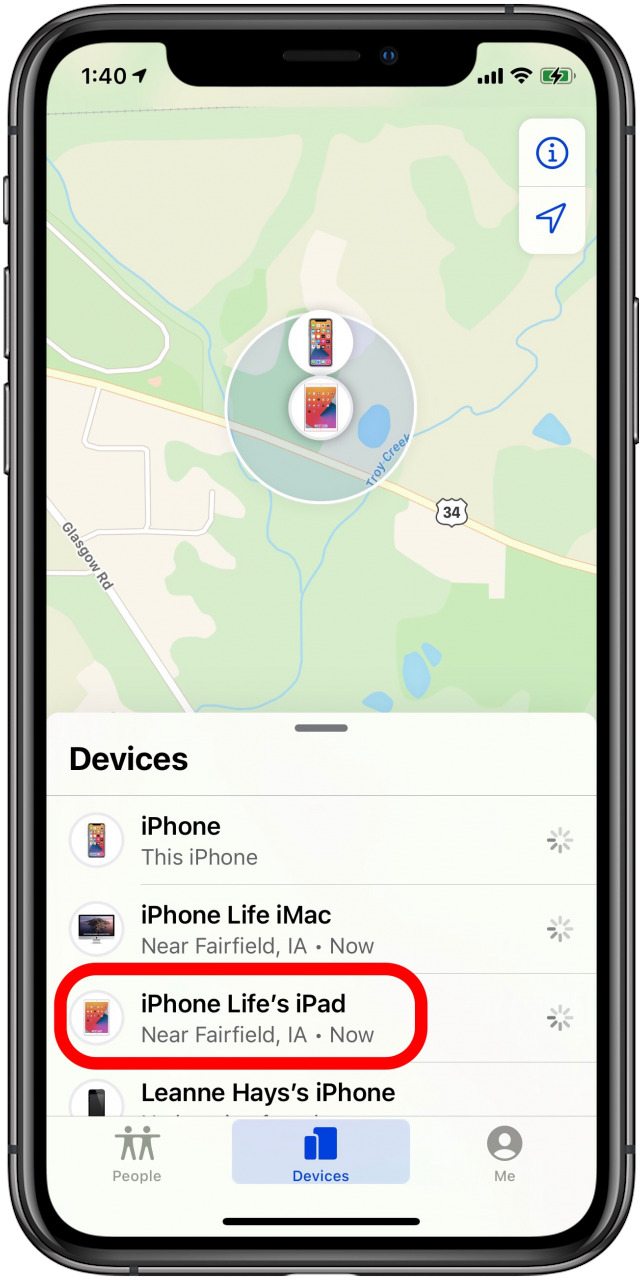
- Abra la aplicación. En la lista de dispositivos debajo del mapa, toque el dispositivo que falta.
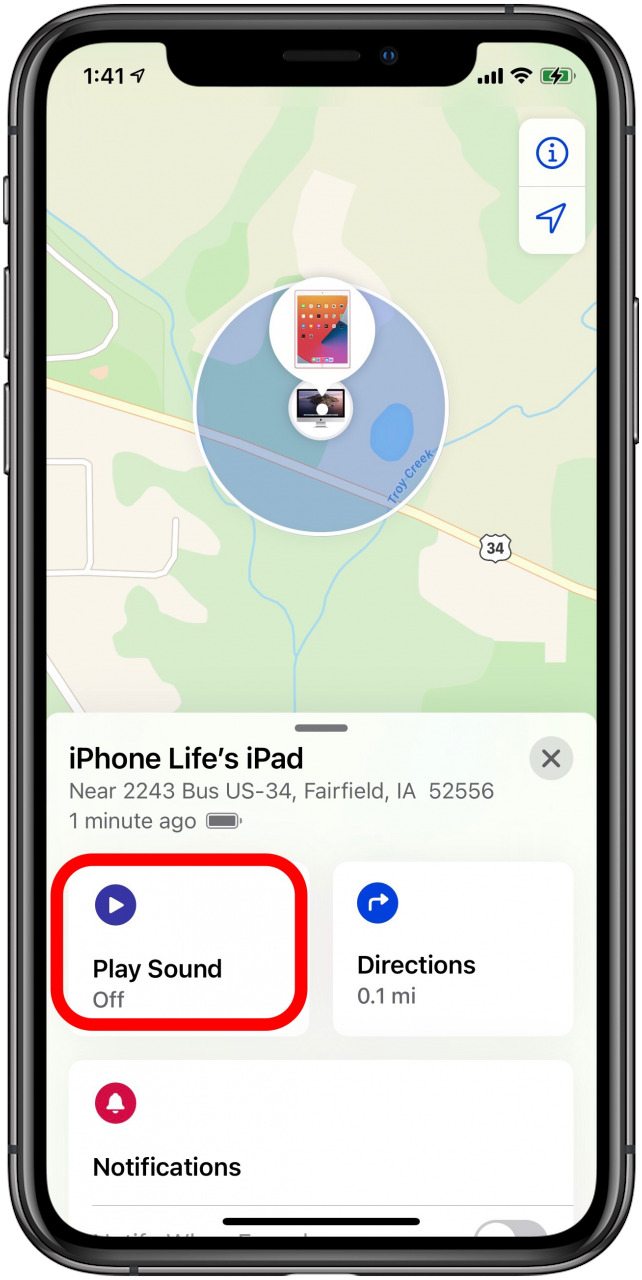
- Grifo Reproducir sonido.
- Desde su iPad o computadora, abra su navegador web y vaya a icloud.com.
- Inicie sesión con su ID y contraseña de Apple.
- Hacer clic Encuentra iPhone.

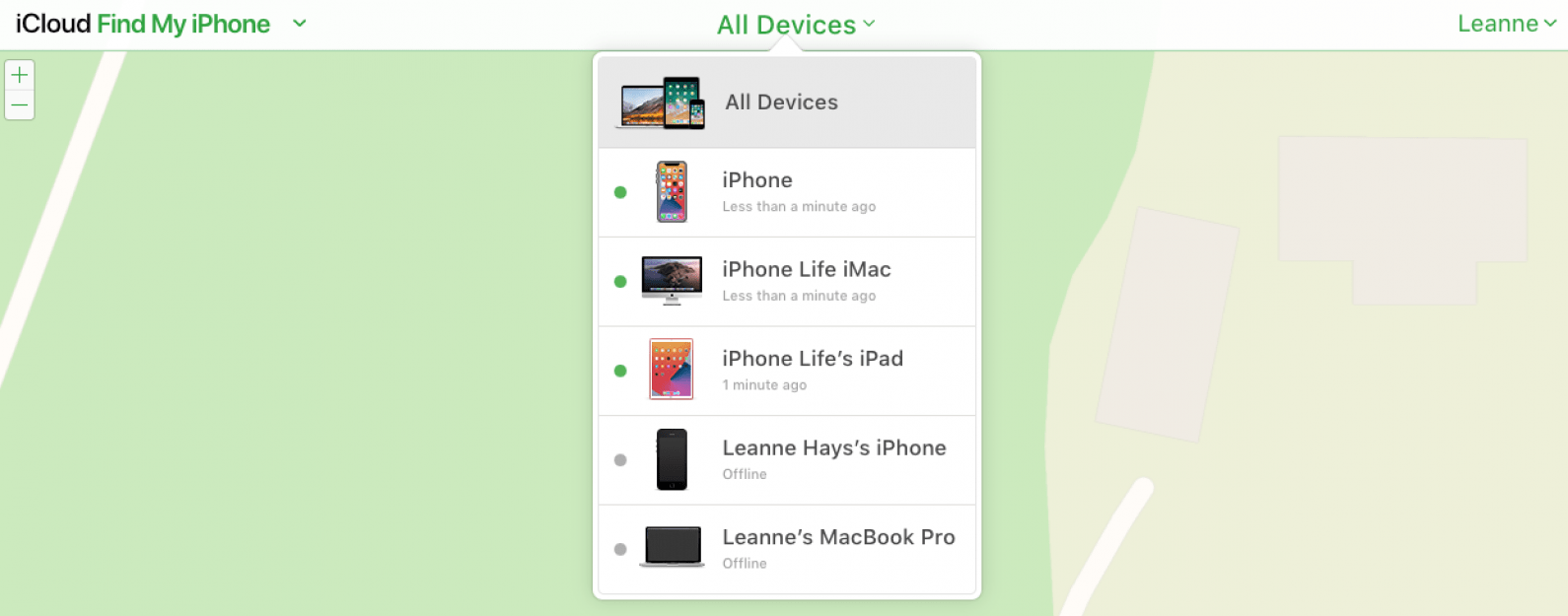
- Inicie sesión con la contraseña de su ID de Apple nuevamente, luego seleccione Todos los dispositivos en la parte superior y elija el dispositivo extraviado.
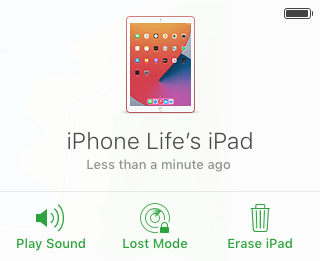
- Hacer clic Reproducir sonido.
Publicaciones relacionadas:
 Las 10 mejores aplicaciones para aprender idiomas, juegos mentales, matemáticas y más
  Consejo del día: agite para deshacer acciones en mensajes y correo
  Cómo grabar notas de voz en su iPhone o iPad
  ¿Odias los dongles? Esta funda para iPhone 7 devuelve el conector para auriculares
  iPhone congelado? Cómo reiniciar el iPhone X
  Consejo del día: Cómo eliminar tu ubicación de las fotos de Instagram
  Cómo usar su iPhone como un punto de acceso Wi-Fi personal
  Cómo agrupar sus contactos por cómo los conoce en la aplicación Contactos de iPhone
  Apple ahora vende base para iPhone 6 y 6 Plus
  Cómo tomar una foto fija mientras se graba un video en un iPhone
  Cómo arreglar fotos mal enmarcadas en el iPhone 11 y 11 Pro
  Aplicación sábado: cuarzo