
El navegador web Chromium y los navegadores basados en él, como Google Chrome, no son muy flexibles a la hora de colocar iconos de extensión en la interfaz.
Los iconos de extensión siempre se muestran en la barra de herramientas principal del navegador web. Puedes hacer clic con el botón derecho del ratón en esos iconos para ocultarlos, o utilizar la función de arrastrar y soltar para cambiar la posición de los iconos en la barra de herramientas.
Lo que no puede hacer es moverlos a otra barra de herramientas, o crear una especie de carpeta y mover algunos de ellos dentro.
Google resuelve el problema de “demasiados iconos en la barra de herramientas” limitando el espacio disponible. Puede cambiar el tamaño del espacio moviendo el cursor del ratón en el extremo de la forma de dirección de Cromo y moverlo a la izquierda o a la derecha para aumentar o disminuir el espacio que las extensiones tienen a su disposición.
El equipo de Chromium está probando una nueva característica actualmente en el navegador que se ve muy similar a cómo Mozilla maneja los iconos en el menú de Australis Hamburger.
Reemplaza el icono de la flecha derecha que los usuarios deben pulsar para mostrar las pestañas de desbordamiento con un lugar en el menú de la hamburguesa en su lugar.
Lo que esto significa es que todos los iconos de extensión que no caben en la barra de herramientas principal se muestran en el menú de la hamburguesa en su lugar.
Así es como se ve esto
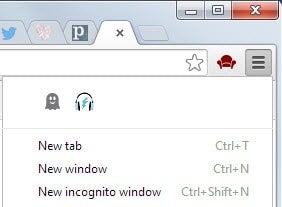
Como pueden ver, el espacio en la barra de herramientas está reservado para una sola extensión. Las otras dos extensiones que muestran iconos en la barra de herramientas han sido movidas al menú en su lugar desde donde se puede acceder a ellas.
Puedes usar el método de arrastrar y soltar para ordenar las extensiones, por ejemplo, arrastrando una de las extensiones del menú a la barra de herramientas.
Experimental
La característica es experimental, lo que significa que no está claro si alguna vez encontrará su camino en el cromo o el cromo nativo. Para usarla ahora mismo, tendrás que ejecutar Cromo con el parámetro –enable-extensión-acción-rediseño .

Para ello, en Windows, harías clic con el botón derecho del ratón en el acceso directo de Cromo, seleccionarías las propiedades del menú contextual y añadirías el parámetro cromo-parámetro al campo de destino. Asegúrate de que haya un espacio entre chrome.exe y el parámetro.
Reinicie Chromium y la función se habilitará en esa versión. Es probable que esto también funcione en Chrome Canary y Dev, o que esté disponible en breve.
Para deshacer el cambio, borre el parámetro del campo de destino de nuevo.
Publicaciones relacionadas:
 Compartir el contenido del portapapeles entre las versiones Chrome de escritorio y móvil
  FasterChrome acelera la navegación por Chrome
  Skyload: descargador de música y video para Chrome y Chromium
  Sorpresa (no): Las extensiones pueden afectar el rendimiento de un navegador
  Buscar marcadores duplicados o rotos en Google Chrome
  Google Chrome marca todos los sitios HTTP como no seguros a partir de hoy
  Google revela lo bien que funciona la función de bloqueo de la reproducción automática de Chrome
  Google promete una mejor protección contra las instalaciones engañosas de cromo en línea.
  Google prueba la nueva función de perma-silencio para los sitios en Chrome
  Janus Workspace para Chrome: cargar los sitios en la Nueva Pestaña
  Chrome en Android: salvador de datos para videos, descargas, noticias personalizadas
  Opera es una opción atractiva para los usuarios de Chrome que se quedan atrás