
La limpieza de marcadores es una extensión del navegador web de Google Chrome que añade opciones de limpieza de marcadores al navegador.
Los usuarios de Chrome que utilizan ampliamente la funcionalidad de marcadores del navegador se encontrarán con marcadores rotos, redireccionados o duplicados eventualmente.
Si bien es posible revisar la lista de marcadores manualmente para encontrar los duplicados o los que están rotos, la automatización puede acelerar considerablemente el proceso.
Índice de contenido
Limpieza de marcadores
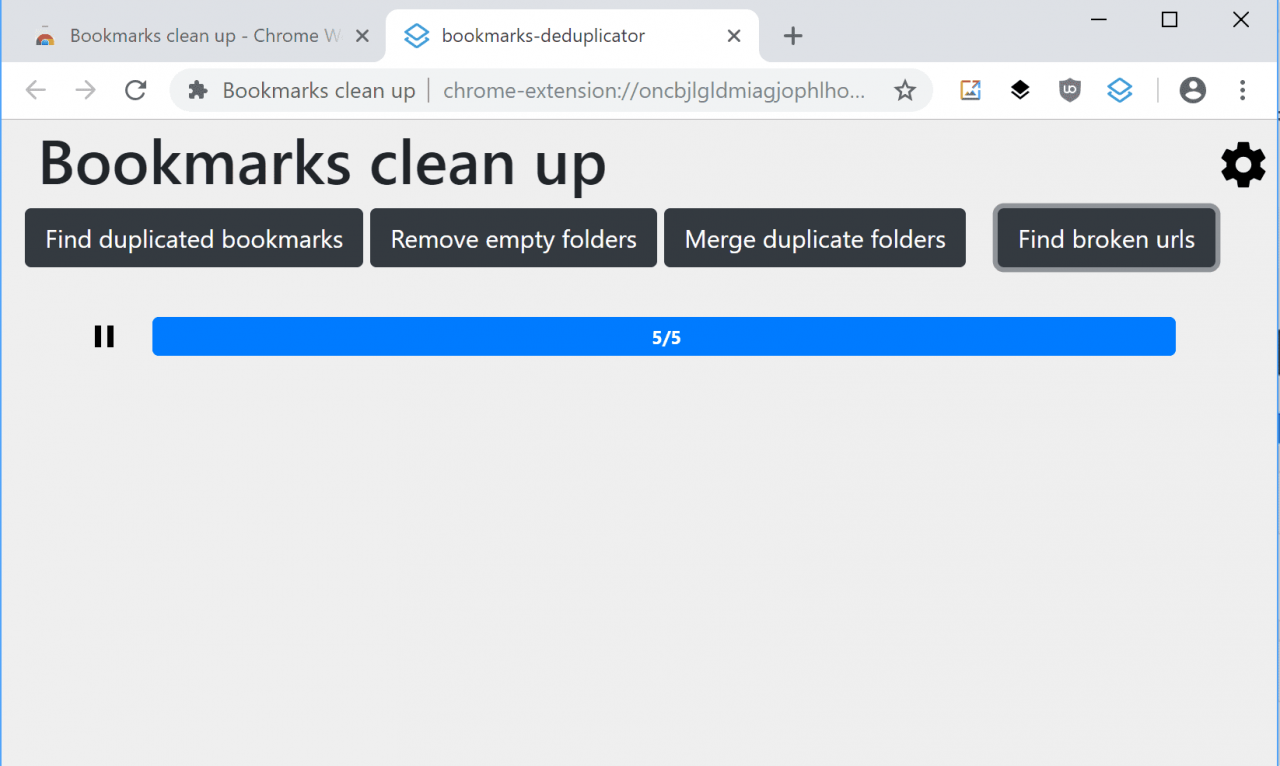
Bookmarks Clean Up es una extensión del navegador bien diseñada para Chrome para ayudar a los usuarios en el proceso.
Encuentra y elimina los marcadores duplicados manualmente y por lotes, deshazte de los enlaces de marcadores rotos y de las carpetas vacías.
La instalación de la extensión es sencilla. La extensión requiere permisos para leer y cambiar los marcadores, y para leer y cambiar los datos de todos los sitios web visitados. El segundo permiso es necesario para el componente de comprobación de enlaces rotos de la extensión, ya que se utiliza para verificar si una página se carga y no devuelve errores.
Sugiere crear una copia de seguridad de los marcadores antes de ejecutar cualquier operación; un consejo sensato teniendo en cuenta que es imposible restaurar los marcadores borrados en el navegador Chrome.
Para hacer una copia de seguridad de los marcadores en Chrome haz lo siguiente:
- Abre el Administrador de Marcadores en el navegador cargando esta URL en la barra de direcciones: chrome://bookmarks/
- Seleccione Menú> Exportar marcadores.
- Elige un lugar para guardar los marcadores.
La extensión muestra todas las opciones disponibles en la interfaz cuando la activas con un clic en el icono de la extensión en la barra de herramientas principal de Chrome.
Se ofrecen las siguientes opciones:
- Busca marcadores duplicados.
- Retire las carpetas vacías.
- Fusiona las carpetas duplicadas.
- Encuentra las URLs rotas.
Eliminar carpetas vacías elimina todas las carpetas de marcadores sin ningún marcador y fusionar las carpetas duplicadas fusiona las carpetas y los marcadores que contienen.
Find duplicate bookmarks comprueba todos los marcadores entre sí para encontrar los que son duplicados. Estos marcadores duplicados se muestran en grupos en la interfaz después.
Se ofrecen opciones para eliminar sólo las entradas de los marcadores seleccionados o para eliminar en su lugar los marcadores duplicados en masa.
El verificador de enlaces rotos verifica que los marcadores apuntan a los recursos que aún están disponibles. Enumera todos los marcadores que devuelven códigos de error como el 403 o el 404, y proporciona las mismas opciones para eliminar algunos o todos ellos.

Al hacer clic en Configuración se abren las preferencias del verificador de enlaces rotos. Allí se puede establecer el número máximo de solicitudes simultáneas, el retraso entre solicitudes y el tiempo de espera de las mismas.
Palabras finales y veredicto
La limpieza de marcadores es una extensión útil del navegador para que Google Chrome pueda encontrar marcadores duplicados y rotos en el navegador. Una alternativa para Chrome es la extensión de larga data Bookmark Scanner, que admite una funcionalidad similar. Es posible que los usuarios de Firefox deseen consultar el Organizador de marcadores.
Ahora lee: Cómo mejorar la barra de marcadores de Chrome
Publicaciones relacionadas:
 Google implementó una característica controvertida en Chrome
  Cómo determinar si una extensión de Google Chrome es segura
  El primer navegador Chrome con Manifest V3 para extensiones se espera para finales de julio
  Simplificar Gmail para Google Chrome
  Chrome para advertir a los usuarios sobre URLs similares
  Datos de navegación claros de Chrome exentos de la cuenta de Google
  Cargar los sitios web de Chrome automáticamente en modo de incógnito
  Google prohíbe las extensiones de minería de criptografía de Chrome
  Monitorizar las páginas web en busca de cambios
  Chrome 60 Estable está listo
  Google quiere que uses una versión actualizada de Chrome
  Chrome para Android obtiene la opción de descarga de la página