
El comportamiento predeterminado de Google Chrome con respecto a las pestañas es exprimir todas las pestañas abiertas en el espacio disponible para la barra de pestañas. Esto es distinto a como lo hacen otros navegadores web, ya que utilizan opciones de desplazamiento y un ancho de pestaña mínimo para evitar problemas de desbordamiento de las pestañas.
Si abre un número suficiente de pestañas en Google Chrome, notará que todo funciona bien hasta que llega un punto en el que se eliminan los favores que aparecen en las pestañas, de modo que termina con un desorden no identificable.
El cromo reduce el ancho de las lengüetas gradualmente al principio, pero no tiene un límite en cuanto al ancho mínimo de las lengüetas, por lo que reducirá el ancho de las lengüetas aún más y hasta un punto en el que sólo aparecen sin ninguna información en absoluto.
Índice de contenido
La cuestión del desbordamiento de la pestaña de Chrome
¿Qué puedes hacer al respecto? Chrome no es tan personalizable como Firefox, por ejemplo, así que no hay opción de establecer un ancho mínimo fijo para las pestañas para evitar que esto suceda.
1. No abras tantas pestañas
Esta solución puede requerir que cambies la forma en que trabajas en un navegador web. Si solías abrir las pestañas para leerlas más tarde o para guardarlas temporalmente, entonces puedes considerar cambiar ese comportamiento, por ejemplo haciendo un uso intensivo de la función de marcadores del navegador o de una extensión del navegador que las guarde para ti temporalmente.
2. Usar las extensiones del navegador

Las extensiones del navegador pueden proporcionarte mejores controles sobre las pestañas abiertas en el navegador. Pestañas rápidas de Google Chrome es solo una de las extensiones que puedes utilizar para este fin.
Añade un icono a la barra de direcciones del navegador en el que puedes hacer clic para mostrar la lista de pestañas y utilizar una búsqueda para encontrar rápidamente el sitio web que estás buscando.
Puede que no sea lo ideal, ya que tienes que hacer clic en el icono primero y desplazarte por la lista de pestañas abiertas o empezar a escribir para encontrar los sitios web que buscas, pero definitivamente es mejor que hacer clic en todos los iconos de las pestañas en Chrome.
3. Pestañas

Pestañas apiladas es una función experimental de Google Chrome que cambia la forma en que se manejan las pestañas en el navegador. En lugar de reducirlas, se apilan a la izquierda y a la derecha de la barra de pestañas.
Sin embargo, esto está lejos de ser ideal, ya que terminas con un — muy — limitado número de pestañas abiertas que se muestran al mismo tiempo en el navegador. Por lo tanto, terminas con el mismo problema, que no puedes identificar la mayoría de las pestañas abiertas en el navegador debido a eso.
Sin embargo, una combinación de reducción del ancho de las pestañas y el apilamiento de pestañas podría funcionar, pero eso no ha sido implementado por Google todavía y no está claro si la compañía lo hará alguna vez.
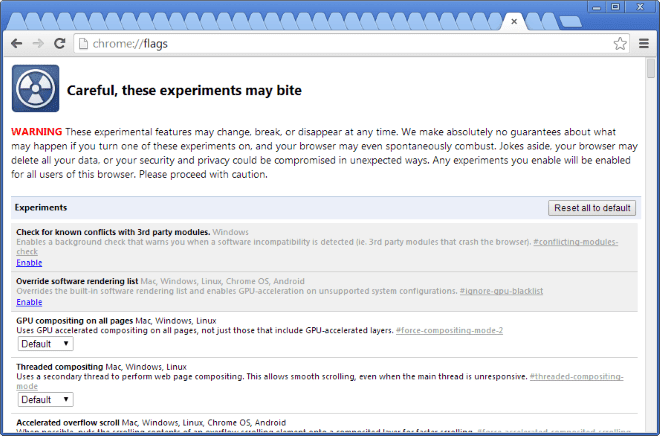
Para habilitar las pilas de pestañas haga lo siguiente:
- Escriba chrome://flags/ en la barra de direcciones y pulse intro.
- Pulsa Ctrl-f y busca las pestañas apiladas.
- Haga clic en Activar debajo de la función.
- Reinicia el navegador Chrome.
Palabras finales
No está claro por qué Google ha implementado la barra de pestañas de esta manera, ya que definitivamente está limitando la accesibilidad del navegador si se abren demasiadas pestañas en él.
¿Cómo lidias con el desbordamiento de pestañas en Chrome?
Ahora lee : Mejora la gestión de las pestañas de Chrome con TooManyTabs
Publicaciones relacionadas:
 Anity for Chrome traduce el manga japonés al inglés
  Usa la extensión LeechBlock NG para Firefox, Chrome para bloquear sitios web que te distraigan mientras trabajas
  LanguageTool es un corrector gramatical y ortográfico gratuito y de código abierto para Firefox, Chrome y Windows.
  La extensión de Firefox NoScript está ahora disponible para Chrome
  Google está probando la función de modo nunca lento en Chrome
  El Chrome 70 cuenta con la opción de restringir el acceso a las extensiones
  Cómo reiniciar Google Chrome sin extensiones
  Google Chrome 66: exportación de contraseñas, bloqueador de reproducción automática y actualizaciones de seguridad
  Puedes robar datos de Chrome (si tienes acceso local)
  Google lanza Adblocker en Chrome Dev y Canary para Android
  Cómo forzar las actualizaciones de Flash en Chrome
  Falcon: búsqueda de texto completo de la historia de Chrome