
AMP es una tecnología controvertida de Google con el objetivo de acelerar el tiempo de carga de los sitios web en los dispositivos móviles. Es criticada tanto por los usuarios como por los editores, por ejemplo, por dificultar el acceso al contenido original, por almacenar en caché sitios en las propiedades de Google para que se muestre la URL de Google y no los editores, o por dificultar el compartir el enlace original.
Google empuja fuertemente el contenido de AMP en las búsquedas, lo cual es probablemente la razón principal por la que muchos editores hacen uso de AMP en este momento.
La búsqueda de Google destaca las páginas AMP en los resultados, pero no ofrece ninguna opción para acceder directamente a la fuente “real”. Aunque es posible utilizar otro motor de búsqueda, Startpage por ejemplo, la mayoría de los usuarios permanecen en Google por el momento.
Índice de contenido
Deshabilitar el AMP en los dispositivos móviles
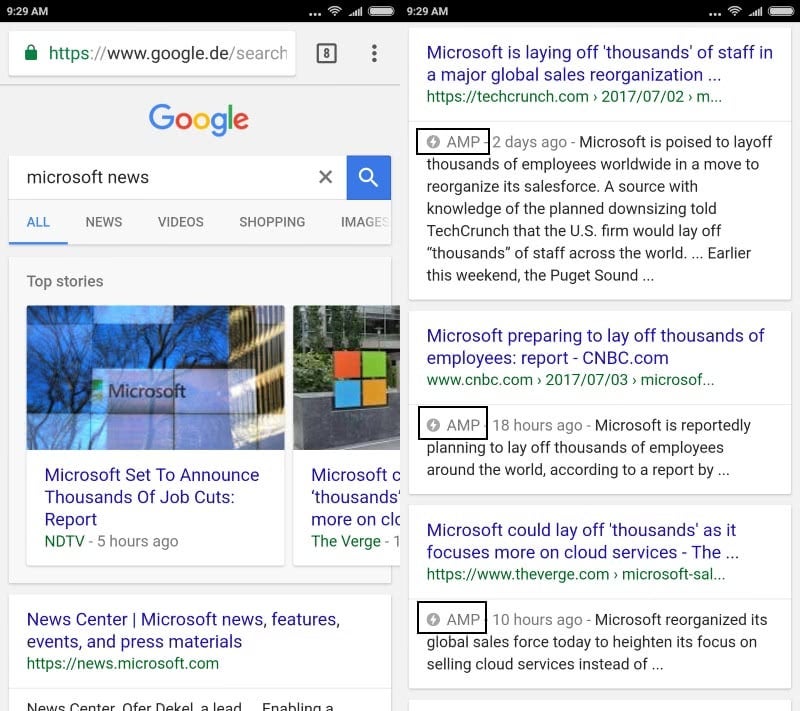
Cuando haces una búsqueda en Google Search, las páginas de AMP suelen ser devueltas. Este es el caso especialmente de las búsquedas relacionadas con noticias, pero también se encontrará con páginas AMP cuando ejecute otras búsquedas.
Aunque no puedes hacer nada al respecto si usas la Búsqueda de Google, puedes usar otro motor de Búsqueda de Google que no devuelve páginas AMP en este momento.
Así es como funciona:
- Abre Google Chrome o cualquier otro navegador que admita AMP en tu dispositivo.
- Carga https://encrypted.google.com/ en la barra de direcciones del navegador. Esta es otra dirección para la búsqueda de Google.
- Haz una búsqueda. Notará que no hay ninguna página de AMP en los resultados de la búsqueda.
Así que, todo lo que tienes que hacer es usar https://encrypted.google.com/ en vez de https://www.google.com/ para hacer búsquedas.
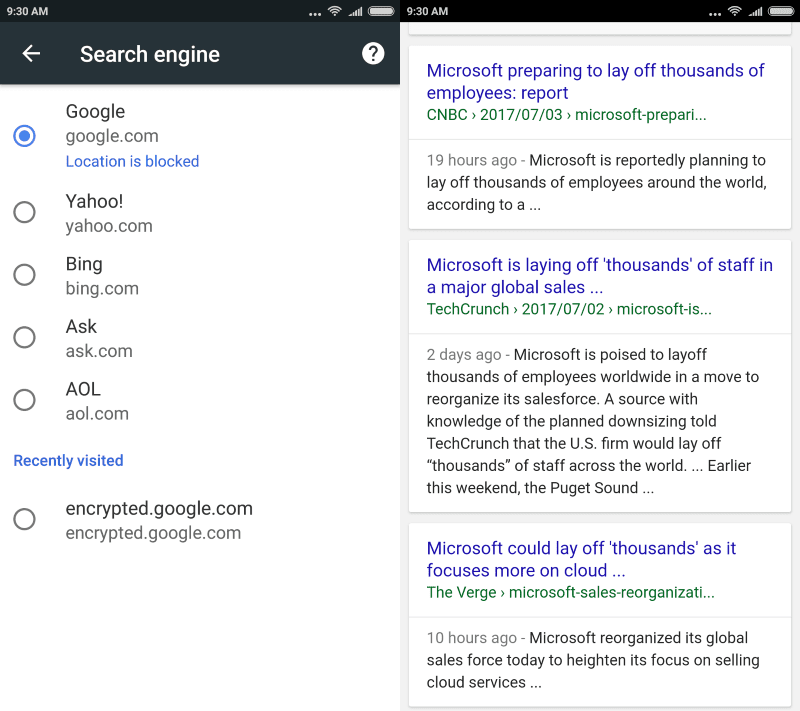
Puedes hacer que el buscador sea tu buscador predeterminado en Chrome para que se utilice automáticamente.
- Toca los tres puntos para abrir el menú en Chrome y selecciona Configuración en la lista de elementos del menú.
- Pulse en el motor de búsqueda en la parte inferior. Esto muestra la lista de los motores de búsqueda instalados y conocidos.
- Selecciona encrypted.google.com en el listado. Deberías verlo en la parte inferior de la página”.
Esto hace que encrypted.google.com sea el motor de búsqueda predeterminado de Chrome, de modo que puedes realizar búsquedas con él directamente desde la barra de direcciones de Chrome.
Puede deshacer el cambio en cualquier momento seleccionando un motor de búsqueda diferente de las opciones.
Palabras finales
Cambiar el proveedor de búsqueda predeterminado es la mejor opción para los usuarios que desean seguir utilizando Google Chrome y la Búsqueda de Google. Aunque existen otras opciones, como cambiar el motor de búsqueda a otro proveedor, por ejemplo, la página de inicio, utilizar un navegador diferente o cargar la versión de escritorio de los resultados de búsqueda, no son tan sencillas como esta opción. (a través de Reddit)
Now You : ¿Qué opinas de las páginas del AMP?
Publicaciones relacionadas:
 Añadir un cuadro de búsqueda “real” a la página de la nueva pestaña de Google Chrome
  Google inicia la integración del verificador de contraseñas en el navegador Chrome
  Cromo 76: Bloquear el flash y hacer que el uso del flash sea más molesto
  Los pros y los contras de usar el desbloqueador de descargas de Chrome
  Cómo acceder rápidamente a cualquier foro de Reddit en Firefox o Chrome
  Chrome puede pronto cargar perezosamente imágenes y marcos de forma nativa
  Agrupa tus suscripciones de YouTube por temas
  Cómo bloquear la herramienta Chrome Software Reporter (software_reporter_tool.exe)
  El Ayudante de Inventario de Vapor monitoriza su actividad de navegación
  Ninja Tab: mejores controles de la pestaña Chrome
  Google elimina la compatibilidad con el Panel de Chrome
  Google pondrá Flash en Click-To-Play en Chrome este año