
La ventana de propiedades del disco duro muestra información sobre el espacio libre y usado de un disco, tanto en números como en forma de gráfico circular, muestra el botón Limpieza del disco, un formulario que puede utilizar para cambiar la descripción de la unidad, y es la ubicación donde se activa o desactiva la compresión y la indexación de la unidad.
Si tiene más de un disco duro, es posible que desee mostrar la información de todas las unidades a la vez, en lugar de tener que hacer clic con el botón secundario en cada unidad para acceder a la información por separado.
Aunque no siempre es así, puede acelerar las cosas si necesita comprobar varias unidades o si desea modificar los nombres de las unidades o las preferencias de compresión e indexación.
Ahorra tiempo, especialmente si tiene muchos discos duros y particiones en su sistema. Puede utilizarlo para seleccionar varias unidades al mismo tiempo, y cuando haga clic con el botón derecho en cualquiera de las unidades seleccionadas y seleccione propiedades, notará que todas ellas se muestran en la ventana de propiedades que se abre.
Tenga en cuenta que debe hacerlo cuando Mi PC se muestra en el Explorador de Windows.
Las unidades se muestran en pestañas en la pantalla para que pueda navegar entre ellas fácilmente para comprobar su uso de almacenamiento, cambiar los nombres de las unidades o modificar las opciones que aparecen en la parte inferior de la pantalla.
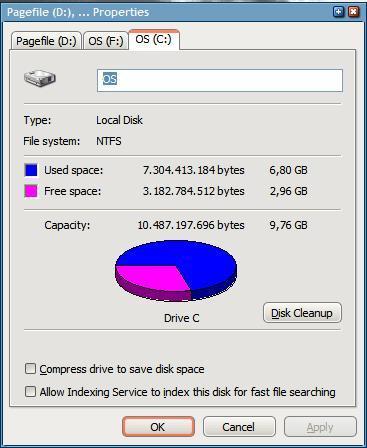
Tenga en cuenta que sólo puede hacerlo en la lista Equipo del Explorador de Windows y no en la barra lateral, donde también se muestran todas las unidades. Cuando intente hacerlo en la barra lateral notará que sólo puede seleccionar un disco duro a la vez.
En el cuadro de diálogo Pantalla de ordenador, por otra parte, puede mantener pulsada la tecla Ctrl para hacer clic con el botón izquierdo del ratón en cualquier unidad que desee comprobar en el cuadro de diálogo de propiedades. Esto funciona en todas las versiones de Windows, incluyendo las últimas versiones de Windows 7 y Windows 8.
Resumen Nombre del artículoMuestra varias propiedades de disco duro a la vezDescripciónCómo mostrar el diálogo de propiedades para varios o incluso todos los discos duros conectados a su PC con Windows.AuthorMartin Brinkmann Advertisement
Publicaciones relacionadas:
 Cambiar fondos de carpeta en Windows
  Software de colección de discos
  Descarga de Microsoft.NET Framework 4
  Es posible que este programa no se haya instalado correctamente
  Gadgets de correo electrónico y notificación para Windows 7
  Software de creación de vídeo HD multiAVCHD
  Cómo grabar iTunes Radio
  Archivos de huellas dactilares en Windows para descubrir los cambios de archivo
  El alivio del estrés ocular se rompe con el cuidado de la vista
  Lanzamiento de VLC Media Player 1.0
  FreeSSHd Un servidor SSH gratuito para Windows
  Application Mover: cómo mover programas en Windows