
Application Mover es un programa comercial para Microsoft Windows que le permite mover los programas instalados a otra ubicación.
Tal vez haya encontrado la siguiente situación antes: el disco duro en el que instala la mayoría de los programas de software está lleno hasta el tope, y se hace evidente que necesitará mover algunas de las aplicaciones instaladas a otro disco duro o dispositivo de almacenamiento para hacer espacio para instalaciones adicionales (o encontrar otros medios para liberar espacio en el disco, por ejemplo, desinstalando el software).
Algunos programas de software no se lo toman a la ligera si los mueve en el Explorador de Windows. Dejarán de funcionar como la información en el Registro de Windows y su nueva ubicación no coincide.
Podría ser fatal para el software comercial que se ha comprado, ya que podría dejar de funcionar por completo, o volver a una versión de prueba que lo más probable es que ya haya expirado.
Puede desinstalar y reinstalar el programa de software. Podría ser un problema para los usuarios que ya no tienen el número de serie a mano si el software es comercial. También podría ser problemático debido a la configuración personalizada que probablemente desaparecerá a menos que se almacenen globalmente.

Una búsqueda rápida en Internet no reveló ningún programa de software libre que ayude a los usuarios en el proceso. El programa de software comercial más popular parece ser Application Mover de Funduc, que cuesta 15 dólares por una licencia para un solo usuario. Nos gusta la gratuidad aquí en Ghacks, por lo que la siguiente forma de mover aplicaciones de un lugar a otro debería funcionar también para ti.
Enlaces simbólicos
Los enlaces simbólicos vienen al rescate. Se pueden utilizar para apuntar desde la carpeta original a una nueva carpeta sin perder la referencia. Windows reconocerá esta carpeta como una carpeta en la ubicación original, aunque los archivos se encuentren en otra unidad. Para mover c:programa1 a d:programa1 hay que mover el contenido de c:programa1 a la unidad d y crear un enlace simbólico en c:programa1 que apunte a la nueva ubicación.
Por lo tanto, el proceso implicaría los siguientes pasos:
- Mover (o copiar) los archivos en c:program1 a d:program1
- Crear un enlace simbólico de c:program1 a d:program1
Hay varios programas que pueden utilizarse para crear enlaces simbólicos, por ejemplo, Junction by Sysinternals o SHJunction by Bitsum. El primer programa es de línea de comandos, mientras que el segundo viene con una interfaz gráfica de usuario.
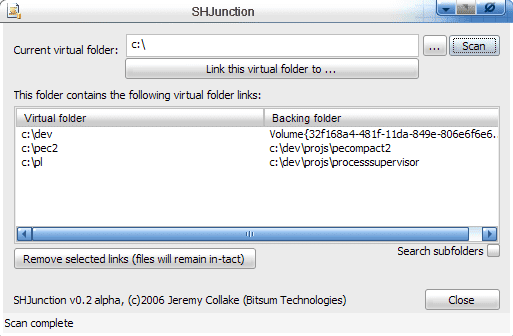
Nota : Puede usar JunctionMaster de Bitsum en lugar de SHJunction ya que este último no se ha actualizado en mucho tiempo.
También hay una extensión del Shell de Windows para aquellos que prefieren crear los enlaces simbólicos en el Explorador de Windows.
Resumen12345 Author Rating 
Publicaciones relacionadas:
 Cómo deshabilitar grupos de archivos en los cuadros de diálogo Abrir en Windows
  Microsoft explica por qué Windows Update no funcionó el 29 de enero de 2019
  He aquí otra razón para evitar “buscar actualizaciones” en Windows 10
  Prepárese para los exámenes GRE, GMAT y SAT con palabras
  Software de monitorización de bases de datos Db2rss
  Software de impresión de CD y DVD Impresión de DVD
  Teclado de ordenador Tweaker
  Maxto divide el monitor del ordenador PagePlus: Un programa de autoedición mejor y más barato que Publisher
  Gerente de la unidad
  Equilibrador de tráfico de red
  Monitor de ancho de banda de red