
Recientemente visité a un amigo que tenía un gran problema con su computadora. Su disco duro principal se llenaba de datos rápidamente, aunque sólo tenía instalado el sistema operativo y algunas aplicaciones. Resultó que Restaurar sistema estaba usando más de 12 Gigabytes de espacio sólo en esta unidad.
Restaurar el sistema puede ser una buena manera de ofrecer a los usuarios opciones de recuperación y restauración en caso de que algo salga mal, pero la cantidad de datos utilizados suele ser desproporcionada.
Puede comprobar la configuración de la Restauración del Sistema abriendo el Panel de Control, seleccionando Sistema en los enlaces de allí y la pestaña Restauración del Sistema en la nueva ventana.
Actualizar : En las versiones nunca de Windows, debe hacer clic en Sistema y Seguridad> Sistema> Configuración Avanzada del Sistema y allí en la pestaña Protección del Sistema. También puede cargar la interfaz directamente desde la línea de comandos o ejecutar el prompt cargando rstrui.exe directamente.
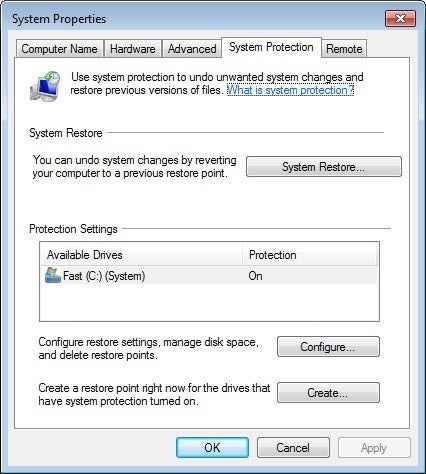
Restaurar sistema puede desactivarse para todas las unidades, activarse para algunas unidades o para todas las unidades. Si está activado, el botón de configuración mostrará información sobre la cantidad máxima de espacio que es el 12% del espacio en el disco duro de forma predeterminada (puede ser menor en las versiones más recientes de Windows, pero vale la pena comprobar el valor y ajustarlo si parece ser demasiado alto).
Puede obtener información acerca del espacio que Restaurar sistema está ocupando actualmente con el Explorador de Windows. Haga clic con el botón derecho en la carpeta System Volume Information y seleccione Properties (Propiedades) en el menú.
Si cree que el tamaño del archivo de los puntos de restauración es demasiado alto, puede reducir la cantidad que usa Windows en el menú Restaurar sistema del Panel de control. O bien, puede usar la negrita y activar Restaurar sistema en todas las unidades. Lo he apagado desde el principio y nunca he tenido problemas.
Deshacerse de todos los puntos de Restauración del Sistema también es fácil. Desactive Restaurar sistema y vuelva a encenderlo después. Esto limpia todos los puntos de Restauración del Sistema que se encuentran actualmente en el disco duro.
¿Está usando Restaurar sistema o prefiere otro método de copia de seguridad de sus archivos?
Resumen Article NameCheck and Manage System RestoreDescriptionDescripciónDescubra cuánto espacio utiliza Restaurar sistema en Windows, y cómo ajustar el espacio máximo que puede utilizar.AuthorMartin Brinkmann Advertisement
Publicaciones relacionadas:
 La tienda de Microsoft no es un refugio seguro
  Un primer vistazo a Windows Sandbox
  Waste Not Software lleva la cuenta de las fechas de caducidad de los alimentos
  Recuperar archivos borrados con Glary Undelete
  Windows Clipboard Enhancer CCCCtrlC
  Software de Windows para crear varias carpetas a la vez
  Lanzamiento de Windows Vista Service Pack 2
  Desinstalación de características en Windows 7 Controlador del sistema de archivos exFAT de Windows XP
  Herramienta de Traceroute de WebHopper para Internet
  Protección antivirus Quttera
  Comprobación de la integridad de los archivos