
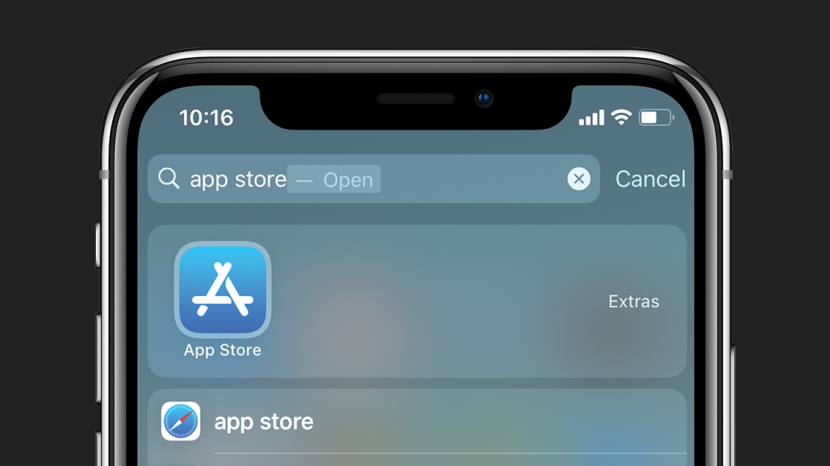
Si falta el ícono de la App Store y se pregunta cómo restaurarlo, tenemos excelentes noticias para usted. Un icono de la App Store que falta en el iPhone no significa que haya eliminado la aplicación. Si bien hay otras aplicaciones nativas que puede eliminar, la App Store no es una de ellas. Nuestra guía le mostrará varias formas de encontrar y recuperar el icono de la App Store que falta, para que pueda descargar y actualizar sus aplicaciones una vez más.
Índice de contenido
¿Qué hay en este artículo?
- ¿No aparece el icono de la App Store en el iPhone? Obtenga ayuda de la búsqueda.
- ¿Cómo consigo la App Store en mi iPhone? Restaura tu pantalla de inicio.
- ¿La aplicación App Store ha desaparecido de la pantalla de inicio? Las restricciones pueden ser la causa.
¿No aparece el icono de la App Store en el iPhone? Obtenga ayuda de la búsqueda
Una de las causas más comunes por las que falta un ícono de la App Store es que está dentro de una carpeta en su teléfono u oculto en la biblioteca de aplicaciones. En lugar de buscar en cada una de sus carpetas, utilizar la herramienta de búsqueda es una forma más fácil de encontrar el icono perdido:
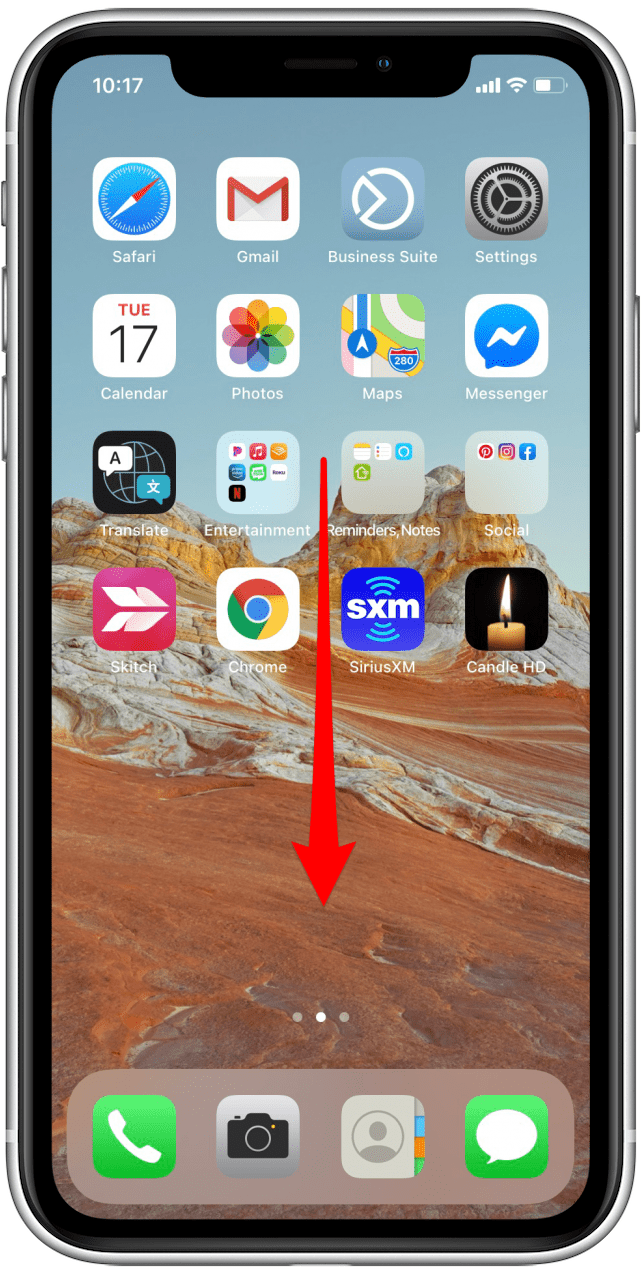
- Desde el medio de tu Pantalla de inicio, deslice hacia abajo para acceder al Característica de búsqueda.
- Tipo Tienda de aplicaciones en el Campo de búsqueda. Esto debería revelar la App Store en sus resultados de búsqueda.
- Junto al resultado de búsqueda de la App Store, verá dónde se encuentra la aplicación. El mío, por ejemplo, se encuentra en mi carpeta “Extras”.

Restaure su pantalla de inicio para recuperar App Store en su iPhone
Si su App Store no apareció en sus resultados de búsqueda, la siguiente opción es restaurar su pantalla de inicio a su configuración predeterminada. Debería ser más fácil para usted encontrar el ícono de la App Store una vez que vuelva a su ubicación original:
- Abre el Aplicación de configuración.
- Desplácese hacia abajo y toque General.


- Desplácese hacia abajo y toque Reiniciar.
- Seleccione Restablecer el diseño de la pantalla de inicio.


- Grifo Restablecer la pantalla de inicio para confirmar que desea restablecer la pantalla de inicio a los valores predeterminados de fábrica.
- La pantalla de inicio volverá a su diseño predeterminado y debería ver el icono de la App Store restaurado.

¿La aplicación App Store ha desaparecido de la pantalla de inicio? Consultar restricciones
Si el ícono de la App Store aún falta después de buscarlo y restaurar la pantalla de inicio, es probable que se deba a restricciones en su teléfono. Ya sea que colocó estos controles por elección o accidentalmente, es fácil volver a cambiarlos para permitirle acceder a su App Store una vez más.
- Abre el Aplicación de configuración.
- Desplácese hacia abajo y toque Tiempo de pantalla.
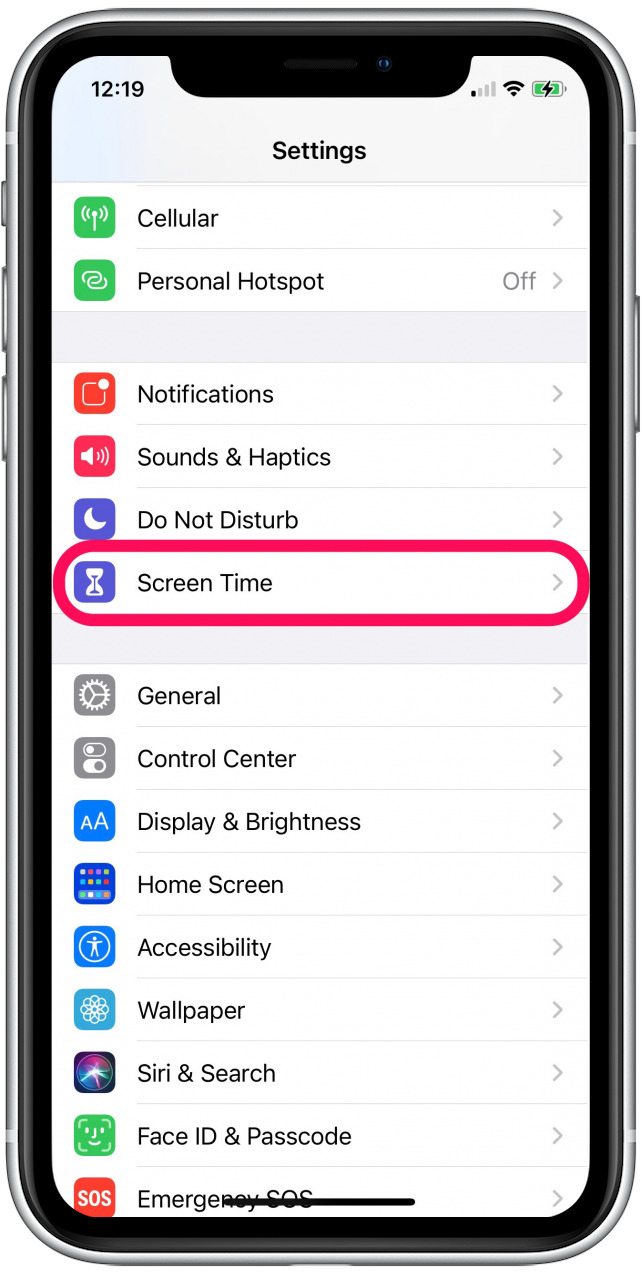
- En el menú Tiempo de pantalla, seleccione Restricciones de contenido y privacidad.
- Toque en Compras en iTunes y App Store.


- Si Instalación de aplicaciones está configurado en “No permitir”, tóquelo y seleccione Permitir.


- Retrocede una pantalla. Si Eliminar aplicaciones está configurado en “No permitir”, tóquelo y seleccione Permitir.

- Cuando regrese a su pantalla de inicio, debería ver el ícono de su App Store una vez más.
Tener acceso al ícono de la App Store es importante. Le permite descargar nuevas aplicaciones y mantener actualizadas sus aplicaciones actuales. Una vez que haya restaurado este práctico icono, anote su ubicación y las restricciones de su teléfono para garantizar un fácil acceso a su App Store en el futuro.
Publicaciones relacionadas:
 ¡Sonic Spinball lanzado en la App Store!
  Cómo conectar 2 pares de AirPods a un iPhone (nuevo para iOS 13)
  Cómo ver Wimbledon 2018 en vivo en Apple TV sin cable
  Rumores de Apple Watch 5: rastreador de sueño, cámara con correa de reloj, precio y fecha de lanzamiento
  5 nuevas formas de personalizar su perfil de Facebook
  El iPhone 6s con una aleación de aluminio más resistente pasa la prueba de flexión
  Cómo importar contactos de Google y Yahoo
  Cómo deslizar hacia abajo en una foto para volver a la vista de álbum
  Cómo crear nuevas carpetas en la aplicación de correo en su iPhone
  Cómo bloquear y desbloquear un Apple Watch con bloqueo de agua
  ¿Demasiadas bandas de Apple Watch? ¡Mantenlos en el Monochest!
  Conceptos básicos del iPhone: Introducción a los botones y puertos en el iPhone 8 Plus y versiones anteriores