
Es una situación muy incómoda cuando tu WiFi está conectado pero no hay acceso a Internet aparece el error. Hoy Internet se ha convertido en una necesidad básica de nuestra vida. Entonces, cuando vemos que el WiFi no aparece o no hay acceso a Internet, parece que nuestra vida ha terminado.
En esta publicación, explicaremos en términos simples cómo puede arreglar WiFi conectado pero sin error de acceso a Internet en su PC con Windows. Se explican 10 métodos probados. Esta publicación también discutirá eso;
- ¿Qué significa cuando dice conectado sin Internet?
- ¿Se puede conectar a una red inalámbrica pero no a Internet?
- ¿Cómo soluciono la conexión WiFi pero no tengo acceso a Internet?
- ¿Por qué mi WiFi sigue cortándose?
- ¿Mi internet funciona o no?
- ¿Cómo conectarse al enrutador?
Si ve este mensaje “Internet puede no estar disponible” en su computadora portátil o computadora, entonces no se preocupe. Debe seguir los ajustes que se mencionan a continuación para reparar la conexión WiFi pero no hay error de acceso a Internet.
Índice de contenido
- 1 10 pasos para resolver el problema de conexión WiFi pero sin acceso a Internet
- 1.1 Paso 1- Comience con su enrutador / módem para solucionar el problema sin acceso a Internet
- 1.2 Paso 2: verifique las luces del módem y vea que la conexión a Internet funciona
- 1.3 Paso 3: Ejecute el solucionador de problemas de red de Windows
- 1.4 Paso 4: Limpiar la caché de DNS
- 1.5 Paso 5: verifique el modo inalámbrico desactualizado
- 1.6 Paso 6 – Verifique la configuración de la dirección IP
- 1.7 Paso 7: actualice el controlador de red
- 1.8 Paso 8: deshabilite el software de seguridad
- 1.9 Paso 9 – Restablecer PC con Windows
- 1.10 Paso 10: compruebe la configuración del servidor proxy
10 pasos para resolver el problema de conexión WiFi pero sin acceso a Internet
Si alguna vez te quedaste con esta situación confusa pero frustrante en la que tu WiFi no se conecta. Entonces tienes que empezar con tu enrutador.
Paso 1- Comience con su enrutador / módem para solucionar el problema sin acceso a Internet
Antes de aplicar otras correcciones, comience desde el principio. Es posible que Internet no esté disponible debido a problemas con el enrutador. Puede haber un problema con el controlador del adaptador WiFi. Para identificarlo, intente conectarse al enrutador utilizando otros dispositivos. como el móvil Android y ver si se conecta. Si funciona, entonces hay un problema con su dispositivo. Su dispositivo está dañado y no se puede confiar en él.
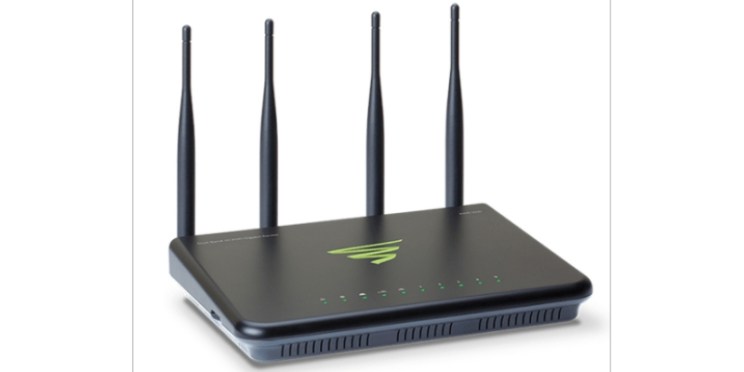
Pero si WiFi está conectado pero no aparece un error de acceso a Internet en otro dispositivo también. Entonces es una señal clara de que el enrutador está defectuoso debido a que no aparece ningún error de acceso a Internet.
La primera forma más fácil de arreglar WiFi conectado pero sin problemas de acceso a Internet es reinicia tu enrutador o módem. Algunos de ustedes dirán que es suena tonto pero la mayoría de las veces no soluciona ningún problema de conexión a Internet. ¿Cómo?
Porque reiniciar limpia la memoria caché y también corrige otros problemas de la red auxiliar, incluidos problemas de software defectuoso. Para reiniciar el enrutador / módem y ver si Internet funciona;
- Apague el enrutador / módem
- Espere 30 segundos
- Aproximadamente un minuto después, encienda el enrutador / módem.
- Espere unos minutos y verifique.
En la mayoría de los casos, soluciona la conexión a WiFi pero no hay problemas de acceso a Internet en el enrutador / módem.
Paso 2: verifique las luces del módem y vea que la conexión a Internet funciona
A veces, se producen problemas relacionados con la conexión WiFi pero no hay acceso a Internet cuando hay un cable de Internet roto. También podría deberse a una interrupción del servicio o cualquier otra cosa por parte del proveedor de servicios de Internet. Pero, ¿cómo puede saber si Internet no funciona debido al proveedor de Internet o si Internet es lento?
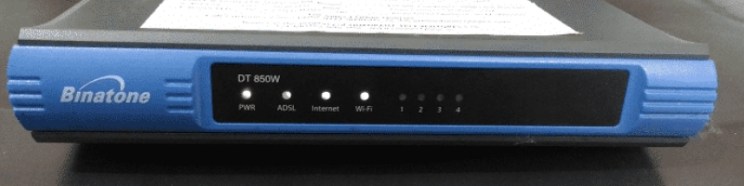
Existen algunos cosas que hacer en internet para solucionar problemas de conexión, especialmente sin errores de acceso a Internet. Primero, compruebe si el “Internet ligero“Y “Luz DSL” están encendidos y no parpadean. Si la luz ADSL / DSL está permanentemente encendido entonces, idealmente, no debería existir ningún error de acceso a Internet conectado pero no.
Por otra parte si la luz DSL parpadea luego comuníquese con su proveedor de servicios de Internet y pídale que reemplace su módem / enrutador.
Paso 3: Ejecute el solucionador de problemas de red de Windows
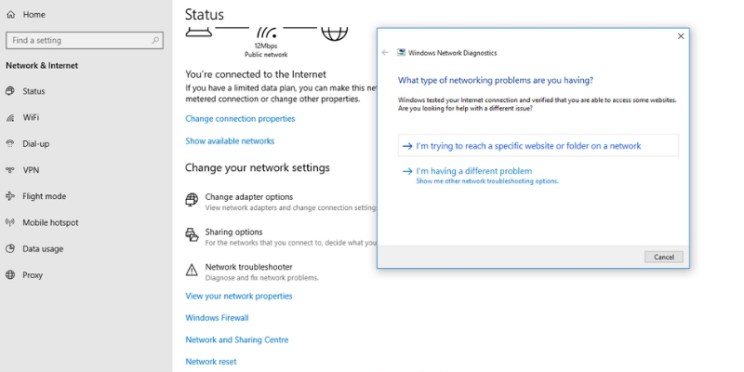
Si ya lo has hecho Mira esto el teléfono no se conecta a WiFi, entonces el problema principal radica en su PC. Verifique la configuración de la red de su computadora. Si la PC o computadora portátil no se conecta a WiFi, ejecutar el solucionador de problemas de Windows. Es una utilidad incorporada que no siempre corrige el error de conexión a la red, pero vale la pena intentarlo antes de continuar con la siguiente configuración.
Para ejecutar el solucionador de problemas de red de Windows en Windows, presione Windows + I clave para configuración abierta. Luego haga clic en Red e Internet, aparecerá una lista encontrar Estado y haga clic en él. Seleccione Solucionador de problemas de red y entonces sigue los pasos y vea si no se resuelve el problema de acceso a Internet conectado.
Si después de ejecutar el solucionador de problemas no resuelve la conexión WiFi pero no hay problemas de acceso a Internet, no se preocupe al menos, lo hará contarte las razones por las que tu no se puede conectar al enrutador.
Paso 4: Limpiar la caché de DNS
Otra razón por la que ve Wi-Fi conectado pero no hay icono de acceso a Internet es debido a Conflicto de caché de DNS. Cuando visitas sitios web, la caché de DNS almacena una imagen virtual de ellos. Hace que la página se cargue rápidamente porque el DNS ya tiene una imagen de ella.
¿Cuál es el propósito de la caché de DNS? Su principal objetivo es cargar página rápido. Cuando navega por cualquier URL, el sistema operativo primero verifica la caché de DNS. Si la solicitud de URL exacta está disponible en la caché, el sistema operativo obtiene esos datos y carga la página.
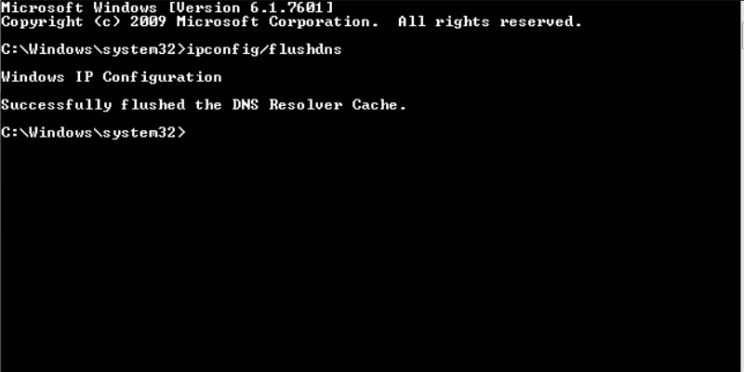
Esta caché de DNS puede corrupto horas extras. Cuando usted visitar un sitio no seguro, descarga a la fuerza software espía o malware. En algún momento agrega en sitios también contiene códigos maliciosos que corrompen la caché de DNS. En última instancia, cuando el DNS se corrompe, comienza a enfrentar un error de conexión sin acceso a Internet.
Si tu Servidor DNS no disponible o servidor DNS no responde en Windows 10 WiFi. Entonces necesitas borrar su memoria caché. Para hacer eso;
- prensa Windows + R y escriba “Cmd”. Abrirá el símbolo del sistema.
- Una vez que se abre escribe “Ipconfig / flushdns” comando y luego presione enter.
Este proceso limpiar caché de DNS. Después de esto reinicia tu PC y vea si ha solucionado su conexión WiFi pero no hay problemas de Internet.
Paso 5: verifique el modo inalámbrico desactualizado
La velocidad de Internet depende de qué modo o estándar usa su enrutador mientras accede a Internet. Los estándares más comunes que utilizan los enrutadores son 802.11g, 802.11n, 802.11by 802.11ac. Si su WiFi está conectada pero ningún error de Internet no se resuelve, puede deberse a modo antiguo y lento que es 802.11b. Mientras que 802.11ac es el modo más reciente.
Ahora, si su enrutador se basa en el modo más reciente, pero se ejecuta en el modo anterior. Este conflicto causa problemas de desconexión es por eso que estás conectado sin problemas de Internet.
Si su computadora no se conecta a Internet debido a este problema, entonces primero verifique los detalles de su enrutador. Por ese otra vez símbolo del sistema abierto y escriba “Ipconfig”. Verá la siguiente información.
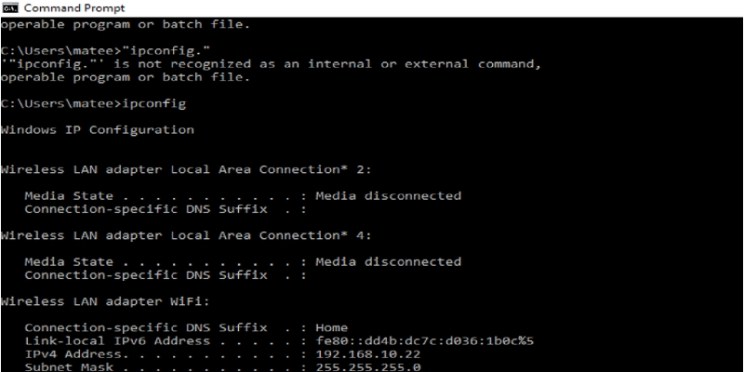
Copiar dirección IPv4 e introdúzcalo en la URL del navegador. De esta manera puedes inicie sesión en la configuración de su enrutador. Ahora le pedirá nombre de usuario y contraseña. Una vez que estés en Find “Modo inalámbrico” opción y luego cambie ese modo a 802.11b. Antes de salir, guarde el cambio. Reinicia tu WiFi y vea si soluciona el problema de WiFi conectado pero sin acceso a Internet.
Paso 6 – Verifique la configuración de la dirección IP
A veces, el problema de conexión WiFi pero sin acceso a Internet también ocurre cuando hay un conflicto de dirección IP. Este conflicto ocurre cuando dos o más dispositivos tienen la misma dirección IP. En esta situación, ambos dispositivos le dirán que no hay conexión a Internet.
Una causa común de conflicto es cuando tiene múltiples enrutadores inalámbricos conectado a la misma red. Para solucionar este problema símbolo del sistema abierto y escriba “ipconfig / release ”. El servidor proporcionará una nueva dirección IP para su computadora.
Si este comando no resuelve WiFi conectado pero no internet que Prensa Windows + R aparecerá un diálogo. Aquí escriba “Ncpa.cpl” y presione enter. Se abrirá una nueva ventana que enumerará todas las conexiones de red. Elija la red, haga clic derecho sobre él y seleccione “Propiedades”. Seleccione Protocolo de Internet 4 (IPv4).
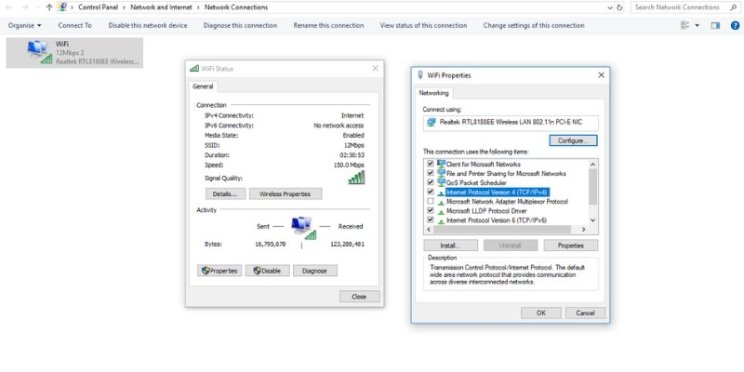
Será de nuevo cuadro de diálogo abierto, aquí seleccione “Obtenga una dirección IP automáticamente” y “Obtener la dirección del servidor DNS automáticamente”.
Ahora todo esta hecho reinicia tu enrutador y compruebe WiFi conectado pero no desaparece ningún error de Internet. Si este paso no resuelve su problema, entonces su enrutador está defectuoso, debe cambiarlo.
Paso 7: actualice el controlador de red
Controlador de tarjeta inalámbrica antiguo es otra razón por la que ve WiFi conectado pero no hay error de Internet. Si ninguna de las correcciones anteriores resuelve ningún problema de acceso a Internet, siga este paso.
Haga clic en “Botón de Windows” tipo “Administrador de dispositivos”. También puede acceder al administrador de dispositivos presionando “Windows + R” llave.

Si tu nota marcas amarillas en adaptadores de red, muestra que tiene un controlador antiguo en su sistema. Cuando intente actualizar el controlador de red, el sistema le pedirá que elija si permite “Buscar automáticamente el software del controlador actualizado” o a mano.
Una vez que termine de instalar y actualizar el controlador reinicia tu PC y es de esperar que resuelva permanentemente su conexión WiFi pero sin errores de acceso a Internet.
Paso 8: deshabilite el software de seguridad
Otra explicación plausible de por qué su WiFi está conectado pero no aparece acceso a Internet es Software de seguridad para PC. Este software a veces evitar que la PC acceda a Internet sitios especialmente no confiables. Si ha instalado algún software para eliminar el malware de Windows, desactívelo para ver si no resuelve ningún problema de acceso a Internet.
Paso 9 – Restablecer PC con Windows
Si realmente no puede pensar en otra forma de arreglar WiFi conectado pero no hay error de acceso a Internet, entonces restablecer la PC con Windows es probablemente la mejor opción. Esto no perderás ningún programa importante y también podrás solucionarlo conectado a WiFi pero sin problema de internet.
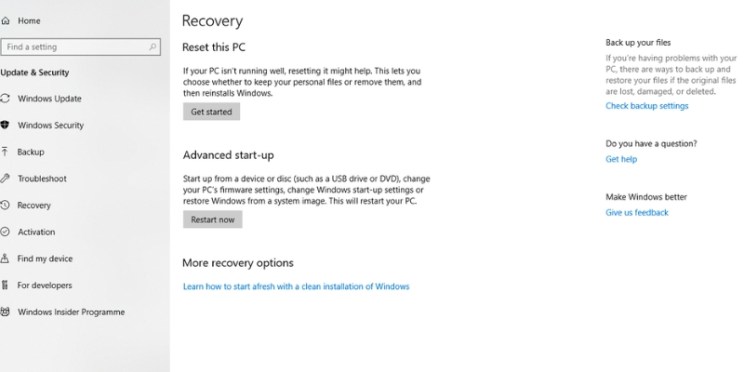
Debieras solo adopta este paso Si está seguro de que el problema de la conexión a Internet no es solo de su computadora.
Paso 10: compruebe la configuración del servidor proxy
El último, pero no menos importante, problema que puede causar la conexión a WiFi pero no un error de Internet podría ser un cambio en la configuración del servidor proxy. Si recientemente ha realizado algún cambio en el servidor proxy, deshacer estos cambios.
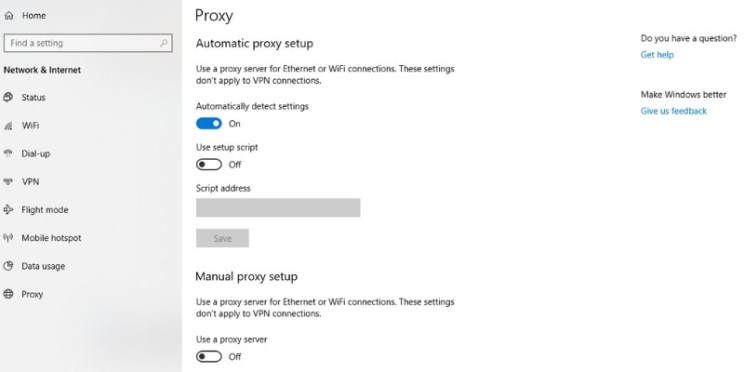
Si está utilizando su computadora en un entorno corporativo, las horas extraordinarias pueden agregar configuración personalizada del servidor proxy de esa red. Por lo tanto, deshacer la configuración es la única opción para conectarse a Internet.
La gran noticia es que tu no es necesario restaurar de fábrica cualquier cosa para arreglar WiFi conectado pero sin problemas de Internet. Si intenta todos o cualquiera de estos pasos mencionados anteriormente, definitivamente resolverá por qué su WiFi está conectado pero no se le otorga acceso a Internet.
Así es como solucionar el problema de conexión a Internet en Windows 10/7/8. Si tiene alguna otra solución para arreglar la conexión WiFi pero no Internet, debajo de la manga, compártala con nosotros.
Publicaciones relacionadas:
 Revisión: la potente base USB-C de Satechi ofrece HDMI 4K dual y más
  Cómo usar un filtro en una llamada FaceTime
  Base de carga inalámbrica Qi: el marco de fotos esconde un poderoso secreto
  Cómo responder a las notificaciones desde la pantalla de bloqueo de su iPhone
  Cómo eliminar rápidamente una alarma de su iPhone
  Las mejores aplicaciones para transmitir en vivo el Super Bowl 2020 en su iPhone, iPad o Apple TV
  ¿Se pregunta qué tamaño de iPhone es el adecuado para usted? Obtenga algo de tiempo práctico con esta impresión
  Revisión: los PopSockets son una forma simple y elegante de proteger su teléfono
  Cómo marcar (dibujar y escribir) capturas de pantalla en su iPhone
  Cómo quitar las pegatinas Memoji del teclado Emoji
  Revisión de AR Games para iOS 11: The Machines
  Cómo usar Siri con aplicaciones de terceros en iPhone