
Las extensiones de cromo se envían en un estado en el que es posible ver el código fuente de las mismas. Eso es interesante por varias razones, aunque puede no ser algo que quieras hacer si no dominas el JavaScript o conoces a alguien que sí lo domine.
Probablemente la razón más obvia por la que puede querer revisar el origen de las extensiones de Chrome es para auditarlas antes de instalarlas en el navegador.
Esto es especialmente cierto si no conoce al autor de la extensión, o si la extensión se ofrece en un sitio de terceros y no en la Tienda Web oficial de Chrome.
Otra razón es comprobar cómo se hizo algo. Tal vez desarrollas extensiones también para el navegador y sólo quieres averiguar cómo el autor de una extensión implementó cierta característica que te interesa. Como puedes acceder al código fuente, puedes usarlo para aprender.
Y el acceso a la fuente también es útil si se quiere modificar la extensión, por ejemplo, haciéndola eficiente, o eliminando características de la misma.
Obteniendo el archivo de la Extensión de Cromo
Ahora, el primer y más grande obstáculo es conseguir el archivo de Chrome Crx. Aunque puedes instalar la extensión en Google Chrome para descargarla de esa forma, no siempre es una opción, especialmente si quieres auditarla primero antes de instalarla.
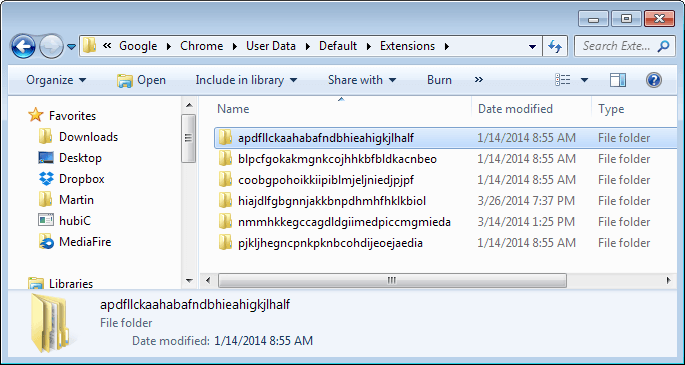
Si eso no es un problema, compruebe las ubicaciones de las extensiones oficiales:
- Linux : ~/.config/google-chrome/Default/Extensions/
- Mac : ~/Librería/Soporte de aplicaciones/Google/Chrome/Default/Extensiones
- Windows : C:Usuarios[nombre de usuario]N-Aplicación de Datos/LocalGoogleN-Cromo Datos de UsuarioN-Extensiones por defecto
Ten en cuenta que el nombre de la aplicación puede ser diferente según la versión de Google Chrome que utilices. Por ejemplo, puede ser cromo o cromo-sxs.
Aquí se encuentran todas las extensiones instaladas como carpetas. Encontrarás el ID en la página chrome://extensiones/. Compara el ID listado en esa página con la estructura de directorios.

Alternativa sin instalación
Actualización : El siguiente método ya no funciona. Puedes usar una extensión del navegador como Get CRX para descargar cualquier extensión de Chrome al sistema local. Fin
Puedes descargar cualquier extensión de Chrome de la tienda sin necesidad de instalarla primero en el navegador. El método funciona en todos los navegadores web, no sólo en Google Chrome. Aquí lo tenéis:
- Abre la página de la tienda de la extensión que quieres descargar.
- Obsérvese que la dirección contiene su identificación, por ejemplo aknpkdffaafgjchaibgeefbgmgeghloj en esta página: https://chrome.google.com/webstore/detail/angry-birds/aknpkdffaafgjchaibgeefbgmgeghloj
- Pegue https://clients2.google.com/service/update2/crx?response=redirect&x=id%3D—%26uc en otra ventana del navegador pero no lo cargue todavía.
- Reemplazar — con el ID de la extensión que en el caso de la extensión de ejemplo anterior conduce a https://clients2.google.com/service/update2/crx?response=redirect&x=id%3Daknpkdffaafgjchaibgeefbgmgeghloj%26uc
- Cargue esa dirección y el archivo crx de la extensión se descargará en su sistema.
Desencajando
Si descargas la extensión en lugar de instalarla, necesitas descomprimirla antes de poder ver el código fuente de la misma. Puedes usar un programa como 7-Zip para eso por ejemplo.
Sólo tienes que hacer clic con el botón derecho del ratón en el archivo de extensión descargado y seleccionar 7-zip> Extract To en el menú que se abre.
Esto extrae la extensión en una carpeta del mismo directorio en el que está almacenada.
Desde aquí, puede navegar por los diversos archivos que se envían con los editores de texto plano o los editores especializados.
Publicaciones relacionadas:
 El tiempo es una gran extensión del tiempo para su navegador
  Google planea probar el DNS a través de HTTPS en Chrome 78
  Restaurar el aspecto clásico de YouTube en Firefox y Chrome
  Google prueba el modo oscuro para el contenido web en Chrome para Android
  Corregir “la página solicitada no se encuentra” en Chrome al acceder a los sitios de Microsoft
  El cromo 69 hace que el uso del flash sea molesto
  Google prueba el conmutador de pestañas horizontal en Chrome mobile
  Detalles sobre la integración del bloqueo de anuncios de Google en Chrome
  La campaña “Llega a Chrome más rápido” en Windows 10
  Deberías deshabilitar las descargas automáticas en Chrome ahora mismo
  Chrome: se lanza una nueva función de enfoque de audio
  La actualización de ScriptSafe para Chrome trae la protección de las huellas dactilares