
Como webmaster, no sólo tiene que asegurarse de que los contenidos correctos se muestren a los usuarios de escritorio, sino también de que los usuarios de móviles sean atendidos correctamente.
Esto puede ser un gran problema considerando que no es posible probar todos los sistemas operativos, navegadores y resoluciones de pantalla que estos dispositivos utilizan, al menos no sin emulación o alguna ayuda de software.
Una de las cosas de las que quieres asegurarte es que la página web se muestre bien sin importar el tamaño de la pantalla. Debería mostrarse bien para los visitantes que navegan por la web con el Iphone 5 de Apple, con un dispositivo Google Nexus, un teléfono de Windows o un Kindle de Amazon.
El Modo para dispositivos de Google Chrome, disponible también en cromo, te proporciona las herramientas para emular rápidamente los dispositivos móviles en el navegador.
Una aplicación es para asegurarse de que la pantalla se vea bien en el dispositivo, otra para saber qué tan bien se entregan los contenidos al dispositivo.
Nota : Las versiones de lanzamiento de Chrome pueden carecer de algunas características de modo de dispositivo y emulación. Sin embargo, estas características estarán disponibles eventualmente.
Iniciar el modo de dispositivo
Para iniciar el modo de dispositivo, abra primero las Herramientas de desarrollo. Puedes hacerlo con el atajo Ctrl-Shift-i, o haciendo clic en el icono de Hamburgo, y seleccionando More Tools> Developer Tools en el menú contextual.
Aquí debe seleccionar el botón de modo de dispositivo que se encuentra en la esquina superior izquierda junto al icono del inspector.
Una vez hecho, un nuevo menú se muestra en la parte superior, y notará que las reglas se muestran en forma vertical y horizontal también.
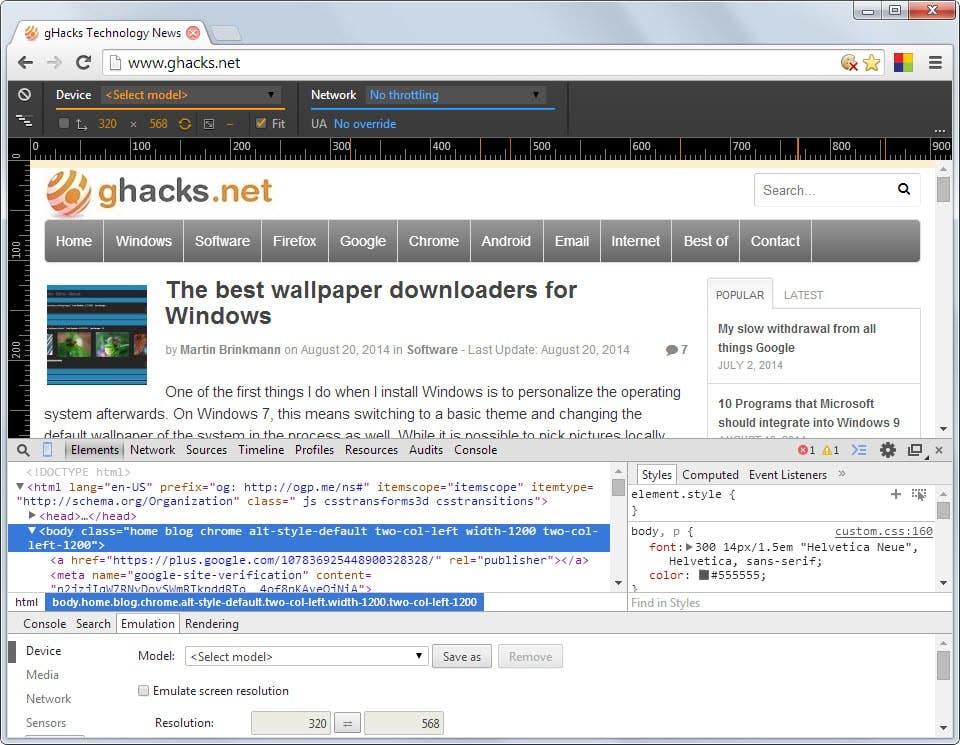
Puedes usar el menú de dispositivos en la parte superior para seleccionar un dispositivo en particular que te interese. Chrome modificará automáticamente la página para que se ajuste a la resolución (que puedes desactivar si quieres).
Además de las opciones para cambiar rápidamente entre diferentes dispositivos, se admiten un par de docenas de dispositivos, específicos y genéricos, es posible además habilitar la aceleración de la red para emular las conexiones lentas, y modificar el agente de usuario que se cambia automáticamente al cambiar de dispositivo.
Dependiendo del lugar en cuestión, puede ser necesario recargarlo para obtener resultados adecuados. Este es por ejemplo el caso de Ghacks donde tuve que recargar la página para mostrar la versión móvil del sitio.
Otra opción interesante es la capacidad de intercambiar rápidamente el ancho y la altura de la pantalla para emular también el modo apaisado.
Puedes encontrar más información sobre otras características del Modo Dispositivo en el sitio web oficial del desarrollador de Chrome.
Conclusión
El Modo Dispositivo ofrece una excelente forma de probar cómo se muestran los contenidos de los sitios web en varios dispositivos móviles emulados. Puede utilizarse para comprobar rápidamente si la versión móvil de un sitio funciona como se pretende, o si es necesario hacer cambios para mostrar mejor los contenidos a los usuarios móviles.
Publicaciones relacionadas:
 Google Chrome bloqueará pronto los molestos anuncios de vídeo
  Encuentra pestañas rápidamente con la extensión Tabhunter para Firefox y Chrome
  Arreglar el chrome.exe que aparece en la pantalla de bloqueo de Windows
  Google está trabajando en un icono de extensión para Chrome
  Un primer vistazo a SmartAdblock para Firefox y Chrome
  Inhabilitar el enlace de cierre de sesión entre Chrome, Gmail y otros servicios de Google
  Google retira las instalaciones en línea de la extensión de Chrome
  Información de lanzamiento de Google Chrome 65
  Cargar las copias del sitio web en caché en Chrome cuando la carga falla
  Navegador AMP: navegador de escritorio con soporte para AMP
  Extensión uBlock Origin el mejor bloqueador de contenido para Chrome
  Google prueba las recomendaciones del artículo en Chrome mobile