
Si estás compartiendo tu PC y la misma cuenta de usuario con otra persona, lo estás haciendo todo mal. Aunque puede ser conveniente, ya que no tienes que configurar diferentes cuentas y asegurarte de que todos los usuarios inicien sesión en la suya todo el tiempo, puede tener graves implicaciones para la privacidad, ya que todos pueden acceder a todo el sistema.
Esto incluye el historial de navegación, los marcadores, los correos electrónicos, los documentos, los juegos y cada una de las aplicaciones instaladas en el sistema. Hay formas de mitigar algo de esto, por ejemplo, utilizando la encriptación y el software portátil, pero todavía no es lo ideal.
La extensión Hush de Google Chrome ha sido diseñada específicamente para sistemas compartidos o, al menos, para situaciones en las que otra persona puede utilizar el navegador de tu PC. Solo está habilitada en el modo de navegación privado (denominado modo de incógnito en Chrome) y protege los marcadores en ese modo de las miradas indiscretas.
Índice de contenido
Marcadores protegidos

Lo primero que debes hacer después de instalar Hush en el navegador es abrir el administrador de extensiones (chrome://extensiones/) y marcar la opción “Permitir en incógnito” allí para que la extensión se pueda ejecutar en el modo de navegación privado del navegador.
Una vez que eso esté fuera del camino, se mostrará como un candado negro en la barra de direcciones de Chrome cuando abras el modo de navegación privada.
Muestra un aviso de contraseña y botones para marcar la página actual o para ver todos los marcadores protegidos por esa contraseña. Por lo tanto, siempre tendrás que introducir la contraseña para mostrar o marcar. Lo que puede ser interesante es que puedes seleccionar diferentes contraseñas para diferentes sitios web. También puedes seleccionar la misma, ya que es más fácil de recordar, pero no es necesario.
Si selecciona ver todo, se abre una página interna que muestra todos los marcadores protegidos por la contraseña que ha introducido.
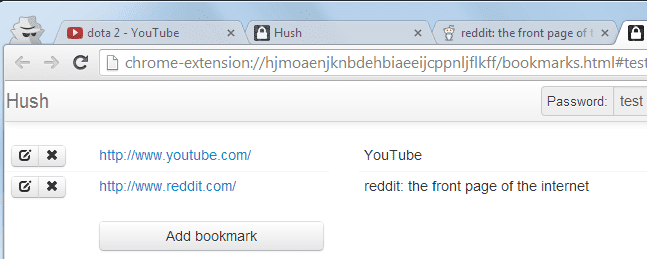
Puedes visitar los sitios en cuestión con un clic en la url, usar el botón de edición para modificar la dirección o el título, eliminarlos de nuevo, o reorganizar el orden de los marcadores mediante arrastrar y soltar en la página.
El botón de configuración en la parte superior derecha te permite importar o exportar contraseñas que pueden ser útiles si quieres usar la información en un sistema diferente o también en una versión diferente de Chrome.
También se puede acceder a los marcadores escribiendo hush en la barra de direcciones de Chrome, seguido de un espacio y luego la contraseña que hayas establecido. Esto abrirá el panel de marcadores también con la visualización de las contraseñas.
Veredicto
Si utiliza el mismo ordenador y la misma cuenta que otra persona, puede considerar la posibilidad de utilizar la extensión para ese poco más de privacidad. Por otra parte, si usted tiene el control, tal vez prefiera crear en su lugar diferentes cuentas de usuario, lo cual puede llevarle media hora o más, pero asegura que cada usuario del sistema tenga un entorno privado en el que pueda trabajar. (vía Lifehacker)
Publicaciones relacionadas:
 Save Page WE es una extensión de Firefox y Chrome que puede guardar páginas web como archivos HTML
  Busca páginas web en tu historial y marcadores de forma eficiente con la extensión Memex para Firefox y Chrome
  La controversia de Chrome$0027s Adblocker: Google eleva el límite máximo
  Vista previa de los resultados de la búsqueda de Google en Google Chrome
  Extensión Chrome V3 podría terminar con el origen del uBlock para Chrome
  La extensión de Gmail sin conexión de Chrome consigue el hacha
  Un vistazo a Google Duplex en Chrome para Android
  La completa guía de silenciamiento de audio de Google Chrome
  Google bloqueará las inyecciones de código de terceros en Chrome
  Ocultar la advertencia de Deshabilitar las extensiones del modo de desarrollo de Chrome
  Google elimina los controles de los complementos de Chrome
  GitHub Plus más fácil de descargar GitHub