
Las huellas del navegador se refieren a los métodos para trazar el perfil de un navegador a partir de la información transferida automáticamente cuando se establecen conexiones con sitios web o servicios, o generada con la ayuda de secuencias de comandos y tecnologías.
No está claro el grado de utilización de las huellas digitales de los navegadores en la Internet, pero es evidente que algunas empresas las utilizan para rastrear a los usuarios en línea. A menudo, se utiliza junto con métodos de rastreo tradicionales como las cookies o la LSO.
Ayer analicé la técnica de huellas dactilares en lienzo, una de las muchas técnicas de huellas dactilares, y Camaleón para el cromo fue una de las extensiones mencionadas en la guía.
Aunque todavía no protege contra este método en particular -sólo destaca el uso- está diseñado para destacar y protegerte contra los ataques de las huellas dactilares.
Nota : La extensión no ha sido actualizada desde 2014. Aunque todavía funciona en los navegadores basados en el cromo, la falta de actualizaciones significa que no resaltará o protegerá contra los nuevos métodos de huellas dactilares.
Instalación

Chameleon no está disponible en la Chrome Web Store, lo que significa que la instalación de la extensión no es tan sencilla como de costumbre. Esto es lo que hay que hacer para instalarlo en los navegadores basados en Chrome o en Chromium:
- Visita la página del proyecto GitHub y descarga la última versión de trabajo en tu sistema. Encontrarás el enlace de descarga en Instalación en la página principal (desplázate hacia abajo).
- Extraer el archivo zip a un directorio local.
- Abre el Administrador de Extensiones cargando chrome://extensiones/ en Chrome.
- Marque la casilla Modo de desarrollo en la esquina superior derecha de la pantalla.
- Seleccione Cargar extensiones descomprimidas en el menú y busque la carpeta cromada del directorio en el que ha instalado la extensión.
- Siga las instrucciones para completar la instalación.
Uso
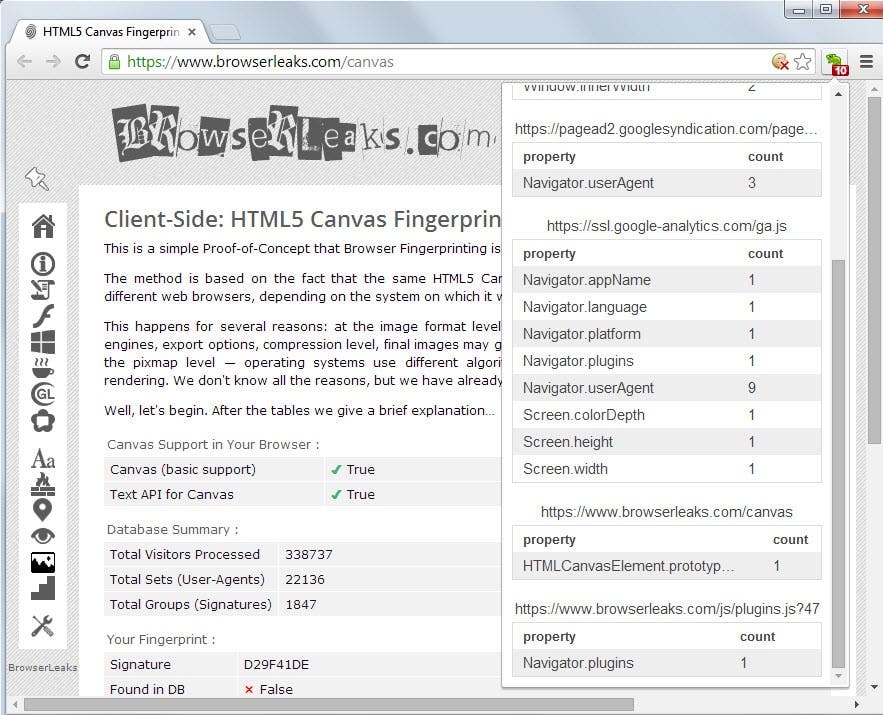
Chameleon añade un icono a la barra de herramientas principal de Chrome que indica si la extensión está activa y cuántos elementos de seguimiento ha descubierto en la página activa.
En lo que respecta a la detección, apoya las siguientes técnicas de huellas dactilares:
- window.navigator values
- valores de window.screen
- consultas de fecha/hora
- enumeración de fuentes
- extracción de datos de imágenes de lienzo
En el lado de la protección de las cosas, apoya lo siguiente (lo que significa que bloqueará las solicitudes o las modificará):
- solicitar los valores de la cabecera
- window.navigator values
- valores de window.screen
- consultas de fecha/hora
El desarrollador planea agregar técnicas adicionales a la extensión incluyendo consultas de medios CSS, diferencias en el motor de renderizado de JavaScript o generaciones de suma de comprobación si el navegador lo permite.
Al hacer clic en el icono se muestra el recuento de acceso a la propiedad y los guiones utilizados en la página en un
Publicaciones relacionadas:
 Bloquear sitios web con una contraseña maestra usando la extensión Block Site para Firefox y Chrome
  Google está probando la reducción de memoria de la función de congelación de pestañas en Chrome
  Cómo deshabilitar las imágenes de sugerencia de búsqueda en Google Chrome
  Google añade los controles de permisos de los sensores a Chrome
  Cargar artículos de AMP en Google Chrome en el escritorio
  Cómo restaurar el antiguo diseño de Google Chrome
  Correos electrónicos de Burner para Firefox y Chrome
  ¿Cuáles son las mejores extensiones de descarga de vídeo de Chrome?
  Google Chrome bloquea el contenido Flash de forma predeterminada en las versiones recientes del navegador web.
  Chrome 59 trae correcciones de seguridad, ajustes de diseño de materiales
  Chrome Annoyance: nuevas pestañas ya no se añaden a la barra de pestañas
  Google Chrome para bloquear más contenido Flash