
Google publicó ayer una actualización del canal estable de su navegador Chrome que llevó la versión del navegador a 42.
Con ello viene la segunda fase de un gran cambio en cuanto a la forma en que los plugins son manejados por el navegador.
Si sigues a Ghacks sabes que Google tomó la decisión de eliminar los llamados plugins NPAPI del navegador Chrome y Chromium este año.
Los plugins de NPAPI usan un viejo plugin API de los días de Netscape. Java, Silverlight y otras tecnologías populares utilizan esta API para integrarse en navegadores como Chrome o Firefox.
Chrome soporta una nueva API, llamada PPAPI, que no se ve afectada en absoluto por este movimiento. Adobe Flash utiliza la nueva API en Chrome por ejemplo.
En la primera fase, Google bloqueó los plugins para que no se ejecutaran en Chrome, pero permitió a los usuarios volver a activarlos directamente en el navegador.
Esta opción directa ha sido eliminada en la fase dos.

Los usuarios de Chrome todavía pueden anular el bloqueo de los plugins en Chrome:
- Escriba chrome://flags en la barra de direcciones del navegador y pulse intro.
- Busca chrome://flags/#enable-npapi en la página. O, cargarlo directamente.
- Habilítelo con un clic en el enlace.
- Reinicie el navegador.
Todos los plugins NPAPI instalados en Chrome vuelven a estar disponibles.
La segunda opción para habilitar los plugins por el momento es utilizar políticas. Necesitas instalar primero las plantillas de políticas de Chrome para habilitar esa funcionalidad.
Una vez hecho, haz lo siguiente:
- Busca “Especificar una lista de plugins habilitados” en la lista raíz de la plantilla de políticas recién instalada.
- Haga doble clic en la entrada para abrir su configuración.
- Ponlo en activado.
- Haz clic en Mostrar junto a “lista de plugins habilitados”.
- Para habilitar todo, añade el valor * al primer campo y haz clic en ok. Este es un comodín que indica que todos los plugins deben estar habilitados.
- Alternativamente, añade un nombre de plugin como valor, por ejemplo, Java o Shockwave Flash.
Consulte esta página para obtener más detalles e información sobre las claves del Registro.
Por favor, ten en cuenta que ambos métodos no pueden ser utilizados después de septiembre de 2015 cuando los plugins de NPAPI se desactiven permanentemente en Chrome.
¿Qué pasa si quieres acceder a contenidos que requieren plugins NPAPI?

Todo el contenido que requiere plugins NPAPI no se cargará más en Chrome. El navegador no mostrará un mensaje de error ni sugerencias para instalar los complementos, pero el sitio en el que te encuentras sí lo hará.
Es posible que reciba un aviso de instalación en lugar del contenido real o un mensaje de error. Eso depende únicamente del sitio al que estés accediendo y ya no del navegador Chrome.
¿Qué puedes hacer si necesitas plugins que Chrome no soporta?
Sólo tienes dos opciones, de las cuales sólo una parece razonable:
- Cambie a otro navegador web que soporte estos plugins.
- No actualices Chrome para que se quede en una versión que admita plugins.
Por ahora no está claro si los navegadores basados en cromo como Opera o Vivaldi seguirán a Google Chrome bloqueando permanentemente los plugins de NPAPI.
Al menos los dos navegadores mencionados soportan plugins en este momento y no han implementado el bloqueo inicial de los plugins.
Es probable, por lo tanto, que los plugins sigan siendo accesibles en esos navegadores por el momento. Teniendo en cuenta que comparten gran parte de su arquitectura con Chrome, pueden ser una buena opción para los usuarios que necesitan utilizar otro navegador para acceder a los contenidos de los plugins.
¿Cómo saber qué plugins están disponibles en Chrome?

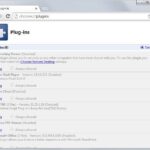
No hay ningún botón ni elemento de menú en la interfaz de Chrome para mostrar la lista de plugins. Lo que tienes que hacer es cargar chrome://plugins/ directamente en el navegador.
Allí se encuentran listados todos los plugins que el navegador reconoce. Los plugins desactivados se muestran con un fondo gris mientras que los activados con un fondo blanco.
Un clic en el enlace de activación o desactivación debajo de un listado de plugins cambia su estado en el navegador. Si utilizas Chrome 42 o una versión posterior y no has vuelto a habilitar la compatibilidad con los plugins de NPAPI, sólo verás los plugins PPAPI nativos que aparecen en esa página.
Publicaciones relacionadas:
 Google implementó una característica controvertida en Chrome
  Cómo determinar si una extensión de Google Chrome es segura
  El primer navegador Chrome con Manifest V3 para extensiones se espera para finales de julio
  Simplificar Gmail para Google Chrome
  Cómo desactivar el desplazamiento suave en Google Chrome
  El último Chrome Canary está completamente roto (Aw, Snap! en todas las páginas)
  La extensión uBlock Origin fue retirada de Chrome Store por Google
  Cómo volver a activar los plugins en Chrome que están bloqueados por Google a partir de 2015
  Check My Links verifica todos los enlaces de una página web
  Opera Font Rendering mejora el texto en Opera y Google Chrome
  Tab Ahead es un útil buscador de pestañas para Chrome con soporte de lógica difusa
  Cómo enumerar las versiones de los componentes y realizar comprobaciones de actualización en Google Chrome