
Google está probando una nueva función de reducción de memoria en el navegador web Chrome de la compañía que actualmente congela las pestañas de fondo para reducir el consumo de memoria del navegador web.
Chrome es el navegador de escritorio más popular en la actualidad; si bien le va muy bien en muchos campos, por ejemplo, el rendimiento o la compatibilidad con la web, carece de él cuando se trata de la utilización de recursos. El kilometraje puede variar dependiendo del uso, pero en general, no es el más ligero de los navegadores que existen.
Google introdujo numerosas funciones y cambios en Chrome diseñados para reducir el uso de la memoria del navegador. La empresa introdujo una opción de descarte de pestañas en 2015 que actúa automáticamente cuando la memoria del sistema se agota. Los usuarios de Chrome pueden ejecutar extensiones como el Limitador de pestañas para reducir el uso de la memoria o activar la función de proceso por sitio, que también lo hace.
Mozilla quería implementar una función de descarte de pestañas en la memoria baja en Firefox también, pero pospuso el lanzamiento de la función debido a fallas de implementación.
La nueva opción de congelación de pestañas de Chrome suena muy similar a la opción de descartar pestañas que Google introdujo en 2015.
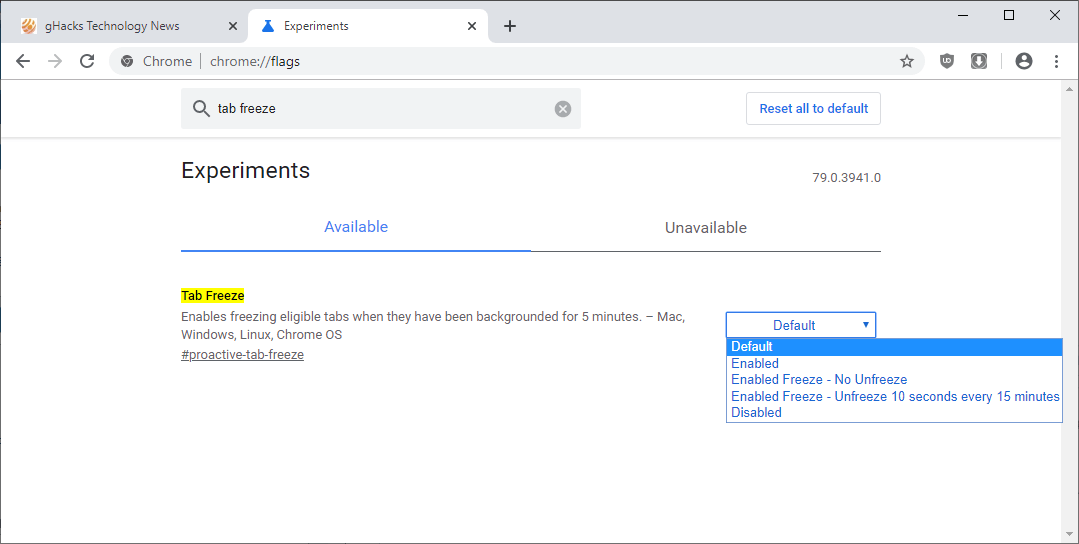
Permite congelar las pestañas elegibles cuando han estado en segundo plano durante 5 minutos.
De hecho, Tab Freeze suena como una versión mejorada de Tab Discard, la característica que ya está incorporada en Chrome. La diferencia fundamental entre ambos métodos de reducción de memoria es el disparador. Tab Discard se usa cuando la memoria del sistema se agota, mientras que Tab Freeze se usa si una pestaña ha estado en segundo plano durante al menos 5 minutos.
En otras palabras: Tab Freeze se ejecutará independientemente de la cantidad de memoria del sistema disponible y utilizada.
Google está probando la función actualmente en Chrome 79 (actualmente canal de Canarias). Los usuarios deben habilitar la opción en la página de banderas experimentales del navegador para hacer uso de ella. Así es como se hace.
- Cargar chrome://flags en la barra de direcciones del navegador.
- Busca Tab Freeze usando la barra de búsqueda en la parte superior.
- Ponga la bandera en uno de los siguientes valores:
Publicaciones relacionadas:
 Google elimina las opciones para mostrar siempre www en la barra de direcciones del navegador Chrome
  Cómo buscar en todas las extensiones de Chrome las no seguras
  ¿Falta el ajuste de “Usar un servicio de predicción” de Chrome?
  Distill Web Monitor para supervisar páginas web en busca de cambios
  Google retira Ctrl-Shift-Q en Chrome para salir del navegador web
  Google Chrome: administrar todos los permisos de sitios personalizados
  Arreglar el aspecto de la fuente de Google Chrome
  Convierta los datos de las páginas web en hojas de cálculo de Excel con Listly
  Chrome: sitios de lanzamiento en ventanas sin borde
  Cromado: Escanea los archivos con Metadefender antes de descargarlos
  Ungoogled-Cromo elimina los rastros de Google del Cromo
  Cómo evitar las falsas extensiones o aplicaciones de Chrome