
Es posible que Google Chrome obtenga pronto una nueva opción que permite a todos los usuarios del navegador web administrar todos los permisos de sitio personalizados para los sitios web visitados en el navegador.
Google aterrizó una nueva bandera experimental en Chrome Canary 70 recientemente que desbloquea la nueva funcionalidad. Aunque nunca está claro si una característica experimental aterrizará, se cambiará o se eliminará antes de que pueda aterrizar de forma estable, a menudo se da el caso de que Google prueba las nuevas características bloqueándolas detrás de las banderas experimentales en las versiones de desarrollo del navegador.
Los usuarios de Chrome pueden administrar los permisos de sitios individuales en el navegador. Al hacer clic en el icono junto a la URL del sitio, se muestra información básica sobre la seguridad de la conexión y la privacidad. El enlace Configuración del sitio que aparece allí muestra todos los permisos disponibles y su estado. Puedes bloquear el acceso al micrófono o a la cámara, desactivar JavaScript o las imágenes.
Los estados de permiso dependen del permiso; algunos vienen con estados de bloqueo y sólo permiten estados, otros apoyan el preguntar como otro estado que muestra indicaciones al usuario.
Chrome muestra notificaciones al usuario si un sitio web solicita acceso a una función que está configurada para “preguntar”. La funcionalidad aterrizó en 2011 y no ha cambiado mucho desde entonces.
Los usuarios de Chrome pueden cambiar el estado global de los permisos, por ejemplo, desactivando la carga de imágenes o bloqueando todas las solicitudes de localización de inmediato. Los usuarios de Firefox pueden gestionar los permisos de forma similar en la configuración del navegador (aunque no tantos como en Chrome).
Actualmente, Google Chrome no es compatible con una interfaz de administración central para los permisos de los sitios. Aunque puedes modificar los permisos mediante el método descrito anteriormente, actualmente no existe la opción de listar todos los sitios con permisos personalizados y administrarlos para cambiarlos rápidamente.
El proceso cambia con el Cromo Canario 70 y la bandera experimental cromo://flags/#site-settings. Sólo cárgalo en la barra de direcciones del navegador y ponlo en habilitado para usar la nueva funcionalidad. Chrome necesita ser reiniciado antes de que el cambio esté disponible.
Entonces es posible cargar chrome://configuración/contenido/todo en la barra de direcciones del navegador para obtener una lista de todos los sitios con permisos de navegación personalizados.
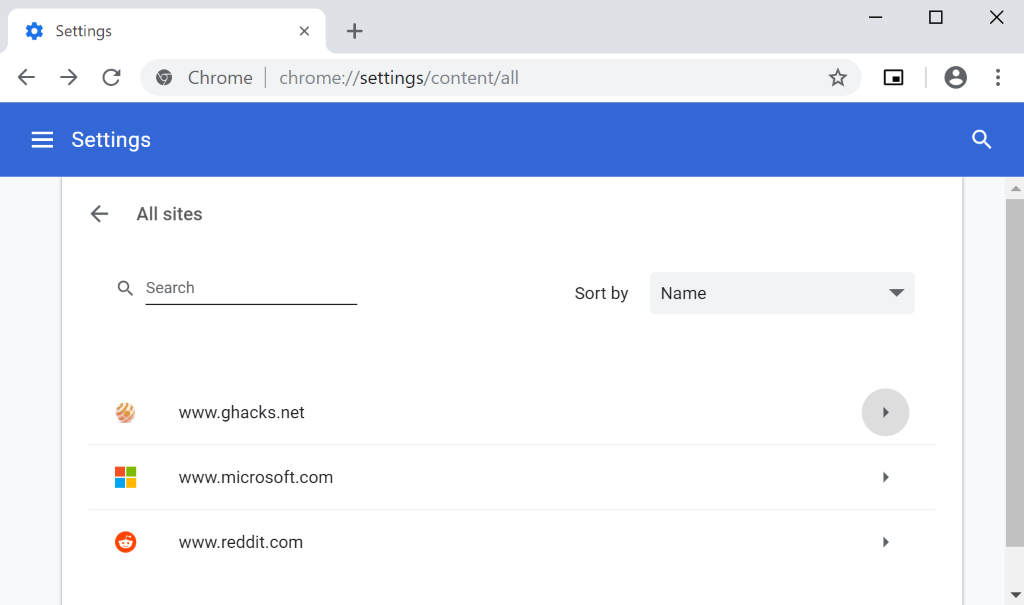
También puedes llegar allí manualmente. Seleccione Menú> Ajustes> Avanzado> Ajustes de sitio> Ver los permisos y datos almacenados en los sitios.
Chrome enumera todos los sitios con su dirección; puede utilizar la búsqueda para encontrar sitios si la lista es grande. El filtro sólo admite la clasificación por nombre en este momento.
Un clic en cualquier sitio muestra sus permisos; es la página de permisos habitual que Chrome muestra cuando activas los permisos de un sitio en la interfaz.
Una cuestión aquí es que Chrome no revela los permisos de aduana. En otras palabras, no está claro qué permisos son personalizados y cuáles no. Sin embargo, parece probable que Google siga trabajando en la funcionalidad.
Se proporciona una opción de permisos de restablecimiento que puede utilizar para restablecer todos los permisos a su estado predeterminado.
Palabras finales
Una interfaz central para gestionar todos los permisos personalizados establecidos por el usuario en Chrome es ciertamente algo de lo que Chrome carece actualmente. Por lo tanto, la adición es bienvenida, pero de uso limitado en este momento ya que no se pueden distinguir fácilmente los permisos personalizados de los regulares (se podrían comparar los permisos de un sitio modificado con los predeterminados).
Ahora tú: ¿utilizas permisos personalizados en Google Chrome?
Publicaciones relacionadas:
 LastPass ya no aparece en la tienda web de Chrome
  Chrome tiene una práctica opción de limpieza de cookies de terceros
  Google toma aún más medidas contra las engañosas instalaciones de extensión de Chrome
  Un vistazo a la extensión Windows Defender Application Guard para Firefox y Chrome
  Google Chrome: mostrar la URL al pasar el ratón por la pestaña
  Guardar cualquier página web como un único archivo en Chrome o Firefox
  Abrir páginas web archivadas y en caché en Firefox y Chrome
  Chrome 64 para Android corta las URLs automáticamente cuando las compartes
  Google presenta nuevas funciones de seguridad en Chrome para Windows
  Experimenta una Web sin Neutralidad de Red en el Chrome
  Silverdog: un cortafuegos de sonido para Chrome
  Netmonitor para Chrome muestra las solicitudes de fondo