
Si utilizas el navegador web de Google Chrome, probablemente sepas que se envía con un tipo de administrador de contraseñas básico que puedes utilizar para almacenar información de autenticación.
Eso es estupendo si te conectas a los sitios y servicios de Internet con regularidad, ya que puedes hacerlo automáticamente o al menos con una mínima interacción y sin necesidad de recordar los nombres de usuario y las contraseñas para ello.
Recientemente Google fue criticado por el administrador de contraseñas que incorporó en el navegador Chrome, ya que no ofrecía ningún tipo de protección.
Esto significaba que cualquiera con acceso podía mirar los nombres de usuario y también las contraseñas guardadas en el navegador.
La compañía declaró entonces que no consideraba que esto fuera un problema, considerando que la seguridad también se veía comprometida si alguien lograba obtener acceso local al navegador.
Otros criticaron a Google por esa postura, por ejemplo, mencionando que hay situaciones en las que se concede acceso temporalmente a amigos o familiares.
Francois Beaufort, un empleado de Google que publica regularmente noticias sobre Chrome en su página de Google+, mencionó hoy que Google tomó la decisión de añadir protección al administrador de contraseñas de Google Chrome.
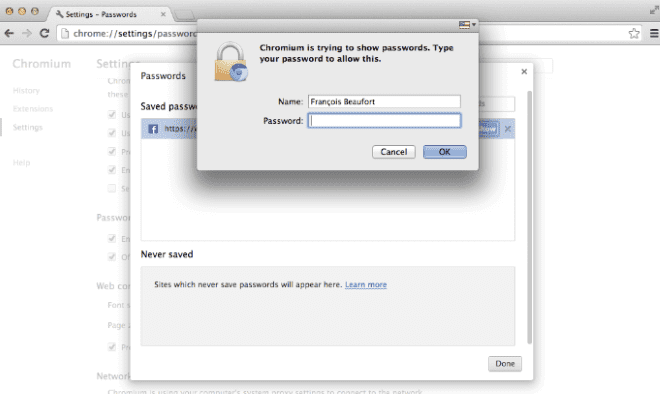
Aunque eso suena genial al principio, hay que mencionar que la característica sólo se ha implementado en construcciones de Cromo para Mac, y no en Windows o Linux.
Los usuarios de Mac de Google Chrome — supongo que actualmente sólo está disponible en las construcciones de Dev y Canary — pueden habilitar la nueva protección de la siguiente manera:
- Cargar chrome://flags/#enable-password-manager-reauthentication en el navegador web
- Habilitar la preferencia y reiniciar Chrome después para que se apliquen los cambios.
Cuando intentes mostrar las contraseñas en la página del administrador de contraseñas (chrome://configuración/contraseña) se te pedirá la contraseña de la cuenta de Mac OS del usuario que esté conectado actualmente.
Una vez que proporcione la contraseña, puede mostrar las contraseñas durante 1 minuto, antes de que se le pida que se vuelva a autentificar de nuevo.
No está claro si la característica encontrará su camino hacia Windows o Linux, pero ciertamente sería apreciada por la mayoría de los usuarios de esos sistemas.
Por ahora, para estar seguros, los usuarios de esos sistemas deben usar un gestor de contraseñas de terceros como LastPass o — mi favorito — KeePass en su lugar.
Ahora lee : Revisión del Administrador de Contraseñas de Dashlane
Publicaciones relacionadas:
 Save Page WE es una extensión de Firefox y Chrome que puede guardar páginas web como archivos HTML
  Busca páginas web en tu historial y marcadores de forma eficiente con la extensión Memex para Firefox y Chrome
  La controversia de Chrome$0027s Adblocker: Google eleva el límite máximo
  Vista previa de los resultados de la búsqueda de Google en Google Chrome
  Extensión Chrome V3 podría terminar con el origen del uBlock para Chrome
  La extensión de Gmail sin conexión de Chrome consigue el hacha
  Un vistazo a Google Duplex en Chrome para Android
  La completa guía de silenciamiento de audio de Google Chrome
  Google bloqueará las inyecciones de código de terceros en Chrome
  Ocultar la advertencia de Deshabilitar las extensiones del modo de desarrollo de Chrome
  Google elimina los controles de los complementos de Chrome
  GitHub Plus más fácil de descargar GitHub