
Windows XP muestra varias carpetas del sistema en el menú de inicio sin ninguna forma obvia de eliminarlas. Las carpetas de sistema son, por ejemplo, las carpetas MyDocuments, MyMusic y MyPics. Se muestran incluso si no utiliza esas carpetas en absoluto y no hay archivos en ellas.
Una forma conveniente de deshacerse de esas carpetas del sistema es editar el Registro de Windows. Presione Windows-R, escriba regedit y presione enter para cargar el editor del Registro de Windows XP.
Puede hacer clic en el botón del menú de inicio y usar el cuadro para hacer lo mismo.
Ahora navegue hasta la clave del Registro HKEY_CURRENT_USERSoftwareMicrosoftWindowsCurrentVersionExplorer Advanced y mire en el panel derecho. Probablemente encontrará muchas claves de registro en esa carpeta, todas las entradas que empiezan con Start_Show son importantes.
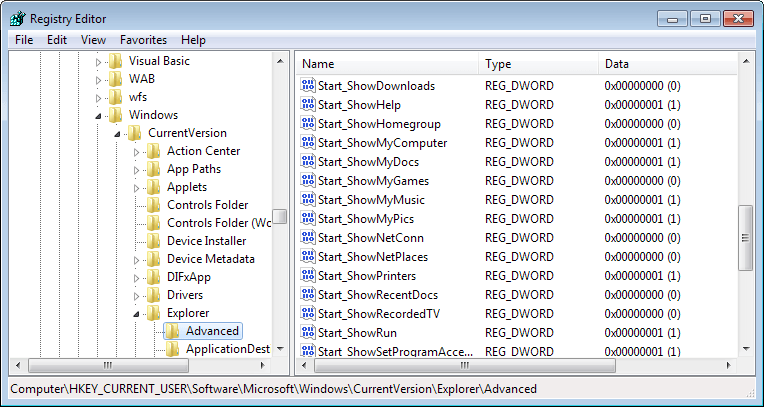
Simplemente haga doble clic en una entrada y establezca su valor en 0 si ya no desea mostrarla en el menú de inicio. Puede ser que algunas entradas no existan, eche un vistazo a la siguiente tabla y añada esas claves como Dwords si faltan y desea que se muestren.
- Start_ShowControlPanel – Mostrar u ocultar un enlace al Panel de Control.
- Start_ShowHelp – Mostrar u ocultar el enlace de Ayuda.
- Iniciar_MostrarMiComputadora – Mostrar u Ocultar MiComputadora.
- Iniciar_MostrarMisDocs – Mostrar u ocultar la carpeta MisDocumentos.
- Iniciar_MostrarMiMúsica – Mostrar u ocultar la carpeta MiMúsica.
- Iniciar_MostrarMisPics – Mostrar u ocultar la carpeta MisPictures.
- Start_ShowNetConn – Mostrar u ocultar Conexiones de Red.
- Iniciar_MostrarImpresoras – Mostrar u ocultar el enlace Dispositivos e impresoras.
- Start_ShowRecentDocs -Muestra u oculta la lista de documentos recientes.
- Start_ShowRun – Mostrar u ocultar el cuadro de ejecución.
- Iniciar_MostrarBuscar – Mostrar u ocultar el cuadro de búsqueda.
- Start_ShowSetProgramAccessAndDefaults – Mostrar u ocultar programas predeterminados.
Actualizar : Tenga en cuenta que también funciona en Windows Vista y Windows 7. Sin embargo, ya no funciona en Windows 8 debido a la ausencia de un menú de inicio en el sistema operativo.
Los parámetros disponibles han sido mejorados en Windows 7. Los siguientes parámetros están disponibles además de los enumerados anteriormente.
- Iniciar_MostrarGrupo en el Hogar – Mostrar u ocultar el vínculo del grupo en el hogar.
- Start_ShowNetPlaces – Mostrar u ocultar Lugares de Red.
- Start_ShowRecordedTV – Mostrar u ocultar la carpeta de TV grabada.
- Iniciar_MostrarUsuario – Mostrar u ocultar un enlace de Usuario.
- Iniciar_MostrarVideos – Mostrar u ocultar la carpeta Videos.
- Start_TrackDocs – Mostrar u ocultar elementos recientes.
- Start_TrackProgs – Mostrar u ocultar Programas Recientes.
Los parámetros deben funcionar en Vista y Windows 7. Sólo tienes que ponerlos a 1 si quieres que se muestren, o a 0 si no quieres que aparezcan en el menú de inicio.
Actualización 2: El método funciona de nuevo en Windows 10, el sistema operativo en el que Microsoft reintrodujo el menú de inicio. Tenga en cuenta que puede modificar lo que se muestra en Windows 10 sin utilizar el Registro para hacerlo.
Seleccione Menú Inicio> Ajustes> Personalización> Inicio> Elija qué carpetas aparecen en Inicio, y habilite o deshabilite las carpetas del sistema según sus necesidades.
Resumen Article NameRemove System Folders from the StartmenuDescriptionLa guía explica cómo puede eliminar carpetas especiales del menú Inicio…..
Publicaciones relacionadas:
 Cómo restablecer las contraseñas de las cuentas de Windows 10
  ¿Está Microsoft haciendo un esfuerzo para mejorar la transparencia y la calidad de las actualizaciones?
  Windows 10 versión 1809: preste atención a la configuración del Liberador de espacio en disco
  Enlace de Android a Windows 10 con YourPhone de Microsoft
  Corregir los reinicios de Windows cuando se selecciona el apagado
  Una mirada muy temprana a la experiencia de Cloud Clipboard en Windows 10
  Software de análisis de vídeo Kinovea
  Ashampoo Burning Studio gratis
  Monitor dividido
  Microsoft para cortar aplicaciones estándar de Windows 7
  Software de mecanografía
  Consejo del Explorador de Windows: Mostrar en grupos