
Image Autosizer es una extensión gratuita del navegador para Google Chrome que mejora el visor de imágenes predeterminado del navegador de varias formas importantes.
La mayoría de los navegadores web manipulan las imágenes que se muestran en la ventana del navegador si no se ajustan a la pantalla. En este caso, la imagen suele cambiar de tamaño automáticamente para que se muestre completamente en la ventana, con opciones para hacer clic en ella para mostrarla en su tamaño original.
El navegador Google Chrome lo maneja de esta manera, por ejemplo. Mientras que esto está bien para la mayoría de los usuarios, algunos pueden preferir más control sobre el proceso, y ahí es exactamente donde la extensión del Autosistema de Imagen para el navegador entra en juego.
Índice de contenido
Autosistema de imagen
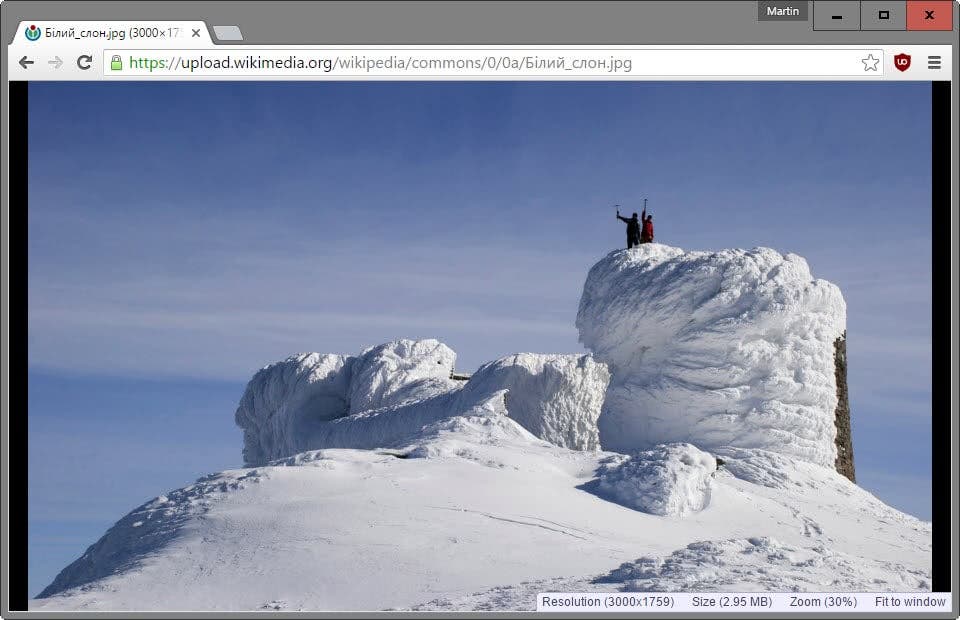
Lo primero que notará después de la instalación es que centrará las imágenes en la pantalla y les aplicará un fondo oscuro. Chrome por defecto las muestra sobre un fondo blanco y alineadas en la parte superior izquierda de la ventana del navegador.
Sin embargo, es lo suficientemente versátil como para proporcionarle opciones para modificar la forma en que se muestran las imágenes en sus ajustes. Puede volver al color de fondo predeterminado del navegador (blanco) cuando las imágenes se muestran en una pestaña, o elegir un color personalizado de su elección. Así, el rosa, el gris o el azul son todas posibilidades aquí.
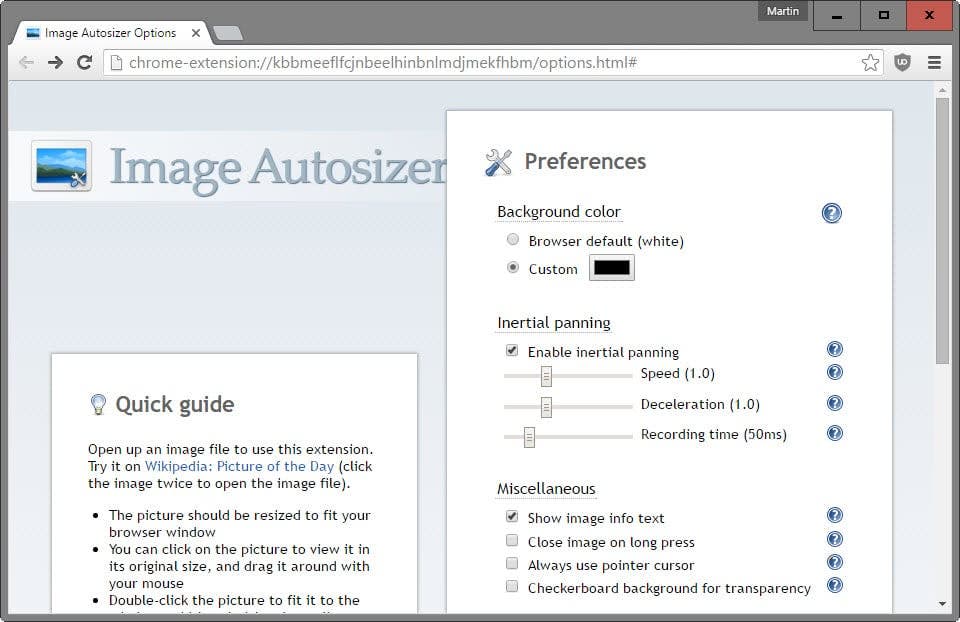
Otra gran característica es la capacidad de definir cómo quieres que el navegador maneje las imágenes que son más grandes que la ventana. La preferencia por defecto es ajustarla a la ventana automáticamente, y ajustarla a la altura o anchura de la pantalla (la que sea más grande) al hacer doble clic en ella.
Cuando la imagen es más grande que la ventana del navegador, se ofrecen las siguientes alternativas:
- Ajustado a la ventana.
- Se ajusta a la anchura/altura.
- Ajustado a la anchura.
- Ajustado a la altura.
- Mostrar el original.
Si la imagen es más pequeña que la ventana, puede mostrarla en su tamaño original o maximizarla.
Sin embargo, el modo de visualización no es la única característica que ofrece el Autosistema de Imagen. Se envía con las siguientes características además de lo que ya se ha descrito en la reseña:
- Mostrar información de la imagen en el texto. Esto muestra información sobre la imagen, como su resolución, en una superposición en la pantalla.
- Cierre la imagen con una pulsación larga. La función está desactivada por defecto. Si presionas prolongadamente la imagen, la pestaña se cerrará automáticamente.
- Utilice siempre el cursor del puntero. Desactiva los cursores de acercamiento y alejamiento.
- Fondo de tablero de ajedrez para la transparencia. Las imágenes transparentes se muestran en un fondo de damero.
- Paneo inercial. Esta característica continúa desplazando la imagen durante un tiempo cuando lo haces después de soltar el botón izquierdo del ratón.
Puedes hacer clic en la imagen para mostrarla en su tamaño original en todo momento, independientemente de su tamaño.
Veredicto
Si desea tener más control sobre la forma en que se muestran las imágenes en Chrome, esta extensión puede resultarle especialmente útil para ese fin. Desde el cambio del color de fondo predeterminado hasta la definición de cómo se muestran las imágenes en la ventana del navegador, todo está ahí y es altamente configurable.
Publicaciones relacionadas:
 Save Page WE es una extensión de Firefox y Chrome que puede guardar páginas web como archivos HTML
  Busca páginas web en tu historial y marcadores de forma eficiente con la extensión Memex para Firefox y Chrome
  La controversia de Chrome$0027s Adblocker: Google eleva el límite máximo
  Vista previa de los resultados de la búsqueda de Google en Google Chrome
  Extensión Chrome V3 podría terminar con el origen del uBlock para Chrome
  La extensión de Gmail sin conexión de Chrome consigue el hacha
  Un vistazo a Google Duplex en Chrome para Android
  La completa guía de silenciamiento de audio de Google Chrome
  Google bloqueará las inyecciones de código de terceros en Chrome
  Ocultar la advertencia de Deshabilitar las extensiones del modo de desarrollo de Chrome
  Google elimina los controles de los complementos de Chrome
  GitHub Plus más fácil de descargar GitHub