
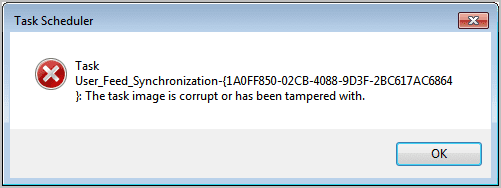
Mientras probaba un nuevo programa noté que el Programador de Tareas de mi sistema operativo Windows 7 estaba mostrando un mensaje de error al inicio.
Aparece “Tarea X; La imagen de la tarea está dañada o ha sido manipulada, con X listando el nombre de la tarea afectada.
Hasta este punto, no tenía conocimiento de ningún problema relacionado con el Programador de tareas, y es posible que usted tampoco, ya que los errores sólo se revelan cuando abre el Programador de tareas habitualmente.
Puede ejecutar el Programador de tareas y comprobar si hay corrupción punteando en la tecla Windows, escribiendo Programador de tareas y pulsando la tecla Intro cuando aparezca el resultado.
El mensaje de error era desconcertante, ya que no pude identificar la tarea en absoluto.
La primera idea que tuve fue ejecutar Autoruns para ver si la tarea estaba listada en el programa.
Para hacerlo, ejecute Autoruns y pase a la pestaña Tareas programadas. Debería ver algunas, pero no todas, las tareas configuradas en el sistema. La tarea que causó el error de corrupción lamentablemente no estaba en la lista.
Índice de contenido
Corrección de errores “La imagen de la tarea está dañada o ha sido manipulada”
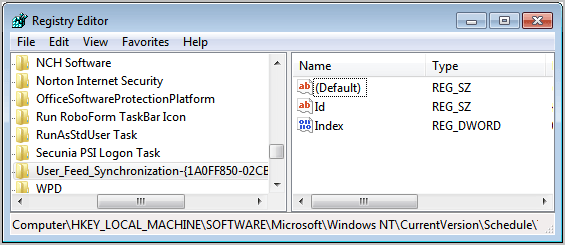
El siguiente paso fue el Registro de Windows. Todas las tareas programadas de Windows, personalizadas y predeterminadas, tienen una entrada en el Registro.
Abra el Editor del Registro de Windows. Una manera fácil de hacerlo es presionar Windows-r para abrir el cuadro de ejecución, escribir regedit y presionar enter. Navegue hasta la siguiente tecla en la estructura de árbol en la vista de carpetas del lado izquierdo.
HKEY_LOCAL_MACHINENSOFTWAREMicrosoftWindows NTCurrentVersionScheduleTaskCacheTree
Verá una lista de tareas programadas, más de lo que Autoruns muestra en su interfaz. La tarea que está causando el mensaje de error al abrir el Programador de tareas debe aparecer como una clave debajo de la carpeta principal.
Puede identificarlo fácilmente ya que utiliza el mismo nombre que se utiliza cuando se lanza el error en el Programador de tareas de Windows.
Copia de seguridad primero
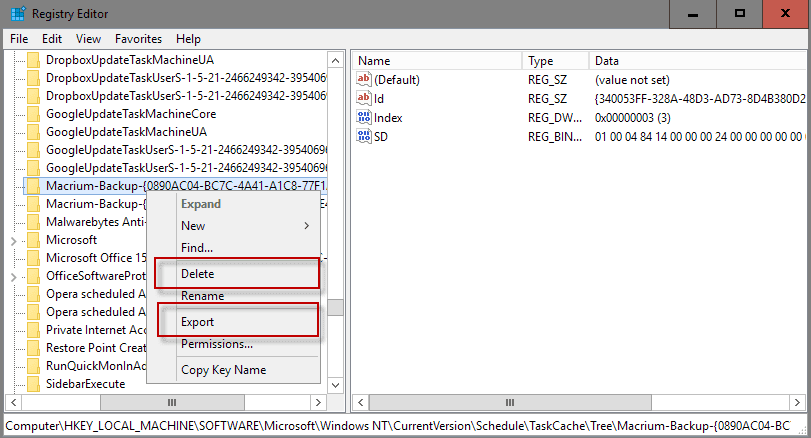
Mi consejo es que primero haga una copia de seguridad de la clave del Registro antes de empezar a eliminarla. Haga clic con el botón derecho en la tecla que está causando los problemas y seleccione Exportar. El Editor del Registro guarda la clave y toda su información en un archivo del Registro en el sistema.
Un doble clic en ese archivo importa la información al Registro. Tenga en cuenta que necesita los permisos adecuados para importar la información del Registro en un momento posterior.
Una vez que haya hecho una copia de seguridad de la clave del Registro, puede eliminarla seleccionándola con el botón izquierdo del ratón y punteando en la clave de eliminación. La eliminación de la clave debe eliminar la tarea en el Programador de tareas.
Reinicie su Programador de Tareas para ver si eso soluciona el problema. Si no obtiene La imagen de la tarea está dañada o ha sido manipulada por un error, ha corregido el problema. Si sigue apareciendo, compruebe de nuevo el Registro para ver si la clave ha sido realmente eliminada y si ha elegido la clave correcta.
A veces, hay varias entradas para el mismo programa.
Actualizar : El programa gratuito Repair Tasks ha sido diseñado para corregir automáticamente las tareas corruptas. Es fácil de usar, y se encargará de la mayoría de las corrupciones de tareas cuando lo ejecute.
Resumen Article NameFix La imagen de la tarea está dañada o ha sido manipulada con ErrorsDescriptionPublicaciones relacionadas:
 Microsoft revela cómo valida las actualizaciones antes de su lanzamiento
  El error de Windows 10 impide la creación de copias de seguridad del Registro
  Microsoft confirma la depreciación de la herramienta de Liberador de espacio en disco en Windows 10
  Supervise los cambios en las unidades, los archivos y el Registro de Windows con FRSSystemWatch
  Windows 10: reproducir un sonido al activar teclas especiales
  KB4093120 y KB4093117 actualizaciones acumuladas de Windows 10 publicadas
  Kaspersky Anti-Virus KAVRemover
  Cómo crear múltiples particiones de lápiz USB
  Personalización del tema de Windows Vista
  Reparación de ventanas: Cuadros de diálogo en blanco
  De vuelta a lo básico: Registro de copia de seguridad
  Music Assistant ayuda a afinar sus instrumentos