
La serie Back to Basics examina las tareas y problemas comunes que los usuarios de Windows pueden encontrar a diario y explica soluciones y formas de hacer ciertas “cosas” en el sistema. Para iniciar esta nueva serie de artículos, voy a buscar formas de hacer una copia de seguridad del Registro de Windows.
El Registro de Windows es una parte esencial del sistema Windows y el malware a menudo lo utiliza para realizar cambios en el sistema o para asegurarse de que está cargado al iniciar el sistema.
Una buena manera de estar seguro es hacer copias de seguridad del Registro de Windows regularmente para que pueda ser restaurado cuando sea necesario. Esto también puede ser útil si encuentra errores en algún momento y desea restaurar el Registro para solucionar los problemas que está experimentando.
Por ejemplo, la instalación de un nuevo programa de software puede hacer cambios en el sistema que desea deshacer. Es posible que la desinstalación no ayude en este caso, pero sí la restauración de una instantánea anterior del Registro.
Por supuesto, es mejor crear una copia de seguridad completa del sistema.
La mayoría de las veces hay una forma de hacer las cosas de Microsoft, y una más fácil proporcionada por desarrolladores de terceros y sus aplicaciones.
La siguiente guía funciona en todas las versiones compatibles del sistema operativo Windows, incluyendo Windows 7, Windows 8.1 y Windows 10, así como en las versiones de servidor Windows Server 2012 R2 y Windows Server 2016.
Índice de contenido
La forma en que Microsoft realiza la copia de seguridad del Registro de Windows
Microsoft sugiere crear puntos de restauración del sistema que incluyen automáticamente el Registro de Windows. Restaurar sistema debe activarse primero si no está en uso.
Los usuarios de Windows Vista (y de los sistemas operativos más recientes) escriben la protección de las propiedades del sistema en el cuadro de búsqueda y pulsan Intro.
Por otro lado, los usuarios de Windows XP ejecutan %SystemRoot%system32restorerstrui.exe desde el cuadro Ejecutar (Windows R).

Tenga en cuenta que es posible que deba activar Restaurar sistema para un volumen en particular antes de poder utilizarlo. Simplemente seleccione la unidad en la lista y luego configure para hacerlo. Allí encontrará una opción para “activar la protección del sistema” para la unidad” y una opción para establecer un tamaño máximo para los puntos de restauración del sistema.
Active el botón Crear cuando desee crear una nueva instantánea de restauración del sistema. Todo lo que queda por hacer en este punto es añadir una descripción de la instantánea de Restauración del Sistema para ayudar a la identificación. La fecha y la hora se añaden automáticamente. Seleccione Crear para guardar la instantánea en el sistema local.
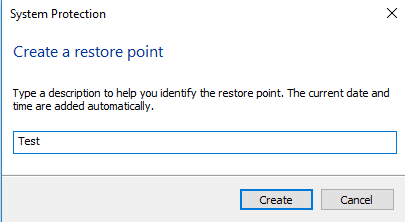
Actualización: Los usuarios de Windows 7, Windows 8 y Windows 10 pueden presionar la tecla Windows, entrar en la restauración del sistema y seleccionar Restaurar sistema en la lista de resultados para crear un punto de Restauración del sistema en su sistema.
Opción alternativa para hacer una copia de seguridad del Registro

Una segunda opción que usted tiene es hacer una copia de seguridad de las colmenas del Registro de Windows usando el Editor del Registro de Windows.
- Pulse sobre la tecla Windows, escriba regedit.exe y pulse la tecla Enter para cargar el Editor del Registro.
- Confirme el mensaje UAC que se muestra.
- Seleccione lo que desea respaldar usando la barra lateral izquierda de la lista de colmenas del Registro. Si desea realizar una copia de seguridad de todo, seleccione Equipo.
- Abrir Archivo> Exportar.
- Escriba un nombre para la copia de seguridad del Registro y elija la ubicación en la que desea guardarla.
Tenga en cuenta que puede seleccionar todas las entradas o sólo una selección. Incluso puede hacer una copia de seguridad de las llaves individuales si lo desea para poder restaurarlas más tarde.
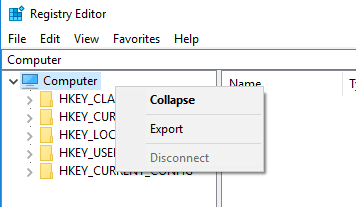
También puede hacer clic con el botón derecho en cualquier elemento del Registro y seleccionar Exportar del menú para exportar la selección al sistema local.
Esto graba la selección en el sistema local. Se puede restaurar en cualquier momento….
Publicaciones relacionadas:
 Problema de unidades de red asignadas en Windows 10 versión 1809
  Problemas y problemas de la versión 1809 de Windows 10
  Opciones de comandos de configuración de Windows 10
  Actualizaciones acumuladas KB4284822, KB4284830 y KB4284833 para Windows 10
  Microsoft publica la referencia de la línea de comandos de Windows
  Windows 10 versión 1607 llega al final de su vida útil el próximo mes
  Software de la recuperación de los datos de DVD
  Aplicación del temporizador
  Software de fotografía Pictomio
  Copia de seguridad de la película de DVD Smith
  Microsoft vuelve a la ofensiva
  Cambiar el tamaño de la imagen con arrastrar y soltar de Imgares