
* Esta publicación es parte de Vida del iPhoneBoletín de noticias Consejo del día. Contratar. *
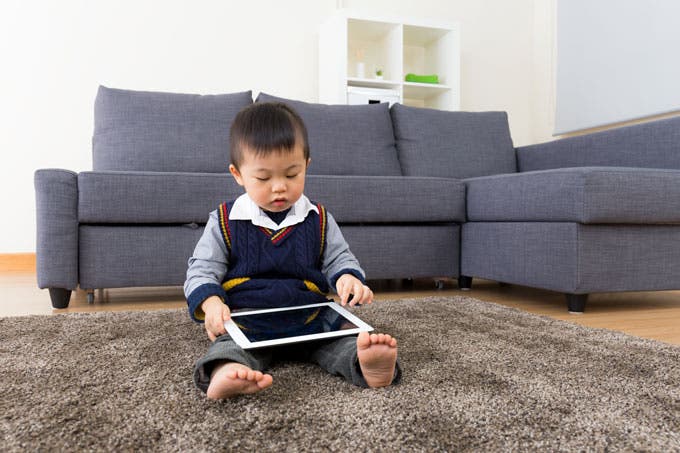
A los pequeños les encanta usar iDevices con los juegos, deslizar y botones. Sin embargo, es posible que a los propietarios de esos dispositivos no les guste cuando su niño pequeño comience a acceder a otras aplicaciones, notas o al teléfono real. Afortunadamente, hay una manera de deshabilitar todas las aplicaciones excepto la que desea que juegue su niño.
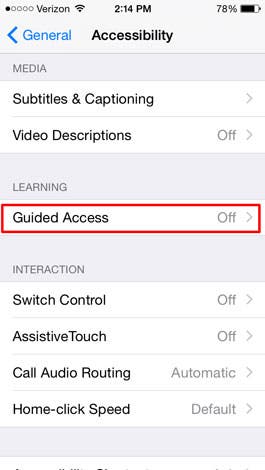
Primero, vaya a Configuración> General> Accesibilidad> Acceso guiado. Active el acceso guiado y el acceso directo de accesibilidad de triple clic.
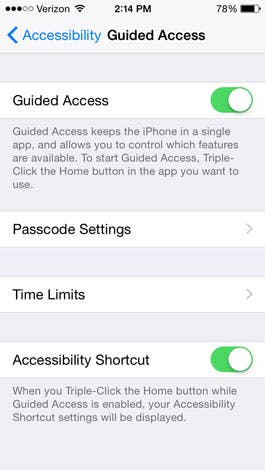
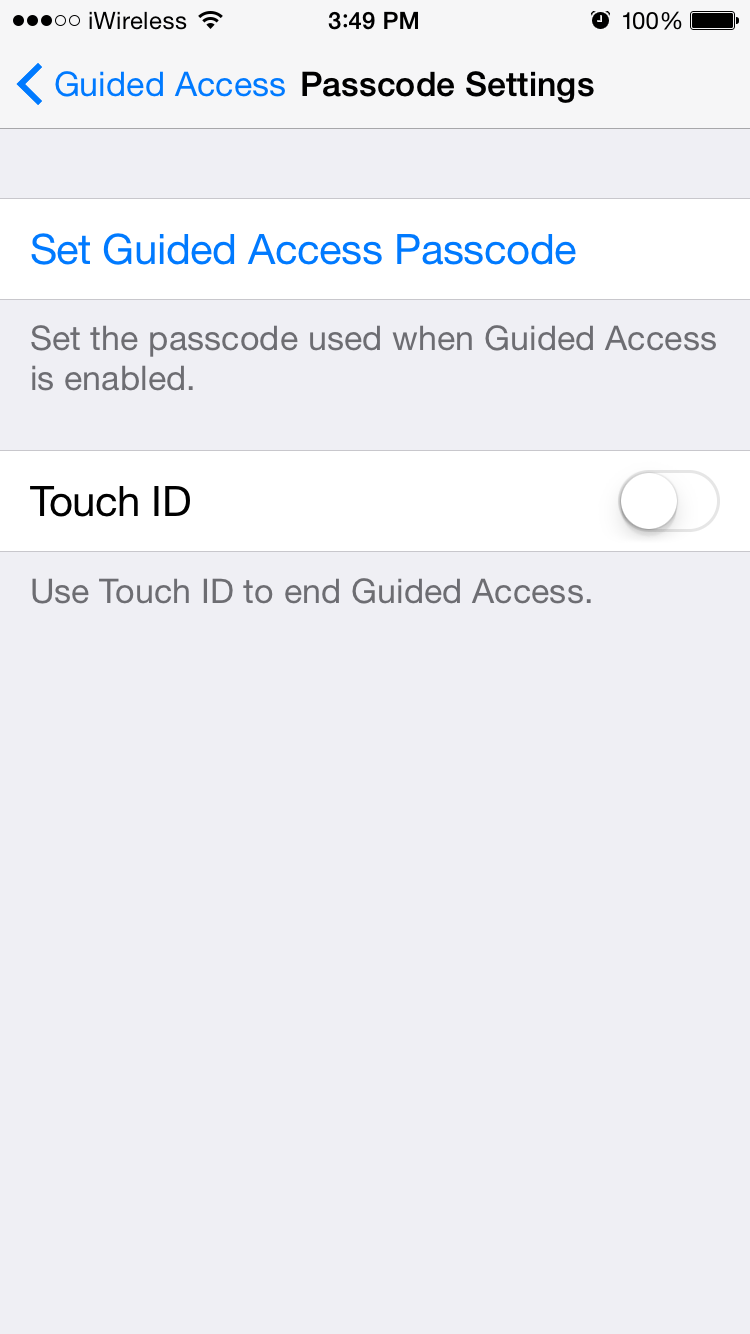
A continuación, toque Configuración de contraseña. Aquí tiene la opción de establecer una contraseña de acceso guiado de cuatro dígitos o, si tiene Touch ID, puede activarla para usarla para finalizar una sesión de acceso guiado.
Para ponerlo en uso, abra la aplicación con la que desea que jueguen o inicie un video, luego presione el botón Inicio tres veces y toque Acceso guiado. Luego debe presionar inicio para habilitarlo. Ahora la pantalla está bloqueada solo para esa aplicación o video en particular.
Para recuperar su pantalla de inicio, presione el botón Inicio tres veces nuevamente e ingrese su contraseña o use Touch ID y elija Desactivar el acceso guiado. Ahora su iPhone / iPad volverá a funcionar normalmente.
Crédito de la imagen superior: leungchopan / Shutterstock.com
Publicaciones relacionadas:
 Las mejores fundas protectoras para iPhone 7 y 7 Plus: resistentes, impermeables y resistentes
  CES 2015: SL5 de Kodak convierte su iDevice en una cámara HD real y gana el premio Best of CES de iPhone Life
  iPhone Photography Gear Roundup 2018: las mejores herramientas para capturar imágenes impresionantes
  Cómo deslizar texto en el iPhone con iOS 13
  Cómo ver todas las compras anteriores de la App Store en su iPhone o iPad
  Guía del comprador 2021: Accesorios para iPad
  Cómo personalizar su icono de iMessage con una imagen, animoji, Memoji o iniciales (actualizado para iOS 14)
  ¿Cuántos datos usa Spotify en iPhone y iPad?
  HandHeldItems.Com Protectores de pantalla
  Spire: el rastreador de actividad que calma
  Cómo ajustar la sensibilidad táctil 3D en su iPhone
  Cómo acceder a su hogar inteligente desde el Centro de control