
Google ha trasladado la opción de mostrar los certificados en Google Chrome del menú de propiedades del sitio a las Herramientas para desarrolladores.
Todo lo que tenías que hacer previamente para mostrar el certificado de un sitio en Chrome era hacer clic en el icono del sitio en el navegador y seleccionar los detalles para mostrar el certificado en el navegador.
Después de que el cambio se haya implementado, los usuarios tienen que abrir las Herramientas de Desarrollo, seleccionar Seguridad en la interfaz, y hacer clic en el botón “ver certificado” en ella.
No es muy elegante, especialmente si necesitas verificar los certificados regularmente y no sólo una vez cada dos meses o así.
Parece que Google ha cambiado de opinión. Aunque la empresa no restauró la opción de mostrar los detalles del certificado directamente en el panel de información de la página, sí añadió una nueva bandera a Chrome que añade una opción similar al panel de información de la página.
La nueva bandera experimental ha sido añadida al Chrome 60 por Google que fue lanzado recientemente.
Actualización : Las versiones más recientes de Google Chrome muestran el enlace del certificado directamente cuando se hace clic en el icono delante de la dirección. Ya no es necesario poner la bandera primero.
Índice de contenido
Habilitar el certificado de exhibición en cromo

La función es opcional en este momento; tienes que habilitarla manualmente antes de que esté disponible. Así es como se hace.
- Abre el navegador Chrome si aún no lo has hecho.
- Cargar chrome://flags/#show-cert-link en la barra de direcciones del navegador.
- Seleccione el enlace de habilitación que está asociado con el “enlace para mostrar el certificado”.
- Reinicia el navegador web Chrome.
La bandera experimental tiene el siguiente título y descripción:
Mostrar Certificado de Enlace
Añade un enlace desde la burbuja de información de la página al visor de certificados de los sitios HTTPS.
Cuando abra el panel de información de la página después del reinicio, notará que el certificado es una nueva entrada cuando abra sitios que usen HTTPS.
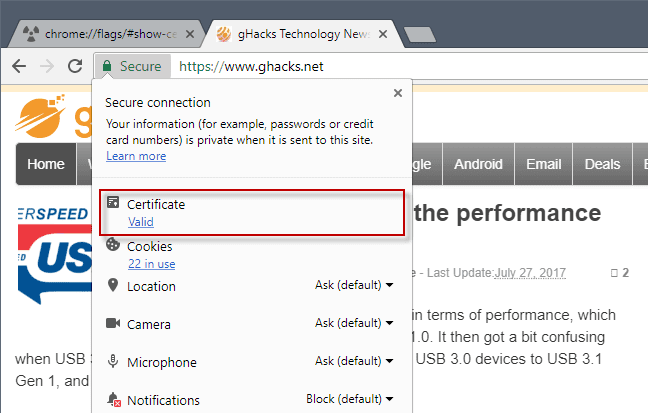
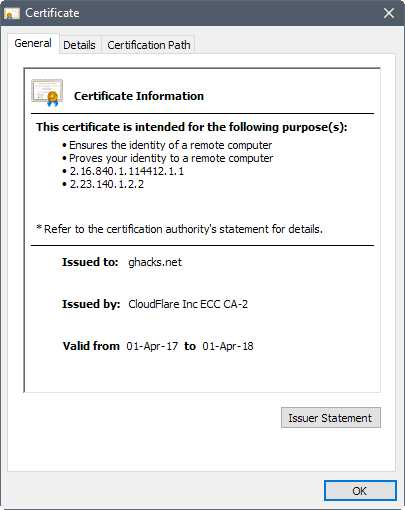
El cromo destaca si el certificado es válido o no. Sin embargo, puedes hacer clic en el enlace para abrir la ventana del certificado, en la que se muestra información detallada sobre el certificado del sitio.
Palabras finales
Nunca he entendido por qué Google ha eliminado la opción de mostrar la información de los certificados directamente en el navegador Chrome. Parecía que la empresa había decidido ocultar la información a los usuarios habituales y convertirla en exclusiva para los desarrolladores y los usuarios con conocimientos técnicos, ya que casi nadie sabía dónde buscar para mostrar la información del certificado después del cambio.
La nueva bandera experimental añade esta opción al lugar donde los usuarios la buscan, pero es una función de inclusión voluntaria. Esto significa que es probable que muchos usuarios no lo sepan.
Aún así, es una buena noticia que la opción haya vuelto. Ya que está disponible como una bandera experimental, puede ser integrada en Chrome de forma nativa, o eliminada del navegador.
Ahora tú: ¿Verificas regularmente los certificados?
Publicaciones relacionadas:
 FasterChrome acelera la navegación por Chrome
  Skyload: descargador de música y video para Chrome y Chromium
  Sorpresa (no): Las extensiones pueden afectar el rendimiento de un navegador
  Buscar marcadores duplicados o rotos en Google Chrome
  Google Chrome marca todos los sitios HTTP como no seguros a partir de hoy
  Google revela lo bien que funciona la función de bloqueo de la reproducción automática de Chrome
  Google promete una mejor protección contra las instalaciones engañosas de cromo en línea.
  Google prueba la nueva función de perma-silencio para los sitios en Chrome
  Configuración de fuentes avanzada para Google Chrome
  VPN del navegador Tunnello para la revisión de Google Chrome
  Guardar en las extensiones de Google Chrome
  Use el Hibou para el cromo para recordar mejor la información importante