
Firefox y Chrome registran lo que los usuarios escriben en la barra de direcciones, en la barra de búsqueda y en los formularios web en una base de datos local de entradas autocompletadas por defecto.
Cuando un usuario vuelve a utilizar el mismo campo de formulario o elemento del navegador en un momento posterior y comienza a escribir caracteres que coinciden con los registros guardados, se muestran sugerencias para acelerar el proceso.
Todo lo que se necesita es activar una de las sugerencias, con el ratón, el tacto o el teclado para cargarla; esto acelera el proceso, ya que no tienes que teclear toda la palabra, frase o conjunto de caracteres.
Consejo : si sólo quieres borrar las entradas autocompletadas de la barra de direcciones de Firefox o Chromes, consulta esta guía para obtener más detalles.
Índice de contenido
Eliminar las sugerencias de autocompletar
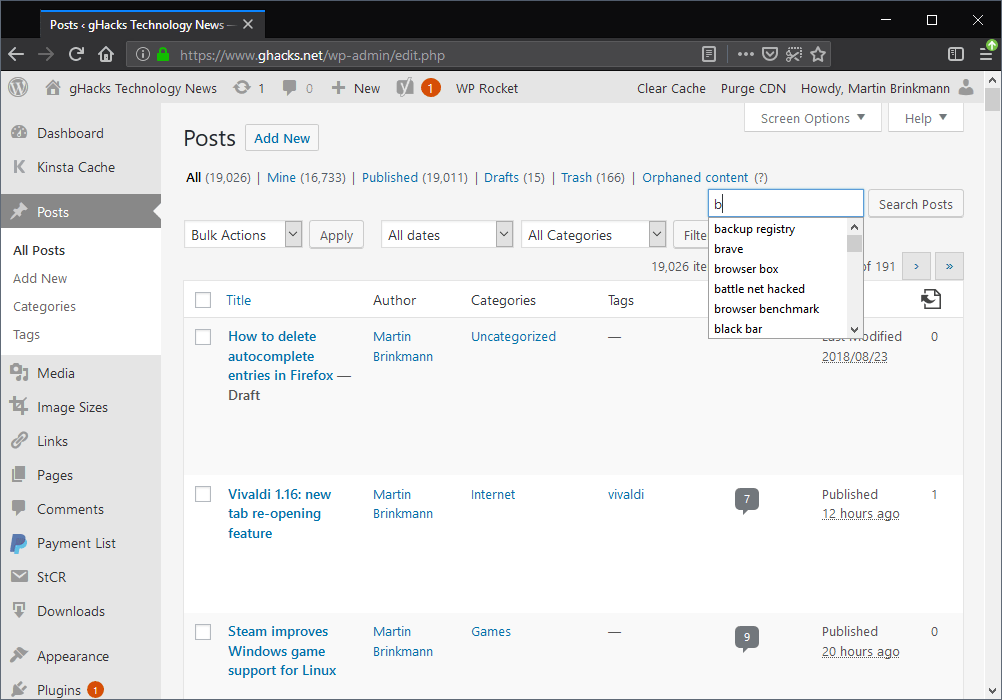
Sucede, sin embargo, que se encuentra con sugerencias que ya no son útiles. Tal vez has escrito mal una palabra o frase y aparece todo el tiempo en la lista de sugerencias. O usaste una frase en el pasado pero ya no tienes ningún uso para ella.
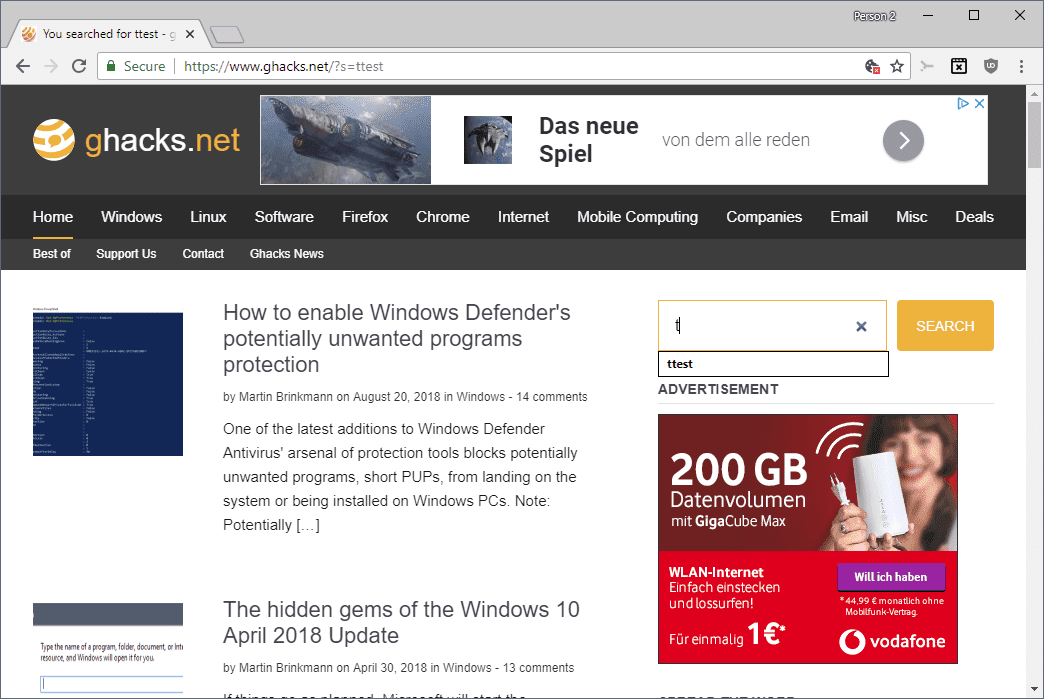
Es posible que haya tratado de eliminar estas entradas en el pasado, por ejemplo, haciendo clic con el botón derecho del ratón en ellas o buscando en los ajustes proporcionados para encontrar interfaces de gestión.
El problema es que ningún navegador muestra una lista de todas las entradas autocompletadas en su interfaz y puede que no sea obvio cómo eliminar las entradas individuales ya que los navegadores no ofrecen consejos o sugerencias sobre cómo hacerlo.
Nota : La siguiente guía se centra en Firefox y Google Chrome. El método descrito en el artículo debería funcionar también en los navegadores basados en Firefox o en Cromo como Pale Moon, Waterfox, Vivaldi, u Opera.
Tienes dos opciones para tratar el tema:
- Borre las sugerencias individualmente.
- Borra los datos de navegación y asegúrate de que se incluyan los datos de los formularios cuando los purgues.
Borrar las sugerencias individualmente
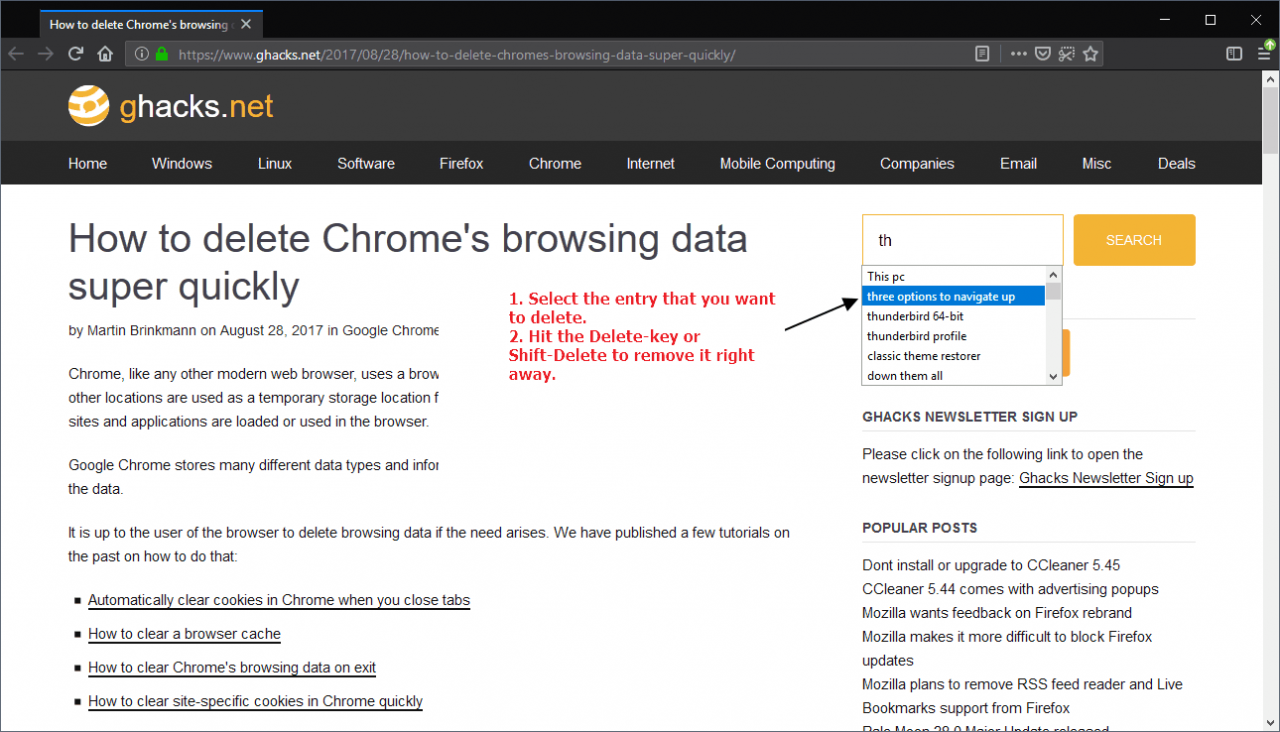
Todo lo que necesitas hacer para eliminar sugerencias individuales de la barra de direcciones de Firefox o Chrome, de la barra de búsqueda o de otros campos de formulario que aparecen en los sitios abiertos en los navegadores es lo siguiente
Firefox
- Utiliza las teclas de arriba y abajo del teclado para marcar la entrada que quieres borrar.
- Pulsa la tecla Suprimir del teclado. Si Borrar no funciona, utilice la tecla Shift – Borrar en su lugar.
Cromo
- Utilice las teclas de flecha arriba y abajo para seleccionar una sugerencia de autocompletar.
- Usa Shift-Delete para quitarlo de la memoria de Chrome.
Ten en cuenta que puedes activar los campos de formulario sin necesidad de escribir nada activando el campo y pulsando la tecla Abajo del teclado.
Las teclas Avanzar y Retroceder página deberían funcionar también para navegar por la selección de entradas autocompletadas.
Le sugiero que verifique que las entradas han sido efectivamente eliminadas repitiendo los pasos.
Borrar el historial de formularios
Si limpias el historial de la forma, todo lo que hayas introducido en el pasado se elimina. Comienzas de nuevo con una base de datos vacía que se llenará a medida que uses la Web.
Firefox
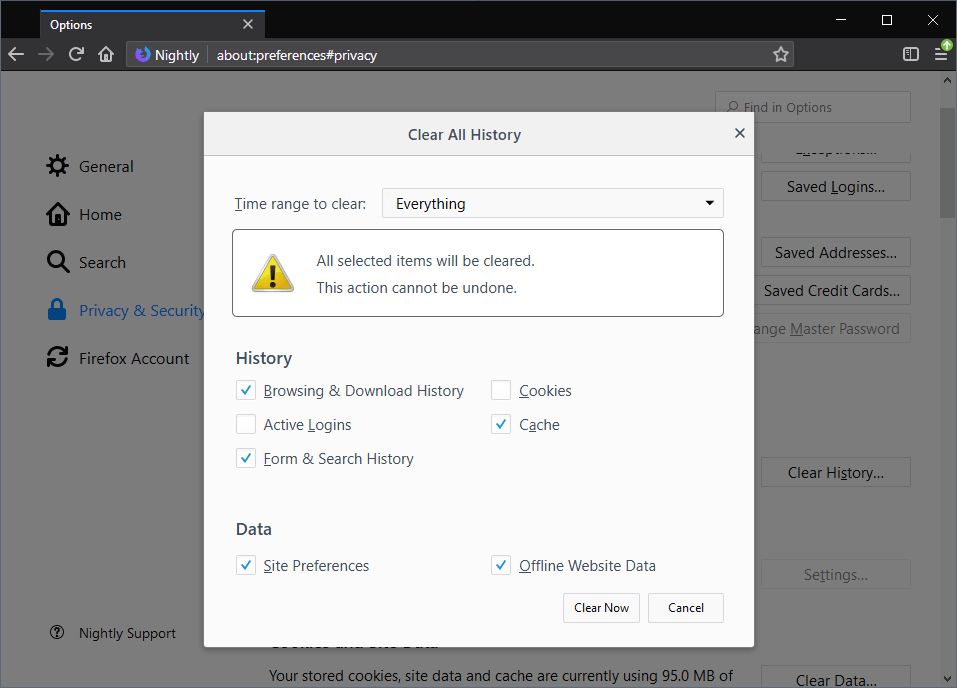
- Carga about:preferences#privacy en la barra de direcciones del navegador.
- Selecciona el botón Borrar historial en la página.
- Asegúrate de que “Formulario e historial de búsqueda” esté marcado. Asegúrate de desmarcar otras entradas y otros conjuntos de datos que no quieras que se eliminen.
- Verifique que el “rango de tiempo para despejar” está ajustado a todo.
- Haga clic en el botón Borrar ahora.
Cromo
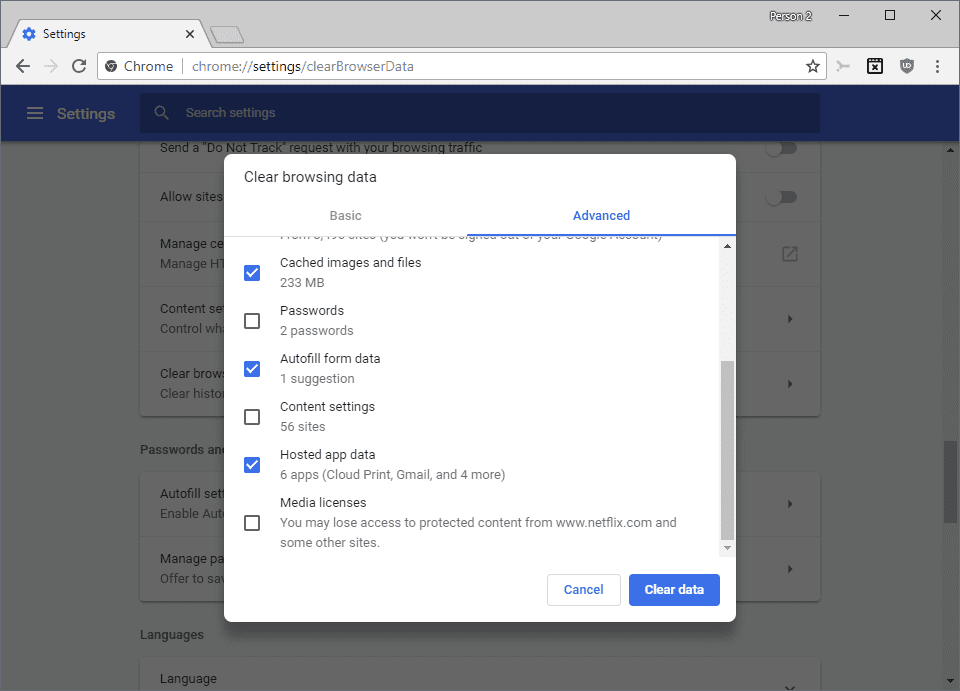
Google cambió el diálogo de datos de navegación clara recientemente.
- Cargar chrome://configuración/borradoBrowserData en la barra de direcciones del navegador.
- Cambie a la pestaña de Avanzado.
- Asegúrate de que los datos del formulario de autocompletado estén comprobados. Asegúrate de que los datos que no quieres que se borren no estén marcados.
- Haga clic en Borrar datos para eliminarlo.
Consulta esta guía sobre cómo borrar los datos de navegación en Chrome.
Bloqueo de la historia de la forma
Los navegadores web incluyen opciones para bloquear la grabación de las entradas de formularios que usted escribe. Algunos usuarios de Internet pueden preferir deshabilitar la grabación completamente en el navegador de su elección:
Mozilla Firefox
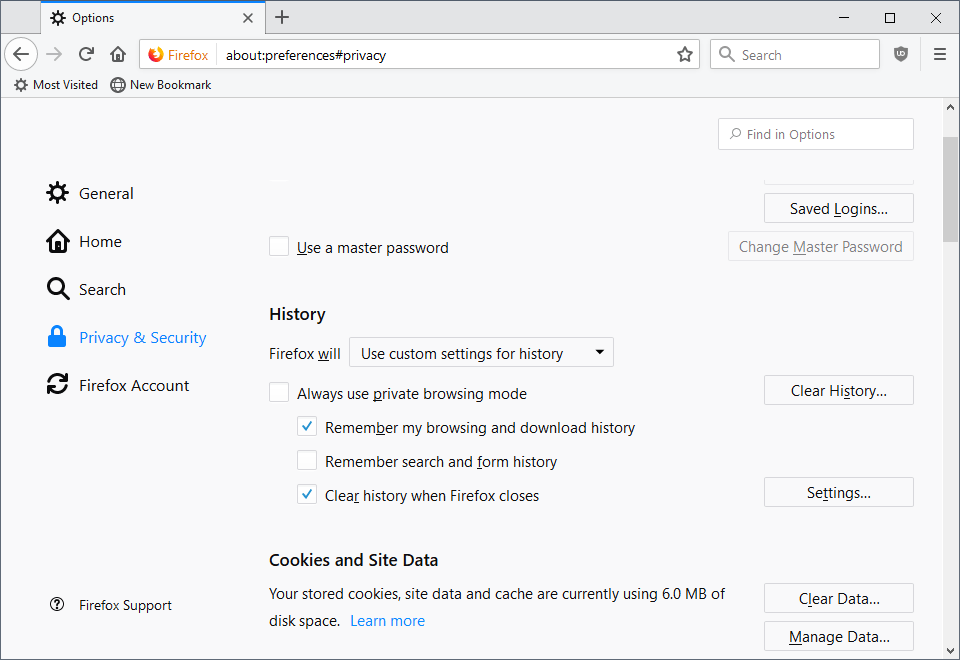
- Carga about:preferences#privacy en la barra de direcciones de Firefox.
- Desplácese hacia abajo hasta Historia.
- Establezca la opción Historial en “Usar configuración personalizada para”.
- Quita la marca de “Recordar la búsqueda y el historial de formularios”.
Google Chrome
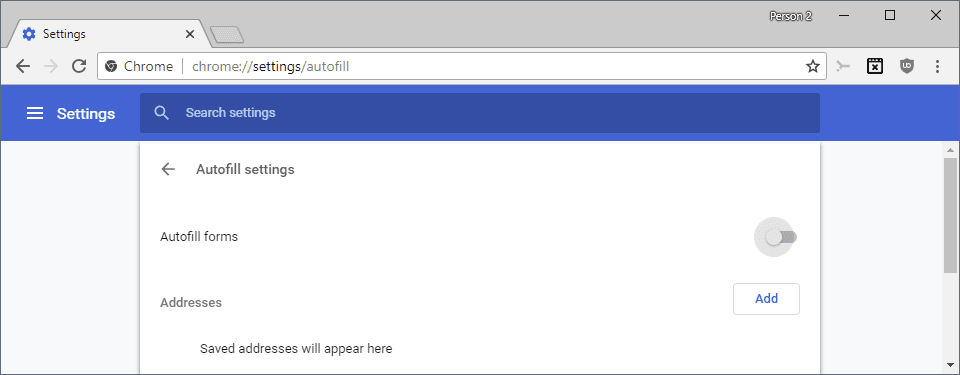
- Cargar chrome://configuración/autocompletar en la barra de direcciones del navegador.
- Cambie la opción Formularios de llenado automático en la página para que la entrada se muestre en gris (inactiva).
Palabras finales
Las sugerencias que los navegadores web muestran en la barra de direcciones, los formularios de búsqueda y otros campos de los formularios pueden ser útiles, ya que pueden acelerar el proceso de repetición de ciertas acciones sin tener que teclear toda la solicitud manualmente cada vez.
Las opciones para eliminar los registros de formularios no utilizados que tengan más de 30 días o más serían útiles en mi opinión, ya que eliminarían de la base de datos las entradas más antiguas que probablemente ya no se necesiten.
Ahora tú: ¿Cómo manejas el relleno automático en tu navegador?
Artículos relacionados
- Configurar Firefox para que acepte cookies de terceros sólo para la sesión
- Cómo borrar rápidamente las cookies de un sitio específico en Google Chrome
- Cómo borrar el Almacenamiento Web en el navegador de su elección
- Por qué puede querer limpiar la caché de Firefox de vez en cuando
Publicaciones relacionadas:
 PocketTube ofrece una mejor gestión de las suscripciones a YouTube
  Google Chrome 82 ya no es compatible con FTP
  La extensión del navegador Boostaler amplía los períodos de almacenamiento en caché para acelerar la navegación
  Arreglar las extensiones del Chrome 72 que no funcionan correctamente (por ejemplo, los adblockers)
  Navegador Chrome se cierra automáticamente al iniciarse
  Hazlo si Chrome muestra una barra negra en la parte inferior
  Google experimenta con las nuevas opciones de la nueva página de pestañas de Chrome
  La empresa de seguridad ICEBRG descubre 4 extensiones de Chrome maliciosas
  Google Chrome 61 está fuera
  Chrome 57: comienza el fin de las pestañas de fondo
  Chrome: usa diferentes colores para los sitios web automáticamente
  Vídeos de avance rápido en YouTube, Netflix y Facebook