
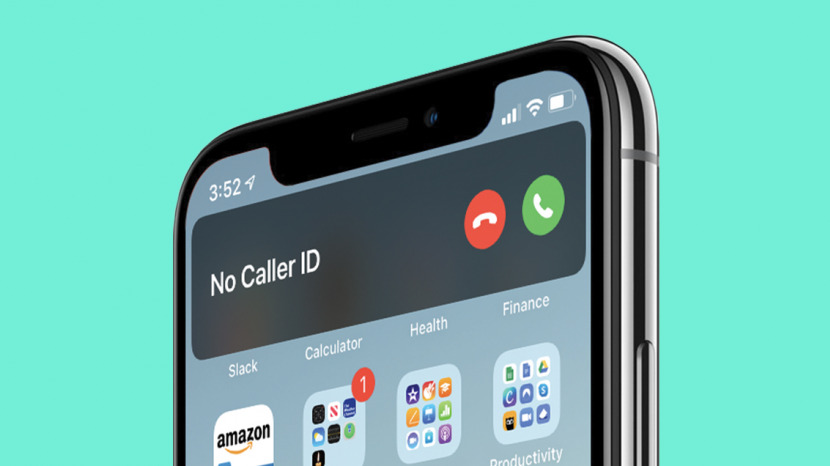
Con iOS 14, las notificaciones de llamadas entrantes de su iPhone ahora aparecen como pancartas en la parte superior de la pantalla. El beneficio de esta notificación compacta es que le notifica las llamadas entrantes sin interrumpir nada más que esté haciendo en su teléfono. La versión de pantalla completa, por otro lado, ofrece un par de opciones de menú que no están disponibles en el banner. A algunas personas les encantan las alertas breves en forma de banner, otras pierden la funcionalidad de la notificación de pantalla completa. Con esta guía, puede volver permanentemente a las notificaciones de pantalla completa o aprender a acceder a esas opciones de menú mientras mantiene el banner como predeterminado.
Índice de contenido
¿Qué hay en este artículo?
- Cómo volver a las notificaciones de llamadas entrantes en pantalla completa para cada llamada
- Cómo acceder a la notificación de llamada entrante en pantalla completa llamada por llamada
Cómo volver a las notificaciones de llamadas entrantes de iPhone en pantalla completa de forma permanente
Si probó la nueva pantalla de llamada de iPhone compacta y simplemente no es para usted, hay una manera de volver a las notificaciones de pantalla completa para las llamadas entrantes. Con estos sencillos pasos, puede volver permanentemente a las notificaciones de llamadas en pantalla completa:
- Abre el Aplicación de configuración.
- Desplácese hacia abajo y toque Teléfono.


- Toque en Llamadas entrantes.
- Seleccione Pantalla completa. Hacer esto anulará la selección de Banner.


- Toque en
en la esquina superior izquierda para volver. - Ahora debería ver que las notificaciones de llamadas entrantes están configuradas en pantalla completa.

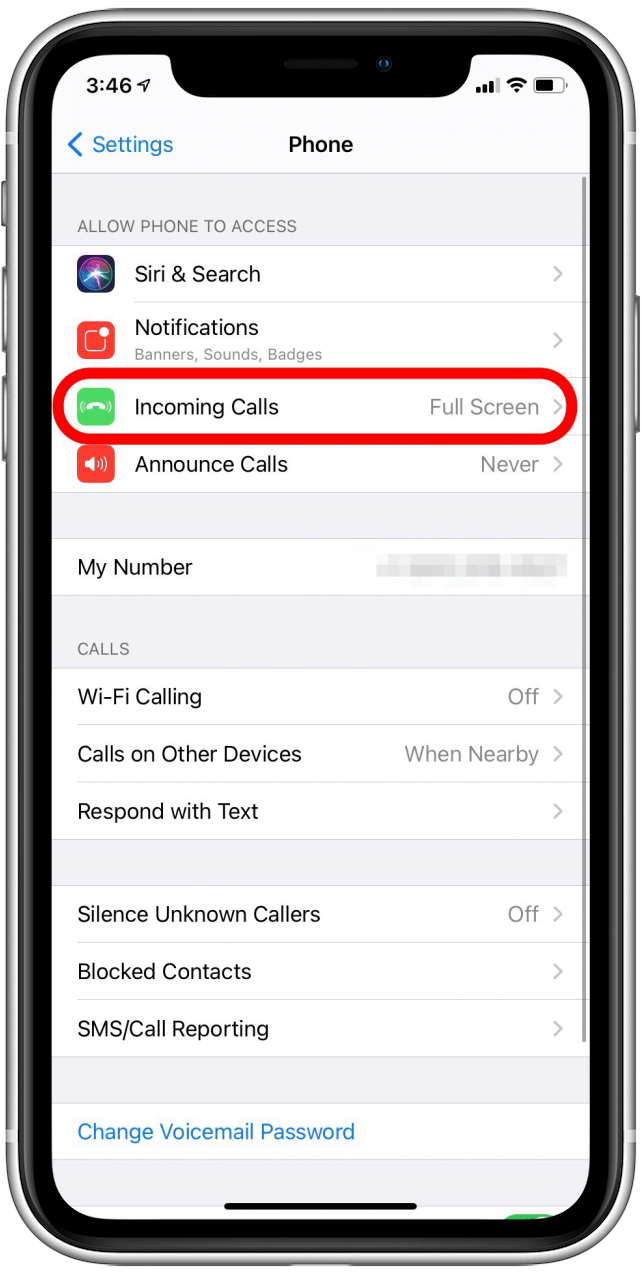
La próxima vez que reciba una llamada, su notificación volverá a ser la clásica llamada entrante de iPhone en pantalla completa. Y si alguna vez decide volver a intentarlo con la pantalla de llamada de estilo de banner, simplemente siga los pasos anteriores para volver atrás.
Cómo ver la notificación de llamada entrante en pantalla completa en una base de llamada por llamada
Si prefiere la pantalla de llamadas entrantes de iPhone estilo banner, puede mantenerla como predeterminada y aún cambiar al modo de pantalla completa cuando sea necesario. Esto le permite acceder a otras opciones en caso de que desee enviar un mensaje a la persona que llama o configurar un recordatorio para devolverle la llamada más tarde. Así es cómo:
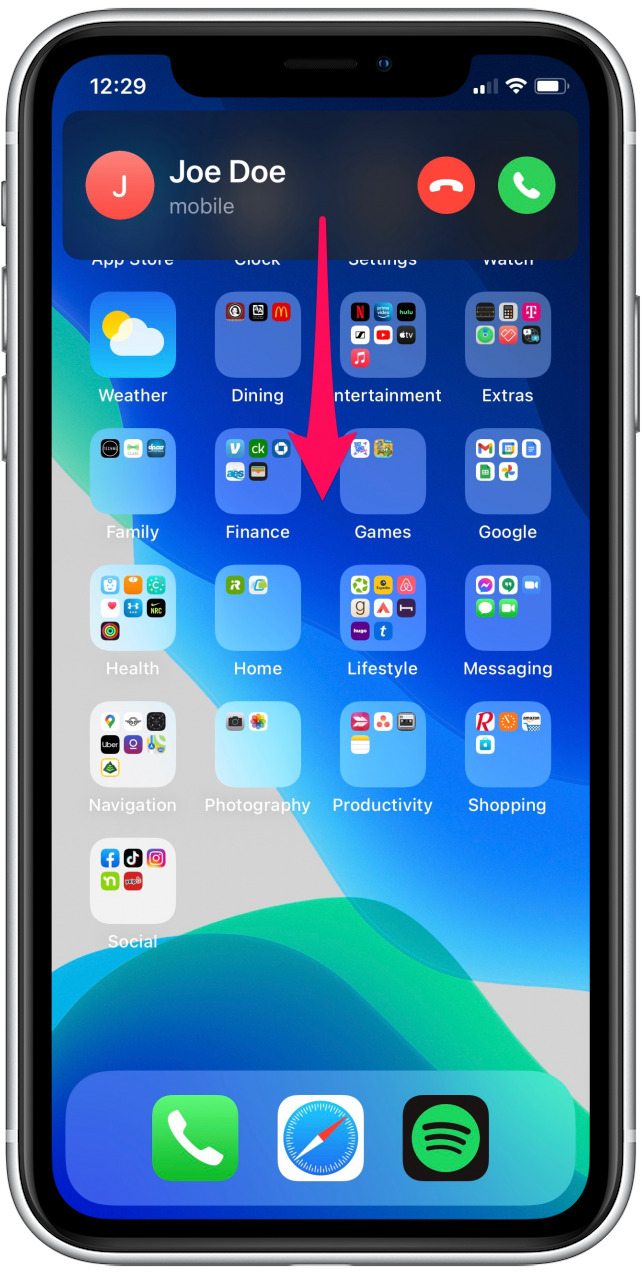
- Cuando reciba una notificación de llamada de banner, simplemente toque o deslice hacia abajo en un lugar vacío en el banner. Esto cambiará la notificación a una versión de pantalla completa.
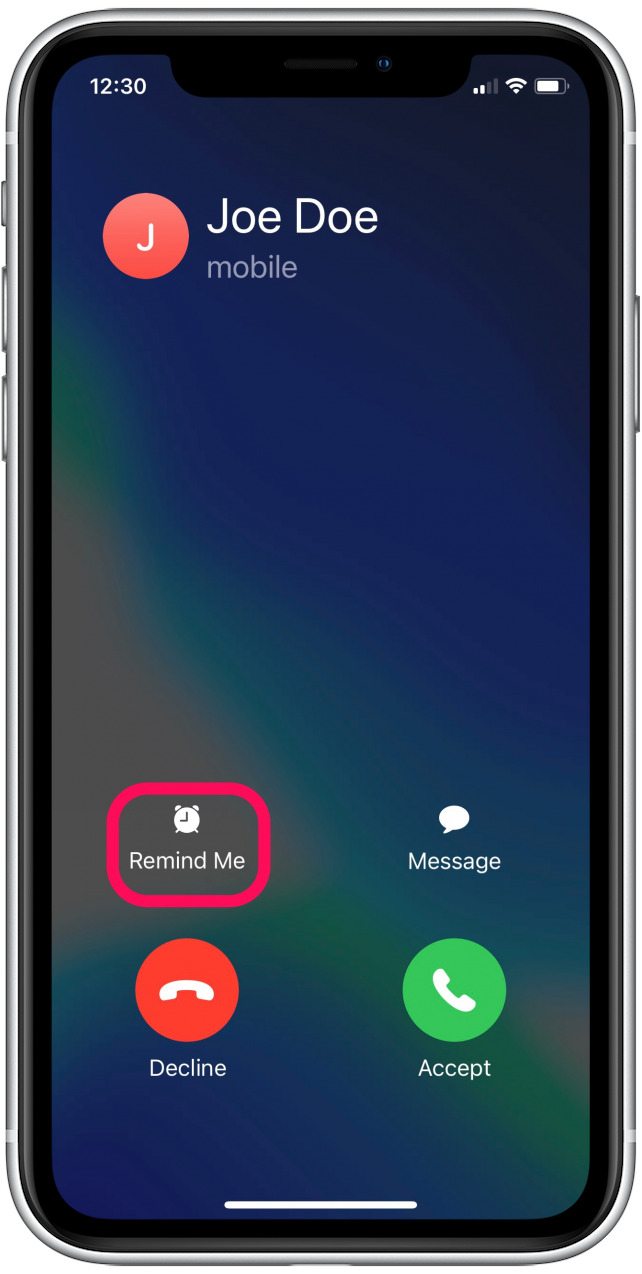
- Cuando esté en la notificación de llamada en pantalla completa, puede tocar Mensaje para enviar un mensaje de texto a la persona que llama, o Recuerdame para configurar un recordatorio para devolverles la llamada en una hora o cuando salga de su ubicación actual.

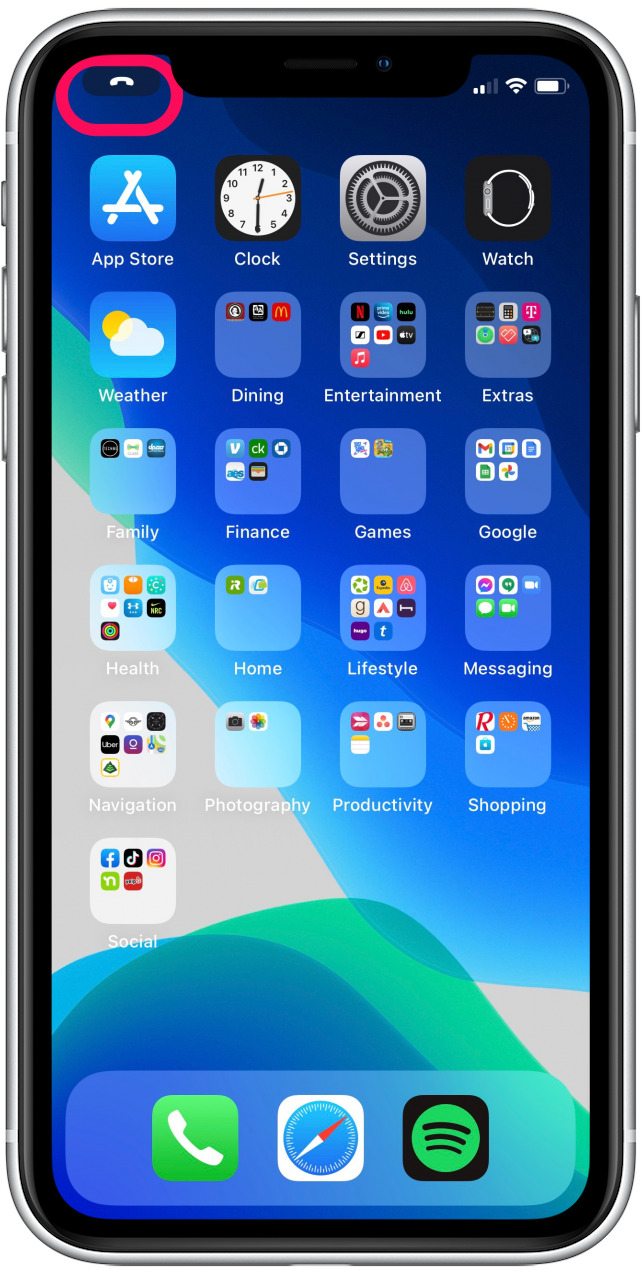
- Deslizar hacia arriba desde la pantalla completa silencia la llamada sin enviarla al correo de voz. Siempre puedes tocar el icono de telefono gris en la esquina superior izquierda de su teléfono si decide contestar o rechazar la llamada.
La personalización es una de las mejores características del iOS 14, y la pantalla de llamadas entrantes del iPhone no es una excepción. Con esta versión más reciente del sistema operativo, puede elegir entre notificaciones de llamada de banner o pantalla completa. Independientemente de la versión que elija, ambas le permiten acceder al menú completo de opciones para las llamadas entrantes y le permiten disfrutar de la flexibilidad del nuevo sistema operativo móvil de Apple.
Publicaciones relacionadas:
 Cómo poner SUS archivos .pdf en iBooks
  Evento Apple Fall: ¿Nuevos iPhones, Apple Watch 6, retrasos rumoreados y etiquetas de Apple?
  5 hermosas bases de carga minimalistas para iPhone
  Dónde y cómo ver Stranger Things (temporada 2) en línea o en Apple TV
  Revisión: Amortigua y protege tu tableta con Yogibo
  Consejo del día: grabar videos a 60 fotogramas por segundo con su iPhone 6 o 6 Plus
  Cómo abrir el Centro de control en el iPhone X o posterior (y personalizarlo)
  Accesorios imprescindibles para el nuevo iPad Pro de 10,5 pulgadas: teclados, fundas y más.
  Cómo recibir notificaciones por correo solo para contactos importantes
  Revisión: el equipaje de Briggs & Riley es un compañero de viaje superior
  Revisión: los mejores cargadores portátiles de Griffin para iPhone
  Cómo sincronizar Chrome y usar su iPhone para ver las pestañas de Chrome abiertas en su Mac