

Evernote es una aplicación de planificación y organización que mantiene a todos tus patos en una fila ayudándote a hacer listas, establecer recordatorios, crear notas con texto, bocetos, capturas de pantalla, fotos y mucho más. Esta aplicación le permite sincronizar el contenido que ha creado y archivado en todos sus dispositivos, así como compartir ese trabajo con otros. Repasemos algunas de las funciones más populares y versátiles de Evernote, para que pueda decidir si esta aplicación es adecuada para usted y su vida ocupada.
Relacionado: 17 formas de mejorar su productividad hoy con las aplicaciones de notas, recordatorios y calendario
Índice de contenido

Privacidad y cifrado

La gente tiende a usar Evernote para todo. Entonces, naturalmente, la seguridad es una de las principales preocupaciones. Una característica de Evernote que vale la pena destacar es la capacidad de cifrar texto. Solo puede configurar el cifrado en la aplicación de escritorio; pero una vez cifradas, sus notas también se cifrarán en iOS, que luego requerirá una contraseña para verlas. Para configurar esto, abra la aplicación de escritorio y seleccione el texto que desea cifrar, vaya a Editar en el menú y luego elija Cifrar texto seleccionado. Evernote le pedirá que establezca y confirme una contraseña. Para mayor seguridad, puede configurar la autenticación de dos factores en Configuración de la cuenta. Esta contraseña protege su inicio de sesión de Evernote al enviarle un mensaje de texto con un código para ingresar.
Usar plantillas
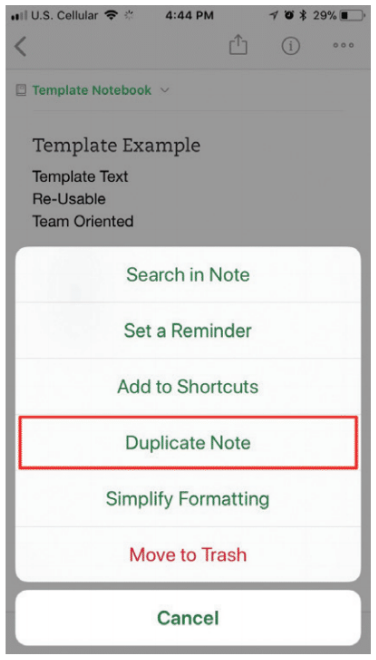
La capacidad de crear, almacenar, compartir y usar plantillas es una característica que a menudo se pasa por alto, pero que se usa ampliamente. Las plantillas son notas diseñadas para su uso repetido para cosas como agendas de reuniones, formularios y listas de verificación. Para comenzar, cree un nuevo cuaderno en Evernote titulado “Plantillas”. Cree una nota en el cuaderno de Plantillas con la información que desea reutilizar. Ahora abra su nota con plantilla y toque los tres puntos en la esquina superior derecha. Seleccione Duplicar nota, cámbiele el nombre para que se adapte a sus necesidades y luego use el icono Compartir para mover la nueva nota a una libreta diferente. El original habrá permanecido intacto.
Enviar contenido por correo electrónico a Evernote

Inevitablemente, vale la pena guardar algunos de los correos electrónicos en su bandeja de entrada. Al reenviarlos a Evernote, puede convertirlos de la bandeja de entrada en elementos de acción inteligentes. Primero, para encontrar la dirección de correo electrónico correcta para reenviar elementos, abra Evernote y vaya a Cuenta> Configuración> Dirección de correo electrónico de Evernote. Guárdelo en su lista de contactos como “Mi correo electrónico de Evernote” o algo que funcione para usted. Puede usar la línea de asunto para inyectar algo de inteligencia en donde aparece. Para agregar el correo electrónico a un cuaderno específico, inserte el nombre de @notebook; para establecer un recordatorio, inserte! Recordatorio; y para agregar una etiqueta, inserte #tag. Si no lo especifica, Evernote agregará el correo electrónico a su cuaderno predeterminado. NOTA: Las cuentas gratuitas están limitadas a cinco cuentas de correo electrónico.
Guardar páginas web

¿Mantienes un millón de pestañas abiertas en tu navegador? La función Web Clipper de Evernote puede ayudar. Con esta herramienta, puede recortar toda la página web en Evernote, guardarla como marcador o reducirla a solo texto para un consumo minimalista. Incluso puede configurar un recordatorio para verlo más tarde. Para que Web Clipper funcione en su iPhone o iPad, simplemente use el icono Compartir en su navegador móvil. A continuación, seleccione la aplicación Evernote y elija en qué cuaderno almacenar su contenido, qué etiquetas usar y cómo llamar a la nota.
Haga una copia de seguridad de sus archivos

Cuando se trata de realizar copias de seguridad de archivos, la triple redundancia es la regla de oro para mí. Los archivos de Evernote existen en el servidor en la nube de Evernote y también se almacenan en su computadora si tiene la aplicación de escritorio. ¡Pero los errores ocurren! Más allá de hacer una copia de seguridad de Time-Machine de su Mac (que siempre es una buena idea), puede hacer una copia de seguridad de Evernote manualmente. Para hacer una copia de seguridad de Evernote, abra la aplicación de escritorio, vaya a Archivo> Exportar todas las notas y guarde el archivo XML de Evernote en la forma sugerida. “.Enex” formatear en su disco duro. Puede cargar el archivo en iCloud Files, Dropbox o simplemente colocarlo en una memoria USB. Si ocurre un desastre, puedes volver a importar tus notas a Evernote yendo a Archivo> Importar notas y localizando el archivo .enex que guardaste antes.
¿Qué piensas?
¿Has probado Evernote todavía y, de ser así, qué te ha gustado hasta ahora? Si aún no ha usado Evernote, puede probarlo gratis con compras dentro de la aplicación. ¡Dale un tiro!
Crédito de la imagen superior: Egoreichenkov Evgenii / Shutterstock.com
Publicaciones relacionadas:
 Cómo crear grupos de contactos en su iPhone para enviar correos electrónicos y mensajes grupales
  Cómo emparejar su Apple Watch con un nuevo iPhone
  Símbolos del teclado: cómo escribir el símbolo de marca registrada en su iPhone
  iOS 14: Cómo recuperar páginas ocultas de la pantalla de inicio en el iPhone
  Consejo del día: envíe mensajes de audio incluso si no tiene iOS 8
  Cómo eliminar fácilmente todos los contactos en iPhone
  Cómo descargar aplicaciones grandes sin WiFi
  Revisión de los auriculares inalámbricos Sennheiser Momentum True
  Cómo transmitir el Draft de la NFL en su iPhone, iPad o Apple TV
  Edición especial centrada en el juego: ¡Rejoice Core Gamers, Bioshock para iOS ha llegado!
  Cómo evitar que las aplicaciones se actualicen automáticamente
  Revisión: La aplicación Audials Radio pone miles de estaciones de radio a su alcance