

Este artículo le dirá cómo recibir solo notificaciones de sus contactos VIP en su iPhone. No todos los correos electrónicos son iguales. Entre el correo no deseado y los mensajes varios, hay muchos correos electrónicos de los que recibimos notificaciones que no es necesario leer de inmediato. Por otro lado, hay correos electrónicos comerciales y notas de miembros de la familia a los que es posible que queramos responder de inmediato. Al activar las notificaciones por correo electrónico solo para su buzón VIP en la aplicación Correo, recibirá menos notificaciones no urgentes. O puede configurar un sonido de notificación separado para sus VIP para diferenciar entre los dos.
* Esta publicación es parte de Vida del iPhoneBoletín de noticias Consejo del día. Contratar. *
Índice de contenido
Cómo agregar un contacto a su lista VIP
Para recibir alertas de sus correos electrónicos VIP, debe tener configurado su buzón de correo VIP. Si ya lo tiene configurado, pase a la siguiente sección sobre cómo configurar las notificaciones de correo solo para correos electrónicos VIP.
- Abre tu Correo aplicación y toque Buzones de correo.
- Grifo VIP. (¿No ve la bandeja de entrada VIP? Lea nuestro artículo sobre cómo agregar buzones de correo electrónico para aprender cómo agregar una bandeja de entrada VIP)

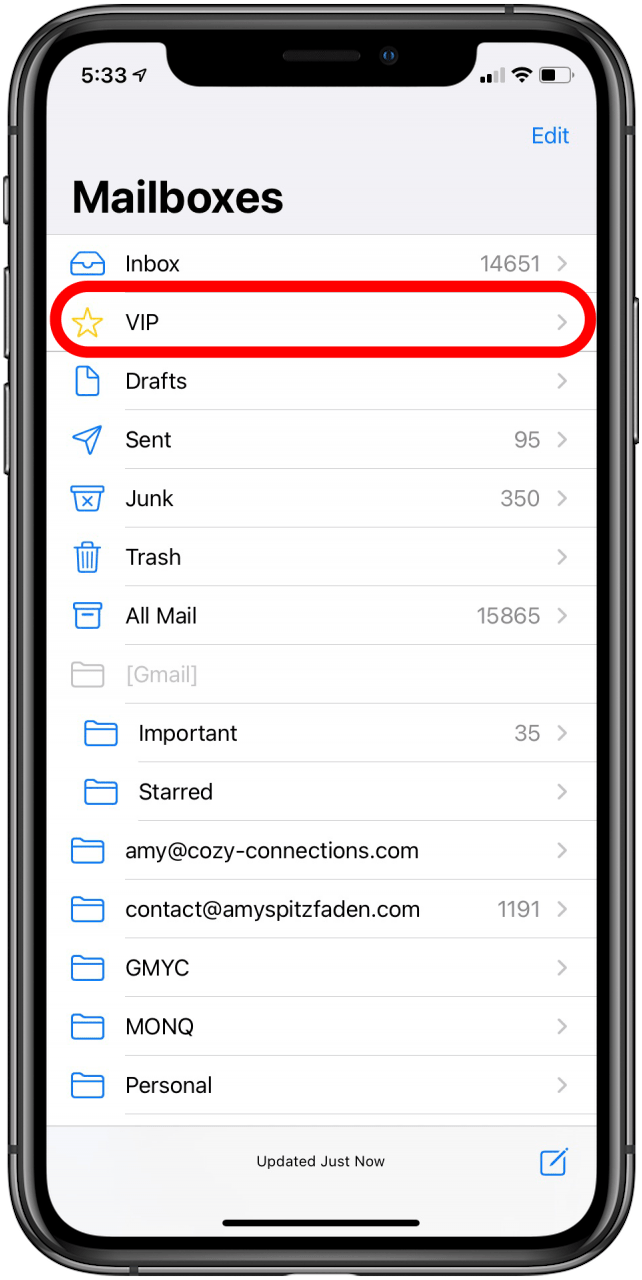
- Si no tiene contactos VIP anteriores, seleccione Agregar VIP.

- Aparecerá la lista de contactos de su teléfono; seleccione su nuevo contacto VIP. Para agregar otro, seleccione Agregar VIP y repita los pasos.
- También puede agregar a alguien a la lista VIP a través de su correo electrónico. Esto puede ayudar si no tiene un contacto guardado en los contactos de su teléfono. Simplemente abra un correo electrónico del contacto y toque su nombre. Aparecerá una pantalla de contacto. Grifo Agregar a VIP.

Cómo activar alertas solo para su lista VIP
Una vez que haya configurado su buzón de correo VIP, puede configurar alertas para sus correos electrónicos VIP. (Consejo profesional: también puede configurar y recibir alertas para hilos de correo específicos).
- Toque en el yo símbolo junto a su buzón VIP para acceder a la lista de contactos.
- Desde la lista de nombres de contactos, puede desactivar otras notificaciones por correo electrónico tocando Alertas VIP (También puede acceder a este menú yendo a Configuración> Notificaciones> Correo> VIP).


- Puede cambiar el sonido de alerta tocando Sonido de notificación y seleccionando de su biblioteca de sonidos.
- Volver a la VIP menú para cambiar otros aspectos del estilo de alerta.
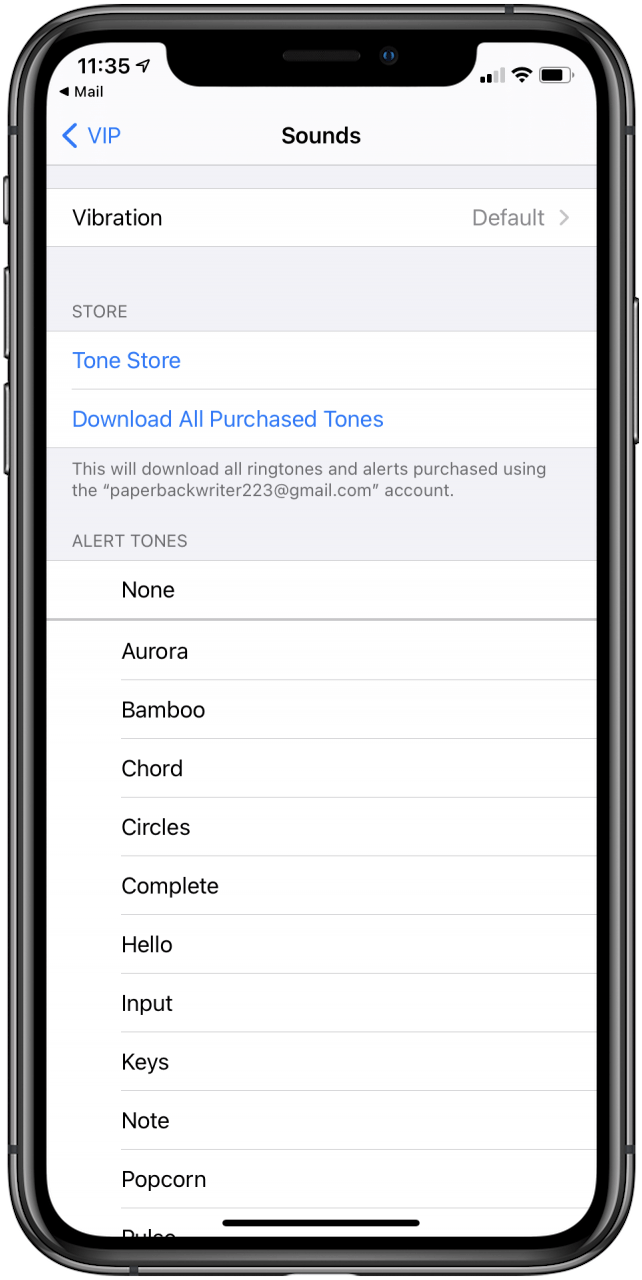

- Para desactivar las alertas de correo electrónico que no sean VIP, vuelva una pantalla a Correo en el Configuración de las notificaciones. Toque una cuenta de correo electrónico en la lista anterior VIP.
- En la siguiente pantalla, puede ajustar las notificaciones: para no recibir ninguna notificación a través de su pantalla de bloqueo, desmarque todas las opciones en Alertas. Toque Sonidos y seleccione Ninguno. Cambie Badges a OFF para no ver la notificación de número en el icono de la aplicación. Debajo está Mostrar vistas previas, toque Nunca. Repita para cada cuenta.
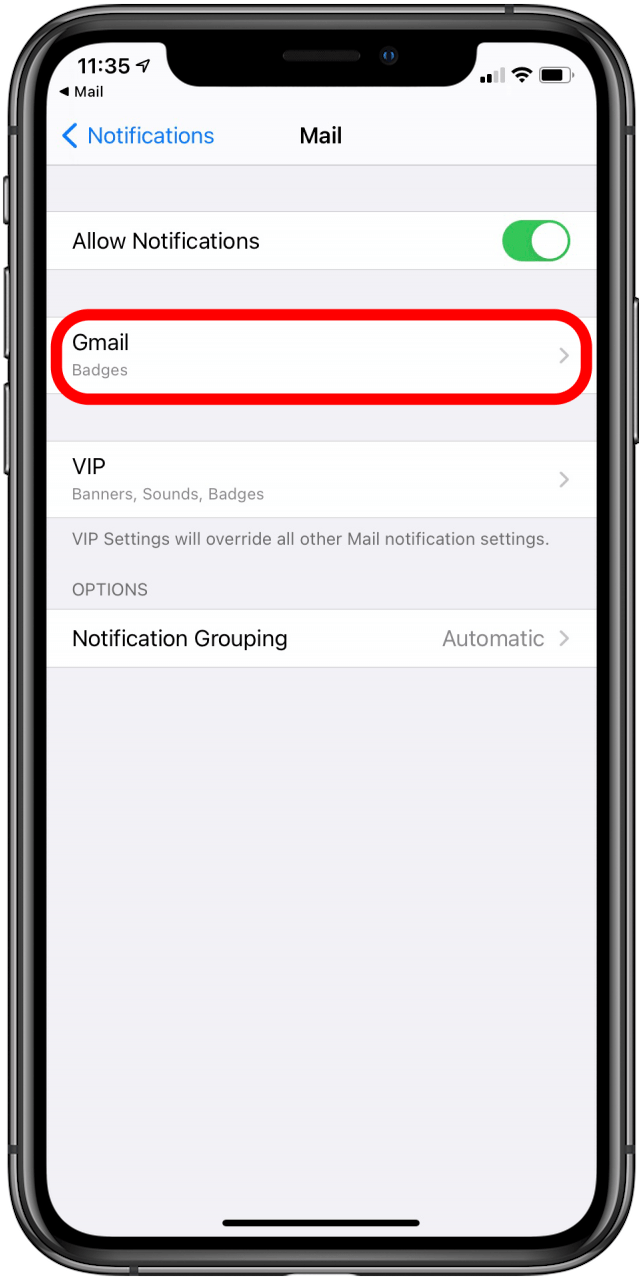

Con esta configuración habilitada, ahora solo se le notificarán los correos electrónicos de sus contactos VIP.
Publicaciones relacionadas:
 Revisión de auriculares inalámbricos: Auriculares deportivos iHome Bluetooth
  Cómo encontrar las aplicaciones que agotan la batería de su iPhone y ahorran vida útil de la batería
  ¿Cuántos datos usa YouTube en iPhone o iPad?
  Cómo tocar una palabra en 3D para la definición en iPhone
  Cómo configurar su iPhone para contestar llamadas automáticamente
  Cómo usar los controles parentales de tiempo de pantalla para bloquear sitios web en un iPhone o iPad
  Apple TV Plus: contenido, costo, dispositivos, ventajas y desventajas
  FullContact le permite sincronizar contactos y eliminar duplicados
  Cómo tomar fotos en vivo durante las llamadas FaceTime en su iPhone
  Emancipate: los auriculares Bluetooth para colocar sobre las orejas Liberate XLBT de House of Marley
  Las 5 mejores bolsas para su iPad o computadora portátil
  Cómo organizar, administrar y eliminar fotos como si estuviera deslizando en Tinder