

¿Alguna vez dejaste una pestaña de Chrome abierta en casa antes del trabajo y luego quieres encontrarla más tarde desde tu iPhone? Si alguna vez se ha preguntado, “¿cómo abro mis pestañas en Chrome en otro dispositivo?” entonces estás de suerte. La aplicación Google Chrome para iPhone te permite ver las pestañas que dejaste abiertas en tu computadora y abrirlas en tu iPhone. Simplemente habilite Chrome Sync en el menú de configuración de Chrome, luego toque el ícono de pestañas en la parte inferior de su navegador Chrome, y encontrará un ícono de escritorio en su lista de pestañas que le mostrará todas las pestañas abiertas en otros dispositivos. Poder cambiar de tu Mac a tu iPhone con un mínimo esfuerzo es una gran ventaja. A continuación, le mostramos cómo ver las pestañas de Chrome abiertas de su computadora, los marcadores de Chrome y más en su iPhone.
* Esta publicación es parte de Vida del iPhoneBoletín de noticias Consejo del día. Contratar. *
Relacionado: Cómo eliminar sitios visitados con frecuencia en su iPhone o iPad en Safari y Chrome
Índice de contenido
Cómo habilitar la sincronización de Chrome entre su iPhone y Mac
- Asegúrese de haber iniciado sesión en su cuenta de Google en el navegador Chrome de su computadora antes de intentar sincronizar con sus otros dispositivos.
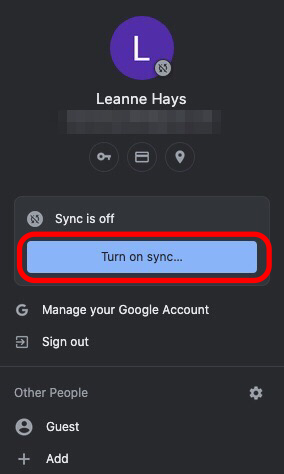
- Una vez que haya iniciado sesión, toque su icono de perfil en la esquina superior derecha de la ventana de su navegador.
- Grifo Activar sincronización.
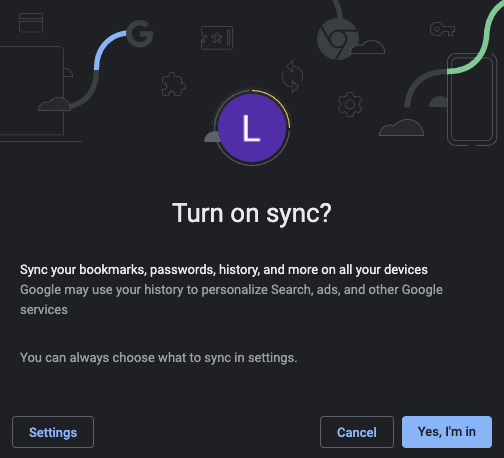
- Grifo Si estoy en para sincronizar todos los datos de Chrome desde su computadora, o Configuración para elegir lo que desea sincronizar.
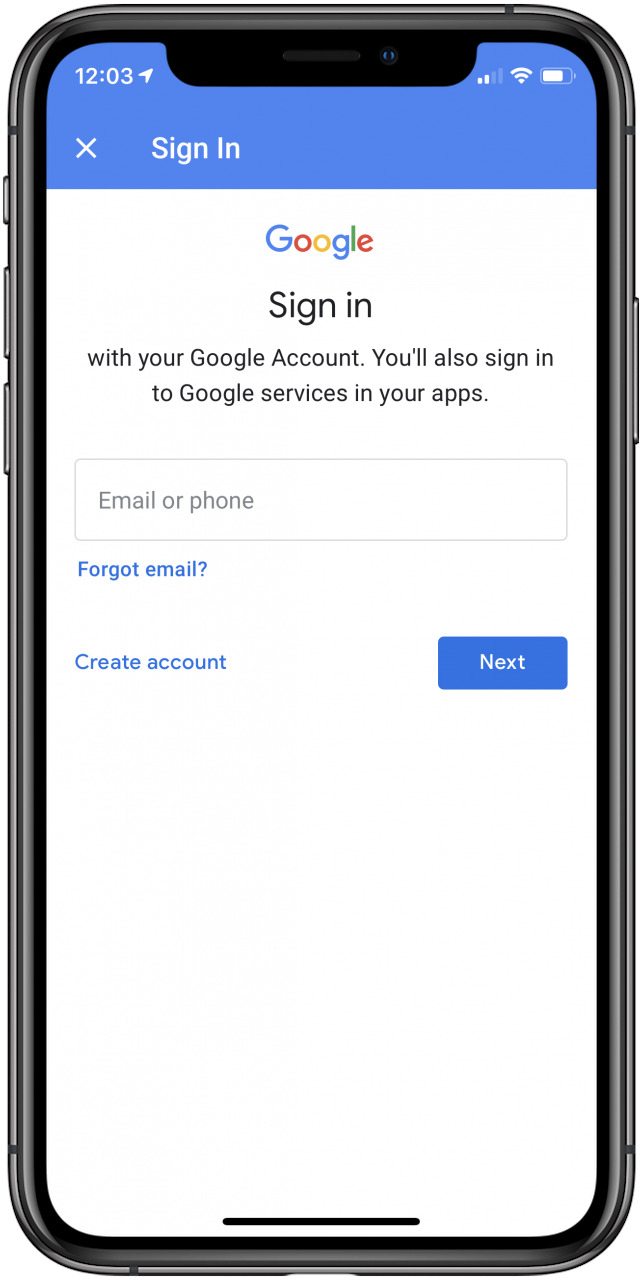
- Abra el iOS Aplicación de Chrome.
- Registrarse a la aplicación de Chrome con el mismo nombre de usuario y contraseña de la cuenta de Google (su inicio de sesión de Gmail) que utilizó para iniciar sesión en su computadora.

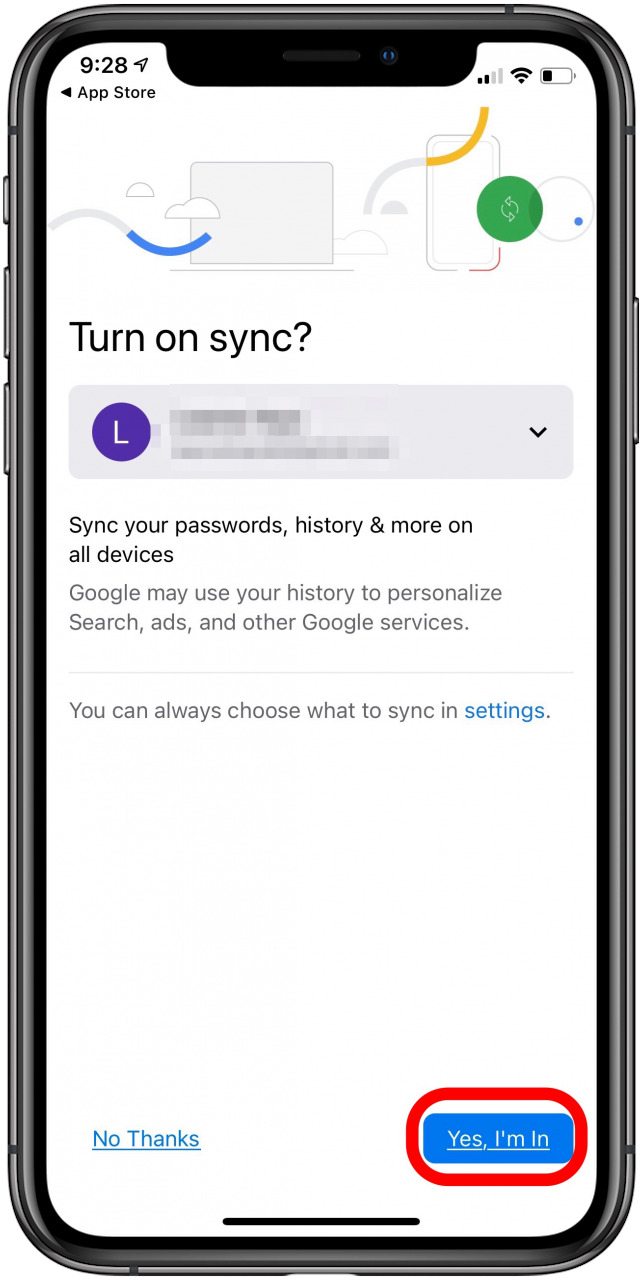
- Si es la primera vez que inicia sesión en la aplicación de Chrome, tendrá la oportunidad de tocar Si, estoy adentro para sincronizar sus contraseñas, historial y más en todos los dispositivos en los que haya iniciado sesión con el mismo nombre de usuario y contraseña.
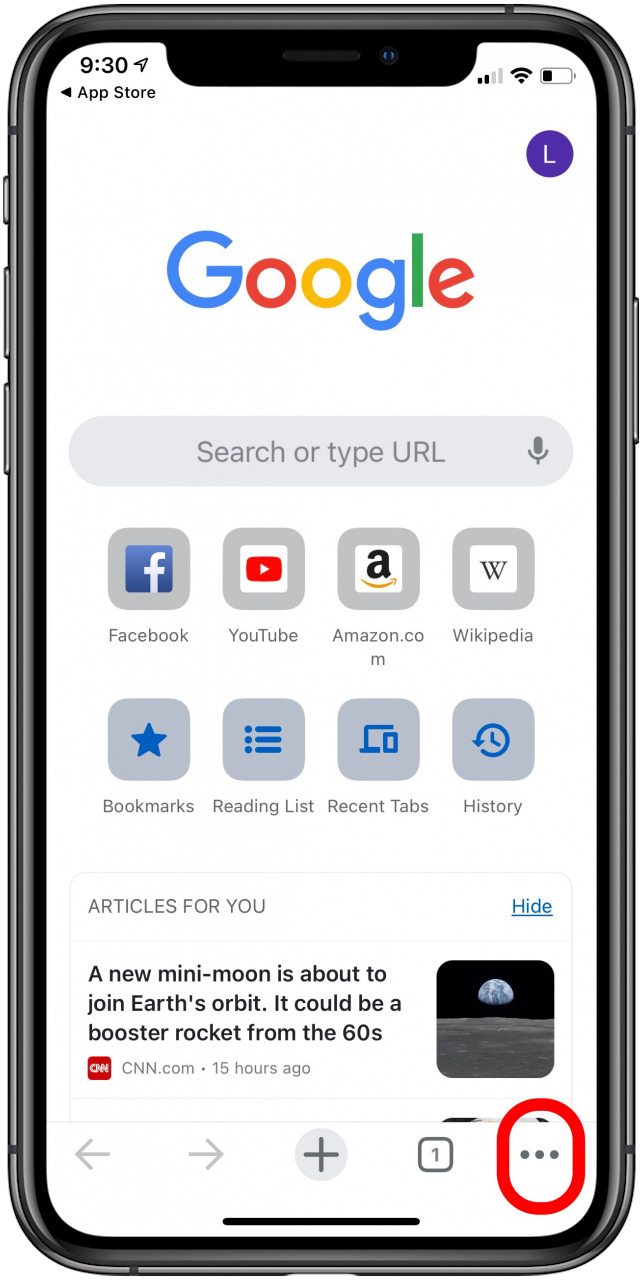
- Si no desea sincronizar todas sus contraseñas y datos, toque el Más pestaña (los tres puntos) en la parte inferior derecha.
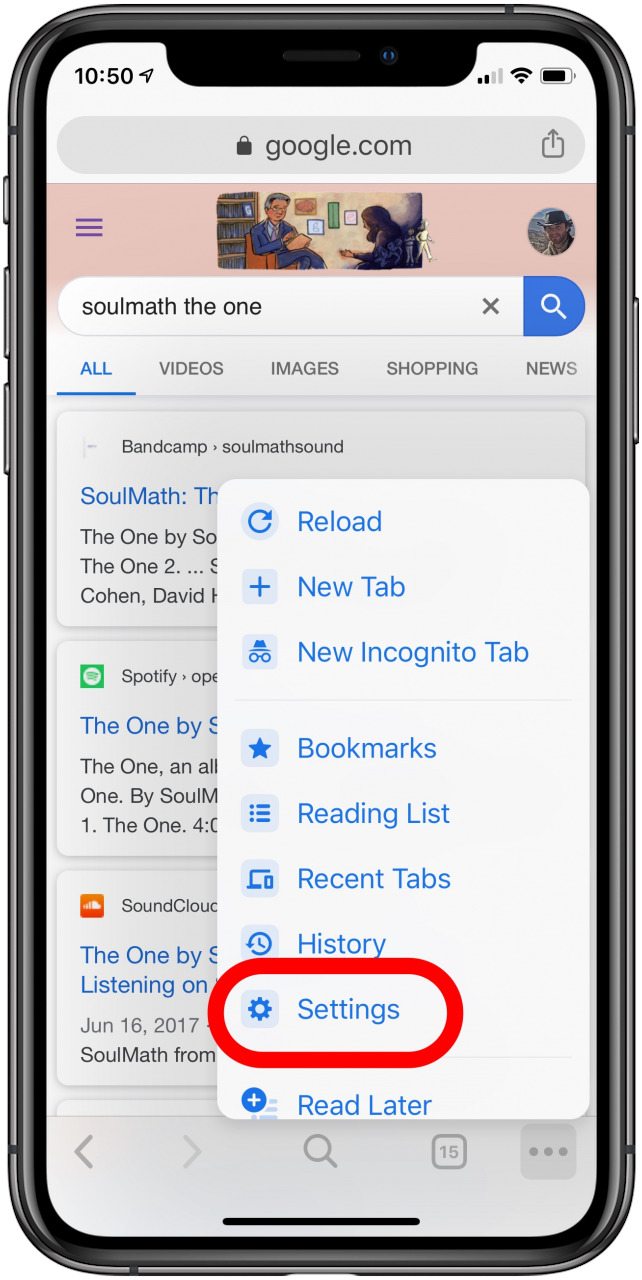
- Grifo Configuraciones.
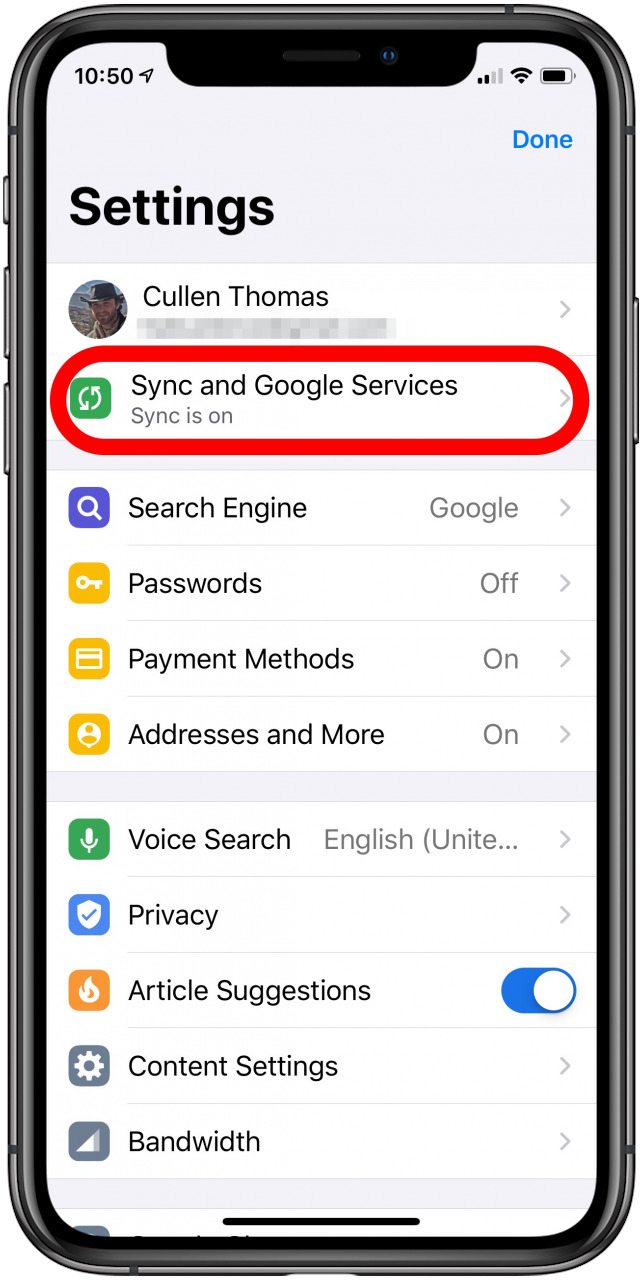
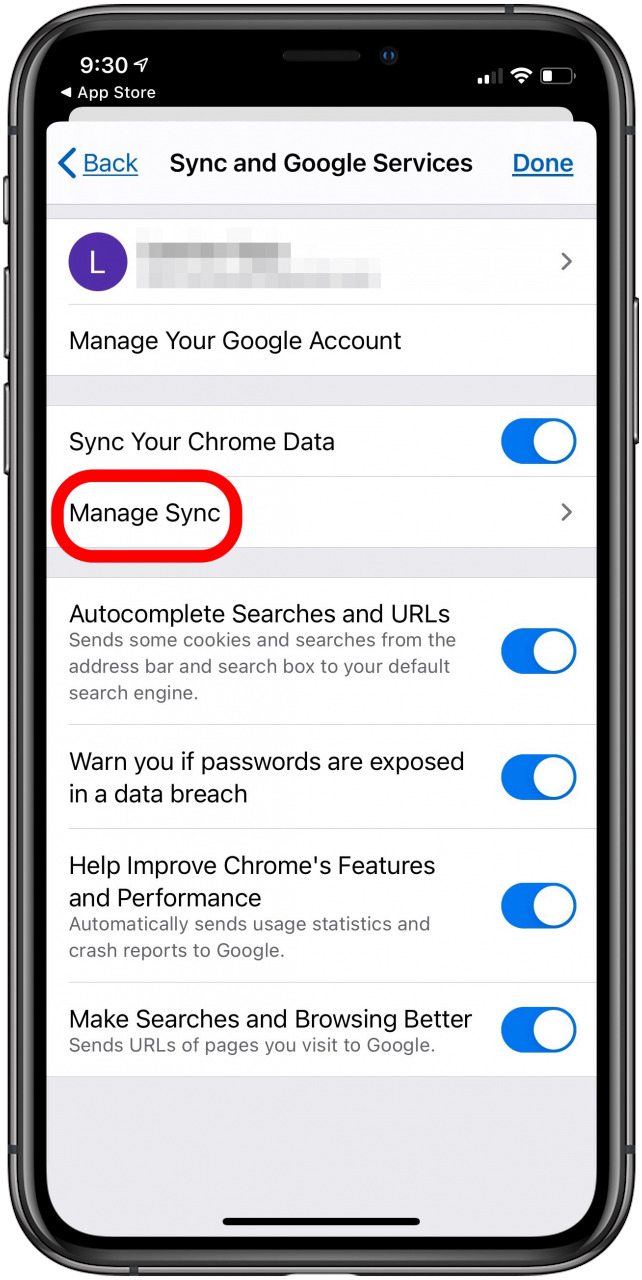
- Grifo Servicios de sincronización y Google.
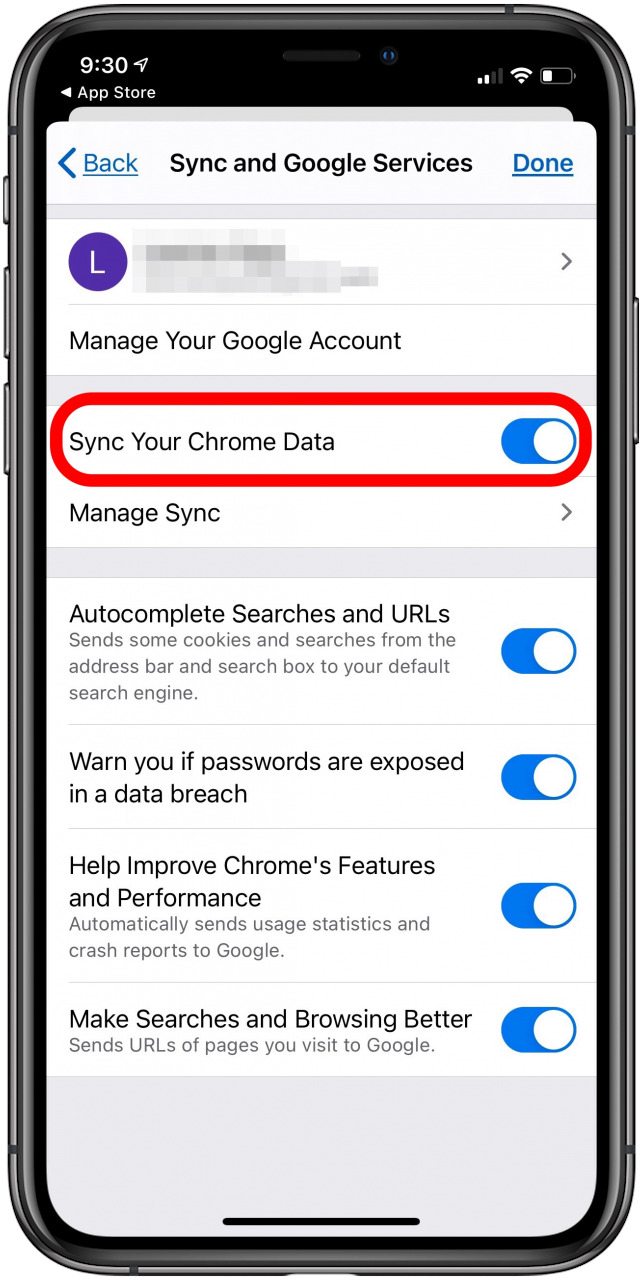
- Activar Sincroniza tus datos de Chrome.
- Grifo Administrar sincronización.
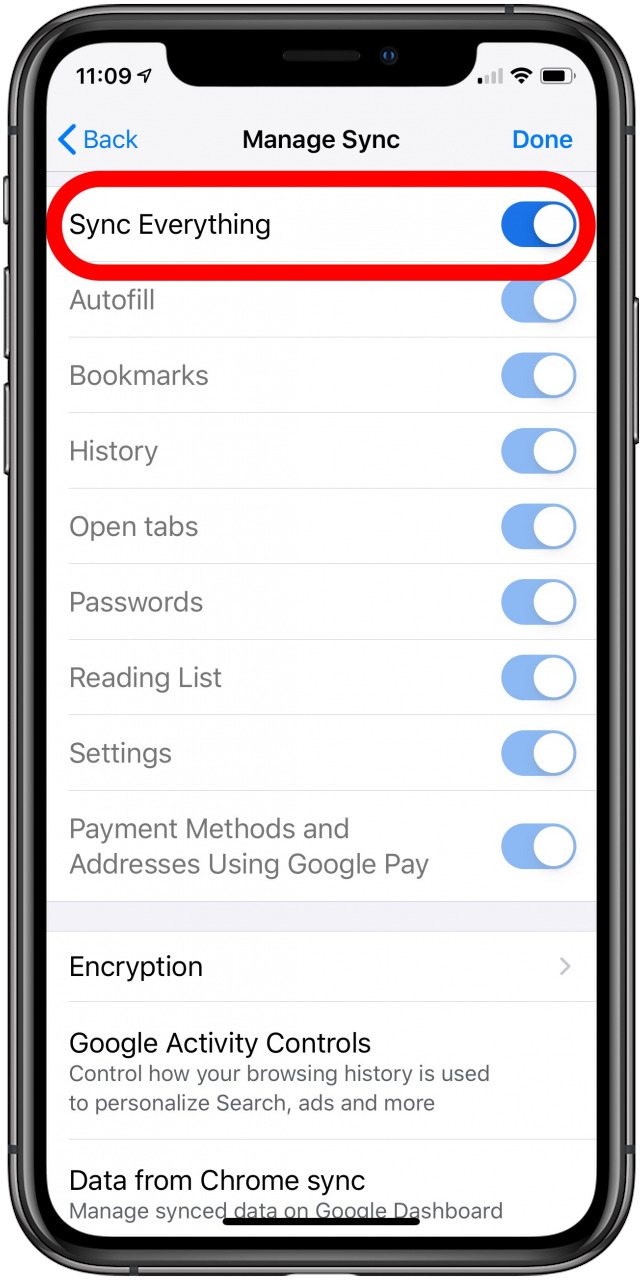
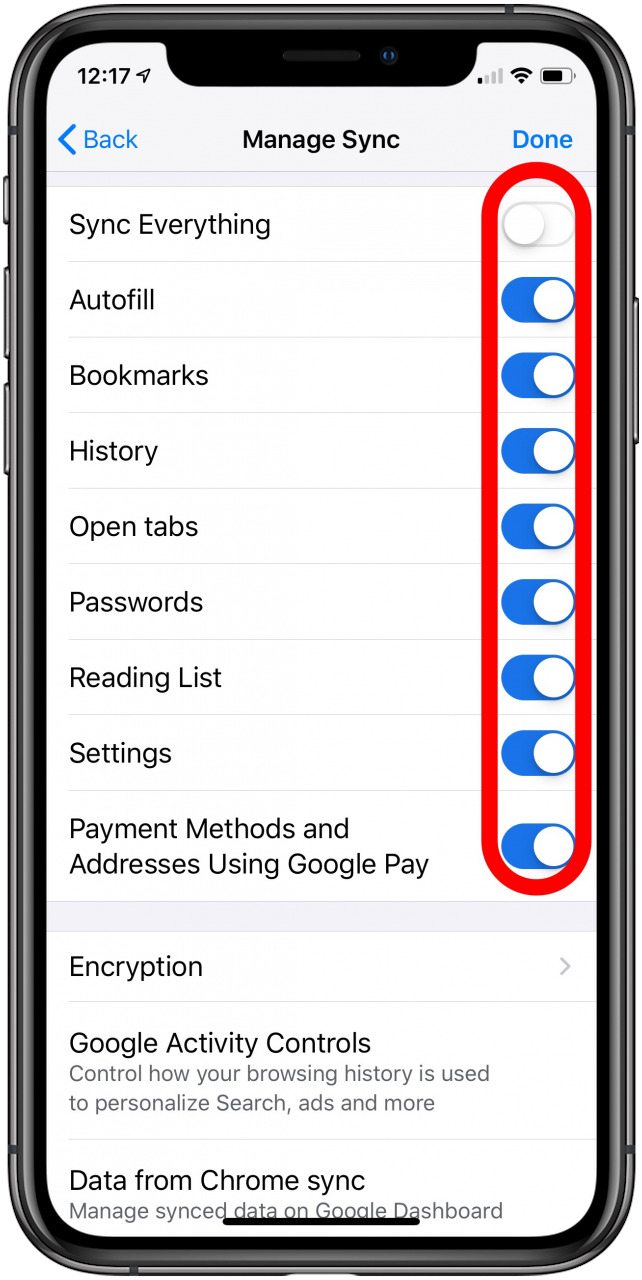
- En Tipos de datos, active Sincronizar todo, para que toda tu información esté disponible.
- Si solo desea sincronizar ciertas cosas, desactive Sincronizar todo y active solo lo que desea tener disponible.
Cómo abrir las mismas pestañas de Chrome en su iPhone y Mac
Ahora que ha habilitado la sincronización de Chrome entre su iPhone y Mac, puede cambiar fácilmente de dispositivo y aún acceder a toda su información de Chrome. Así es cómo:
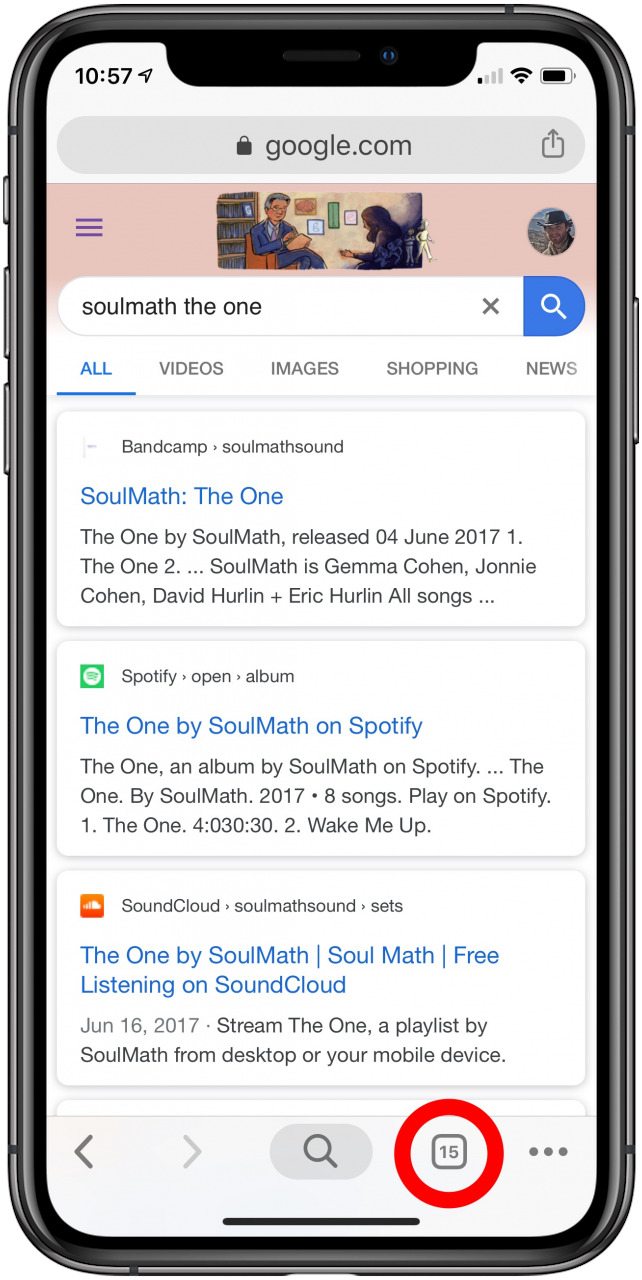
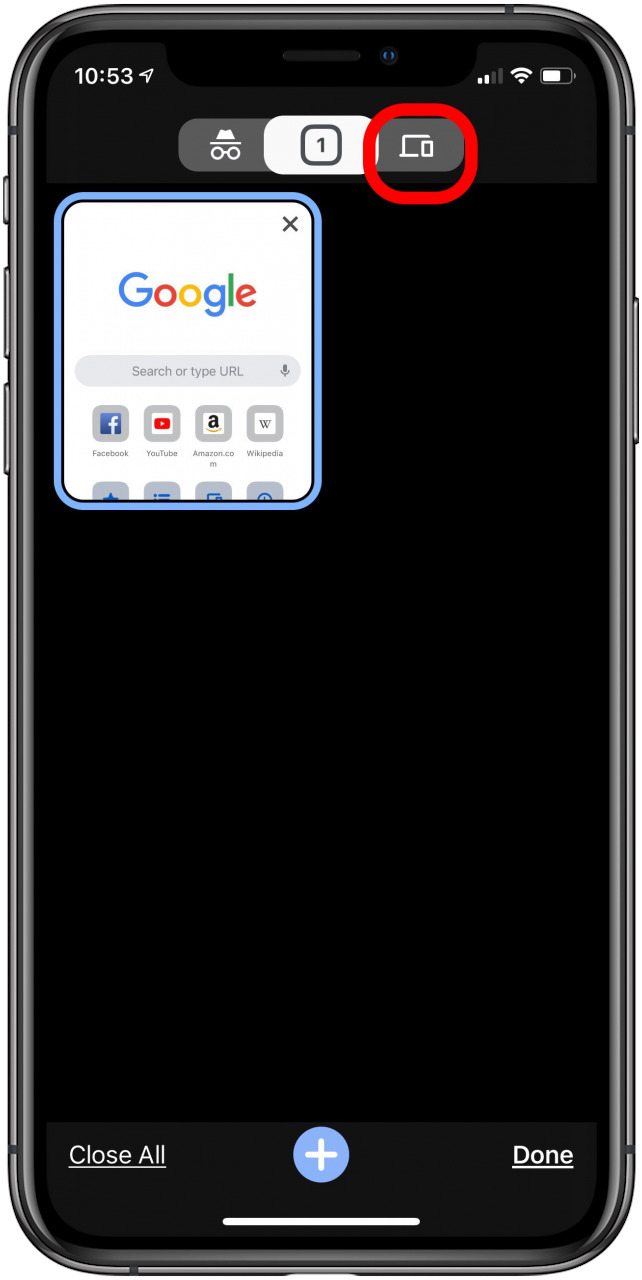
- Abre el Aplicación de Chrome y toca el Icono de pestañas en la parte inferior derecha.
- Toque en el Icono de escritorio en la cima.
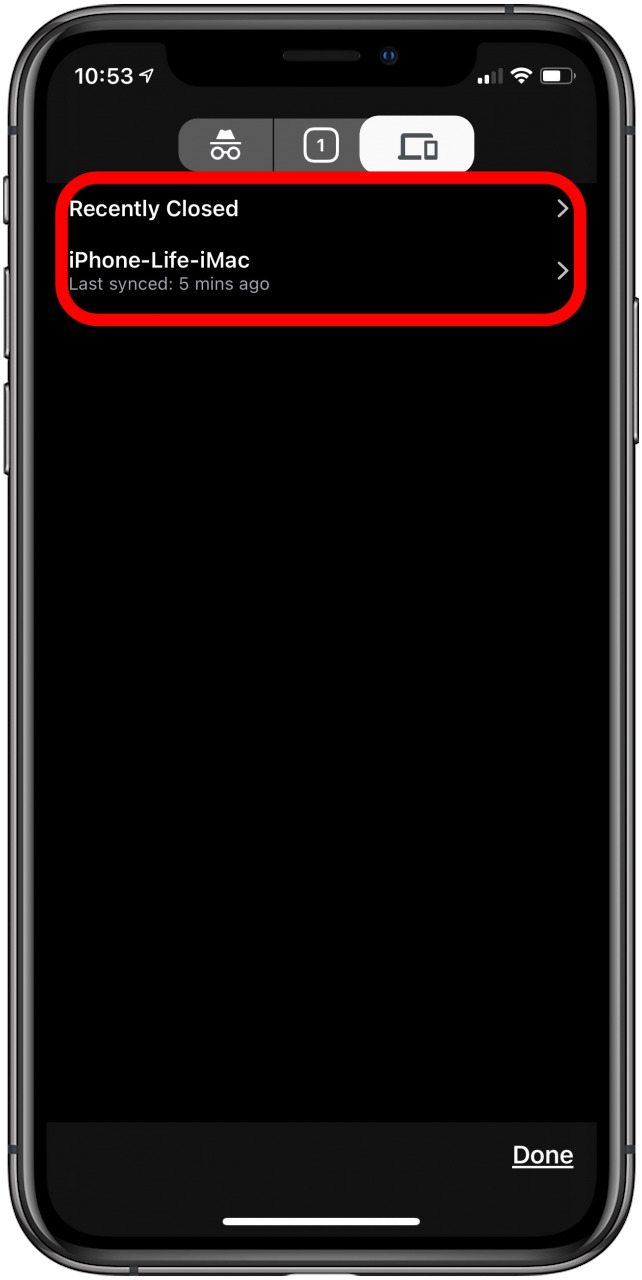
- Verá sus URL cerradas recientemente y la Mac en la que inició sesión que están sincronizadas.
- Toque la flecha a la derecha de Cerrado recientemente y Mostrar historial completo aparece.
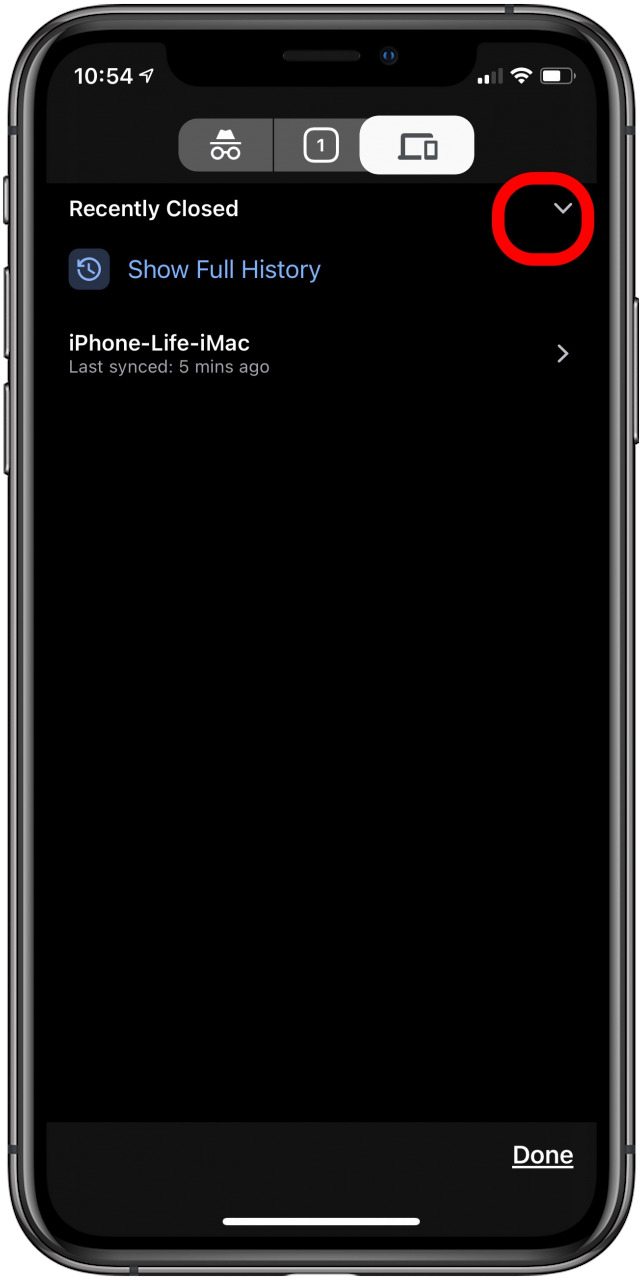
- Grifo Mostrar historial completo para ver el historial de su navegador Chrome en sus dispositivos sincronizados.
- Puede eliminar su historial de navegación tocando Eliminar datos de navegacióno toque Editar y eliminar URL individuales.
- Para ver el historial del navegador de su Mac sincronizado, toca la flecha a la derecha de su nombre.
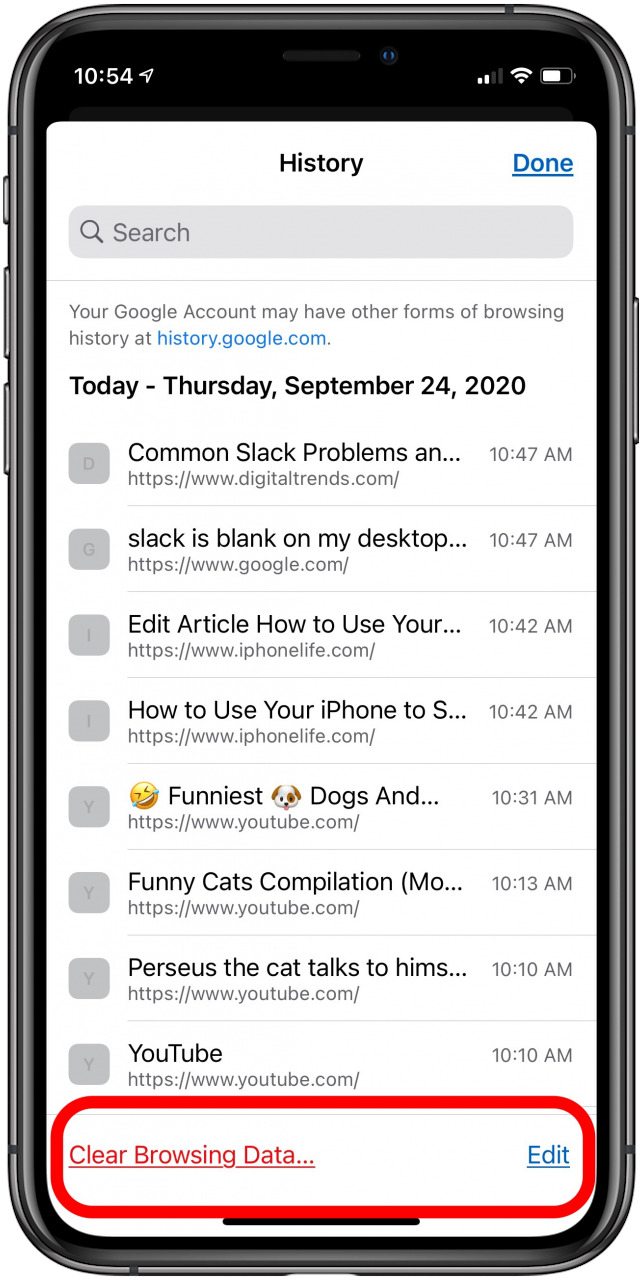
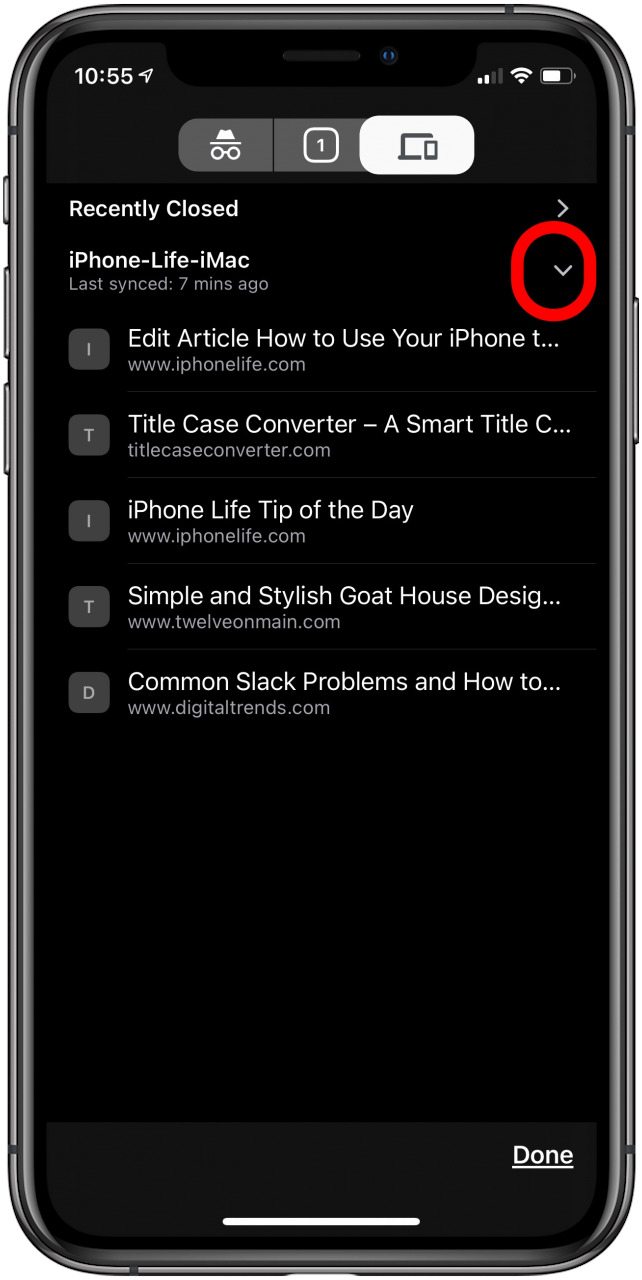
- Toque una página web para abrirla o toque Hecho volver.
¡Ahora puedes usar tu iPhone sin problemas para abrir las pestañas que dejaste abiertas en tu computadora portátil!
Consulte nuestro Consejo del día gratuito para obtener más tutoriales sobre dispositivos Apple.
Crédito de la imagen superior: Rocketclips, Inc. / Shutterstock.com
Publicaciones relacionadas:
 Cómo tomar una captura de pantalla en su iPhone con el toque posterior (nuevo para iOS 14)
  Cómo bloquear llamadas desconocidas en el iPhone
  Cuánto cuestan los planes móviles de Apple Watch en Verizon, AT&T, T-Mobile y más (actualizado para Apple Watch 6)
  Cómo conseguir que Facebook deje de mostrarte puntuaciones deportivas
  Cómo proteger los datos privados en su iPhone
  Inicio de sesión con ID de Apple: 9 formas de solucionar el error al conectarse al mensaje del servidor de ID de Apple
  Snapchat Saver: Cómo guardar una foto de Snapchat
  Las mejores aplicaciones de búsqueda de empleo, dieta, fitness y citas para la superación personal
  Cómo transferir datos y transferir su número entre iPhones
  Cómo obtener una vista previa del clima de una ciudad en la aplicación Weather
  Cómo guardar (todas) las imágenes de mensajes y Facebook en su iPhone
  Cómo encontrar el iPhone de otra persona cuando se pierde