
Las nuevas tecnologías son a menudo un arma de doble filo. Mientras que por un lado añaden o mejoran la funcionalidad, también pueden introducir características indeseables.
Este es por ejemplo el caso cuando se trata de WebRTC. Lleva la capacidad de comunicación en tiempo real a los navegadores web a través de JavaScript apis. Piensa en Skype pero sin plugins o instalación de software de terceros.
Si bien esto es estupendo para los usuarios de Internet que utilizan los nuevos servicios que hacen uso de WebRTC, otros se quedan con problemas de privacidad debido a ello.
Mozilla ha integrado WebRTC en Firefox 22 y Google en Chrome 23. Mientras que los usuarios de Firefox pueden alternar una preferencia para deshabilitar la WebRTC en el navegador, los usuarios de Chrome no pueden deshabilitarla de forma nativa.
Es interesante notar en este punto que los usuarios de Chrome Android pueden deshabilitar la WebRTC, mientras que los usuarios de escritorio no pueden. Para ello, el siguiente enlace debe ser cargado y configurado para activarlo: chrome://flags/#disable-webrtc (Actualización: ya no es posible).
La WebRTC puede ser usada para espiar a los usuarios
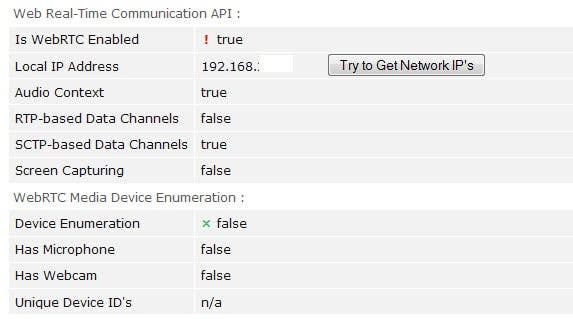 información que se revela
Los defensores de la privacidad tienen dos problemas con respecto a WebRTC. El primero es que es posible detectar la dirección IP local del dispositivo utilizado para cargar el servicio de WebRTC, el segundo es que la huella digital del dispositivo puede ser utilizada en algunos navegadores, basados en cromo por ejemplo, para tomar huellas digitales del sistema.
La toma de huellas dactilares se refiere a la creación de identificadores únicos para los dispositivos, de manera que puedan ser reconocidos aunque cambien algunas variables (como la versión del navegador o la dirección IP).
Cómo protegerse en el cromo
Hay varias soluciones al problema de la privacidad. La opción más directa es instalar la extensión Chrome BlockWebRTC Leak Prevent, que bloquea la función WebRTC en los navegadores basados en cromo.
Esta opción sólo es viable para los usuarios que no usan WebRTC. Aunque puede ser posible activar o desactivar la extensión en base a sus necesidades de comunicación, no es algo que sea realmente cómodo de hacer.
En cuanto a las huellas dactilares, las versiones anteriores de Chrome tenían la opción de deshabilitar la enumeración de dispositivos en la página de chrome://flags. Esta característica ha sido eliminada de Chrome recientemente y ya no está disponible.
Chrome proporciona a los sitios web con dispositivos de medios de comunicación y es poco lo que se puede hacer al respecto, ya que no hay opciones para evitar que esto suceda.
Una forma de tratar con ello es borrar las “cookies y otros datos de sitios y plug-ins” regularmente en el navegador. Al hacerlo, se generará un nuevo hash para que los sitios de espionaje ya no puedan identificarlo basándose en eso.
Además de eso, iniciar Chrome en modo de incógnito también hará que la huella dactilar sea inútil para esa sesión.
Cómo probar
En caso de que te lo estés preguntando, aquí hay enlaces a scripts que revelan información sobre tu sistema cuando el WebRTC está activado.
- IPs de WebRTC – Muestra las direcciones IP locales y públicas si WebRTC está activado.
- Browserleaks – Detecta si el WebRTC está habilitado, su dirección IP local y otra información relacionada.
- Detección en JSFiddle – Utiliza WebRTC para buscar y mostrar la dirección IP local.
- Guión de JSFiddle con sondeo de anfitrión en vivo
- ¿Qué es mi navegador? – Muestra información sobre las huellas dactilares como la dirección IP local y remota, el navegador, los plugins, la ubicación, la resolución de la pantalla y más.
Estos sitios web de prueba deberían funcionar en todos los navegadores web modernos. Sin embargo, el éxito depende en gran medida de la implementación de WebRTC.
Ahora lee : Protege el cromo contra las huellas dactilares con el camaleón
Publicaciones relacionadas:
 Save Page WE es una extensión de Firefox y Chrome que puede guardar páginas web como archivos HTML
  Busca páginas web en tu historial y marcadores de forma eficiente con la extensión Memex para Firefox y Chrome
  La controversia de Chrome$0027s Adblocker: Google eleva el límite máximo
  Vista previa de los resultados de la búsqueda de Google en Google Chrome
  Extensión Chrome V3 podría terminar con el origen del uBlock para Chrome
  La extensión de Gmail sin conexión de Chrome consigue el hacha
  Un vistazo a Google Duplex en Chrome para Android
  La completa guía de silenciamiento de audio de Google Chrome
  Google bloqueará las inyecciones de código de terceros en Chrome
  Ocultar la advertencia de Deshabilitar las extensiones del modo de desarrollo de Chrome
  Google elimina los controles de los complementos de Chrome
  GitHub Plus más fácil de descargar GitHub