

Entonces, ¿quieres saber cómo ocultar fotos y videos en tu iPhone? Bueno, el iPhone te permite crear álbumes de fotos y ocultar fotos, pero Apple no ofrece un álbum debidamente privado o una forma de bloquear un álbum de fotos. Apple ofrece la opción ‘oculta’ para las imágenes, que evitará que se muestren en sus widgets o en las presentaciones automáticas de diapositivas For You. Sin embargo, ocultar imágenes en su iPhone dentro de la aplicación Fotos tiene algunas lagunas importantes que facilitan que alguien encuentre las fotos que desea mantener en privado. Es por eso que no solo repasaremos cómo ocultar fotos con el álbum de fotos privado incorporado, sino también cómo bloquear las fotos en el iPhone para que estén ocultas detrás de un código de acceso. Consideramos que esta es la forma de ocultar realmente las fotos en su iPhone. Para mayor seguridad, también puede usar una aplicación para ocultar fotos y videos en un álbum de fotos secreto y bloqueado en su iPhone. Ya hemos repasado cómo bloquear una nota en la aplicación Notas en el iPhone y cómo usar el modo incógnito en Google Maps. Ahora, aquí se explica cómo ocultar fotos en su iPhone creando un álbum de fotos bloqueado o usando una aplicación de tipo bóveda de fotos privada.
Las fotos y videos ocultos en el iPhone simplemente se colocan en el álbum Oculto, que no es privado ni está protegido por contraseña. Esas fotos ocultas no aparecerán en sus widgets o biblioteca de fotos, pero cualquiera que mire sus fotos podrá encontrar la carpeta de fotos privada supuestamente oculta en su iPhone. Si le parece bien, la primera parte de nuestro artículo le mostrará cómo ocultar fotos en el iPhone. Pero si realmente desea bloquear esas imágenes, le recomendamos que utilice la segunda parte, que le mostrará una manera de ocultar realmente las fotos en el iPhone de las miradas indiscretas utilizando la aplicación Notas para crear una carpeta de imágenes privada en su iPhone.
Es bueno tener en cuenta que no importa qué iPhone tengas. El iPhone 11, iPhone 11 Pro, iPhone 11 Pro Max y los modelos anteriores son capaces de ocultar fotos y videos en la aplicación Fotos. Sin embargo, solo los dispositivos que ejecutan iOS 10 o posterior pueden bloquear imágenes con la aplicación Notas.
Índice de contenido
¿Qué hay en este artículo?
- Cómo ocultar fotos y videos en el iPhone en un álbum privado
Cómo bloquear imágenes en el iPhone usando la aplicación Notes
- Las mejores aplicaciones para ocultar y bloquear fotos y videos en el iPhone
Cómo ocultar fotos y videos en el iPhone en un álbum privado
Para los sistemas operativos a través de iOS 10, ocultar una foto en su iPhone significa que la foto está oculta para Años, Colecciones y Momentos. Sin embargo, todavía está visible en Todas las fotos. Comenzando con iOS 11 y continuando en iOS 14, las fotos ocultas se eliminan de Todas las fotos y también de los Widgets. Puede ver los álbumes ocultos al abrir el Álbum oculto, lo que significa que la seguridad en su álbum de fotos privadas ocultas es casi nula (aparte del código de acceso para desbloquear su dispositivo en primer lugar). Pero, si le parece bien, aquí le explicamos cómo ocultar fotos en el iPhone en un álbum de fotos privado.
- Abre el Aplicación de fotos en tu iPhone.
- Busque la foto o el video que desea ocultar.


- Toque en el Icono de compartir en la esquina inferior izquierda.
- Para fotos, desplácese hacia abajo y seleccione Esconder en el menú de acciones. Para videos, seleccione Ocultar video.


- Si Ocultar no aparece en el menú de acciones, puede agregar la acción Ocultar utilizando la función Editar acciones.
- Confirmar Ocultar foto.
- Para ver sus fotos y videos ocultos, toque el Pestaña álbumes en la aplicación Fotos. Busque el álbum llamado Oculto y tóquelo (estará en la parte inferior de la pantalla, en Otros álbumes).

¡Eso es! Si todo lo que necesita hacer es eliminar sus imágenes para que no aparezcan en los widgets de la pantalla de inicio, esto será suficiente.
Cómo bloquear imágenes en el iPhone usando la aplicación Notes
Hay un par de pasos para realmente ocultar una foto en el iPhone. (Tenga en cuenta que actualmente no puede bloquear notas que contienen videos, por lo que si desea saber cómo ocultar y bloquear videos en su iPhone, deberá saltar a la sección de aplicaciones que ocultan fotos).
- Primero, debe asegurarse de que la aplicación Notas pueda bloquear notas. Esto se puede activar en la aplicación Configuración si aún no lo está.
- En segundo lugar, si desea mantener sus imágenes privadas fuera de la nube, también debe habilitar la cuenta de Notas en mi iPhone si aún no está activada.
Para ocultar una imagen en su iPhone:
- Busque la foto en el Aplicación de fotos.
- Toque en el Icono de compartir.
- Selecciona el Icono de notas. Si no lo ve, toque los tres puntos y luego toque el Aplicación de notas.

- Desde aquí, puede agregar texto. Si una nota nueva no tiene nombre, Notes establece automáticamente las primeras palabras de la nota como nombre, por lo que este texto podría ser el nombre de su nueva nota.
- Toque en el Salvar a en la parte superior para elegir dónde guardar la nota.
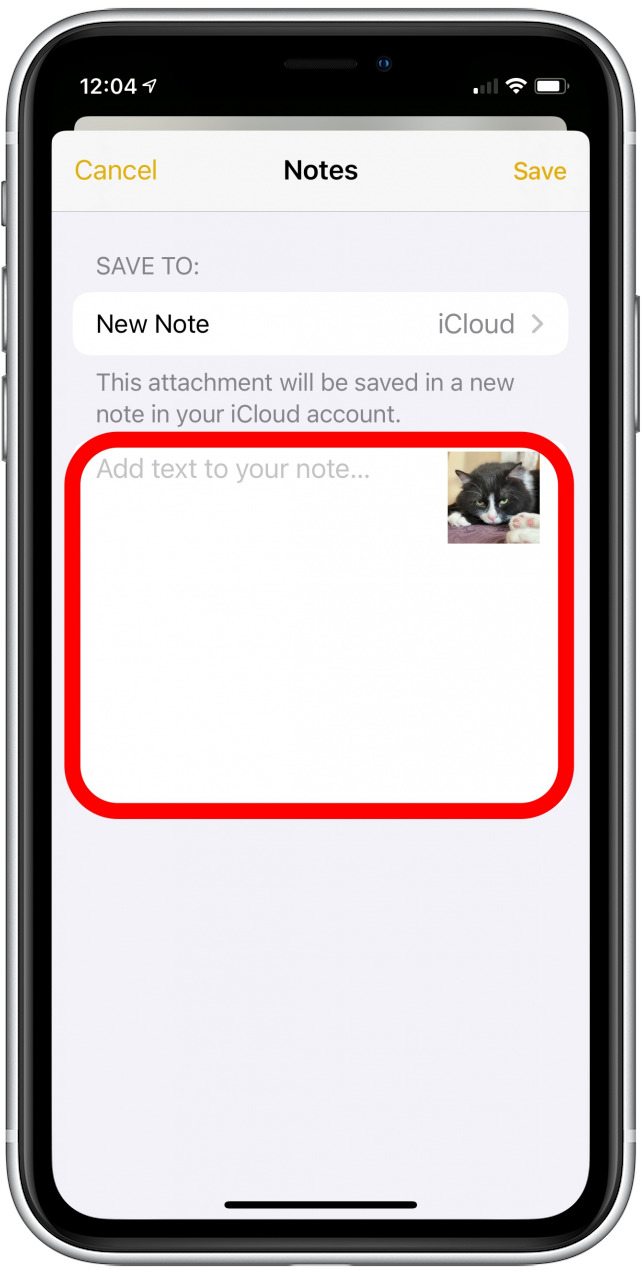

- (Opcional) Toque el Salvar a campo si desea poner la foto en una nota existente o en una carpeta existente, luego toque el Guardar en la ubicación opción. Esto le permitirá navegar por su aplicación Notes hasta donde desee guardar la imagen. Si no lo hace, simplemente se guardará en el directorio raíz de la aplicación Notes. Puede omitir esto y creará una nueva nota con la foto, pero si desea poner muchas fotos detrás de la misma contraseña, puede ponerlas todas en la misma nota.
- Cuando haya terminado, toque el Salvar opción en la esquina superior derecha.


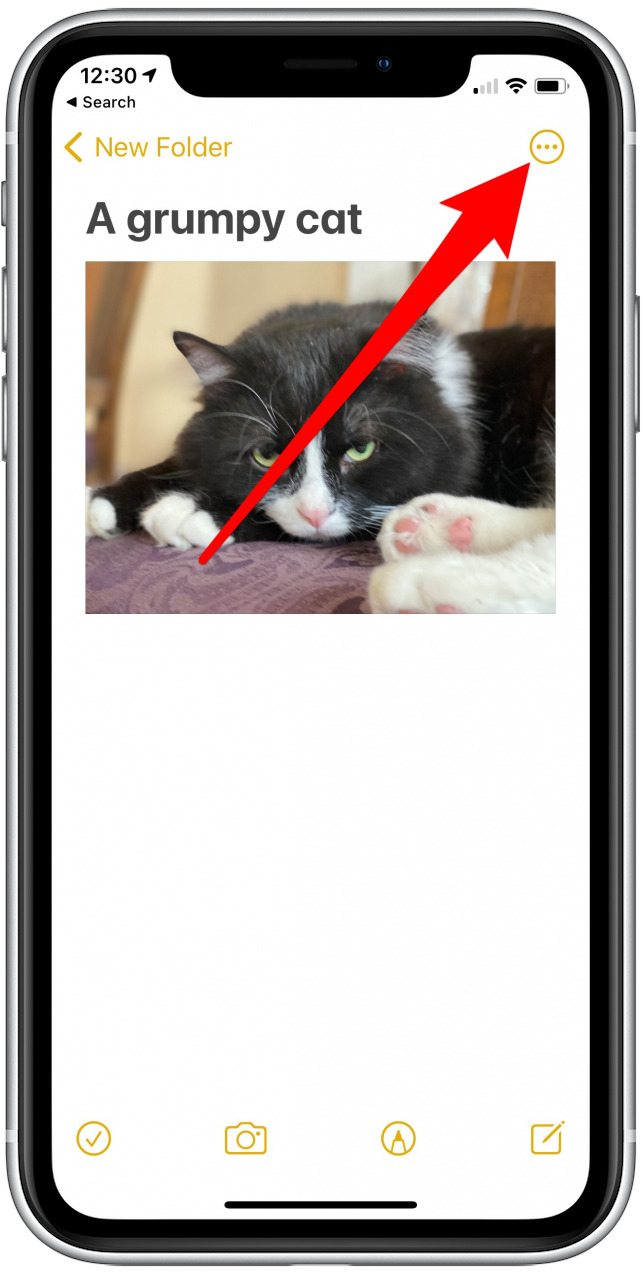
- Una vez que haya agregado todas las imágenes que desea bloquear a la nota, abra la aplicación Notas y navegue hasta la que ha creado. Allí, toca el icono Más de tres puntos.
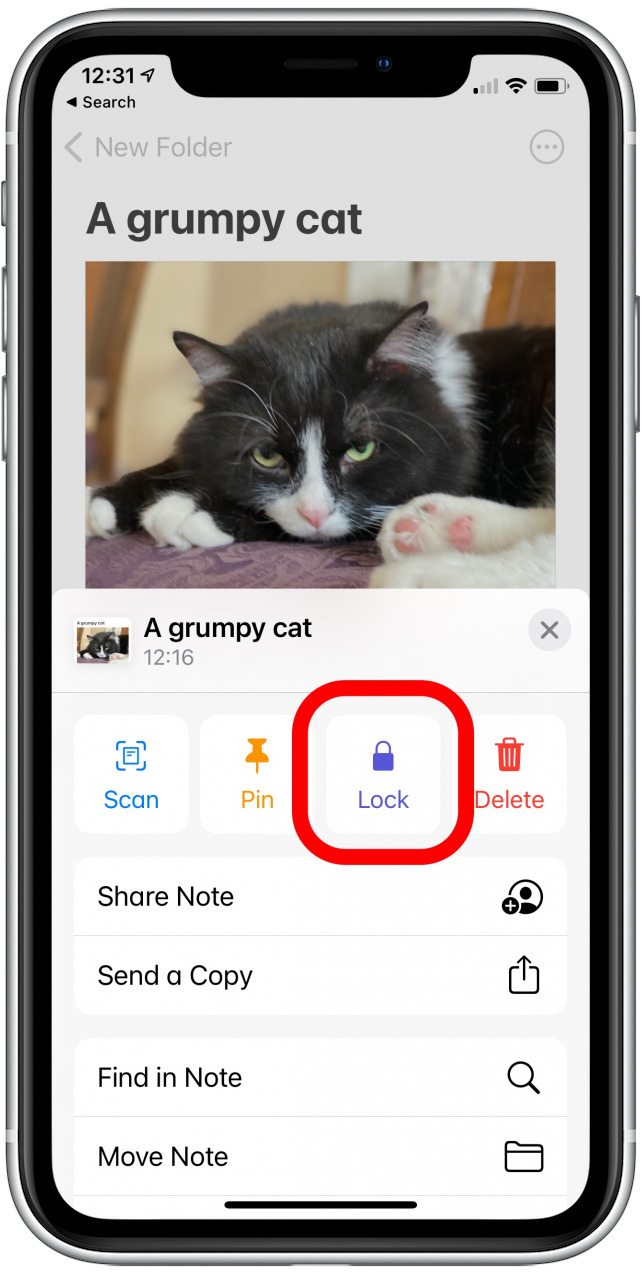
Grifo Nota de bloqueoy luego ingrese una contraseña y una pista de contraseña para la nota.
- Ahora, las copias de estas fotos están guardadas de forma segura en una nota, pero los originales aún están visibles en su aplicación Fotos. Deberá volver a las fotos en el Aplicación de fotos y selecciónelos y luego elimínelos.

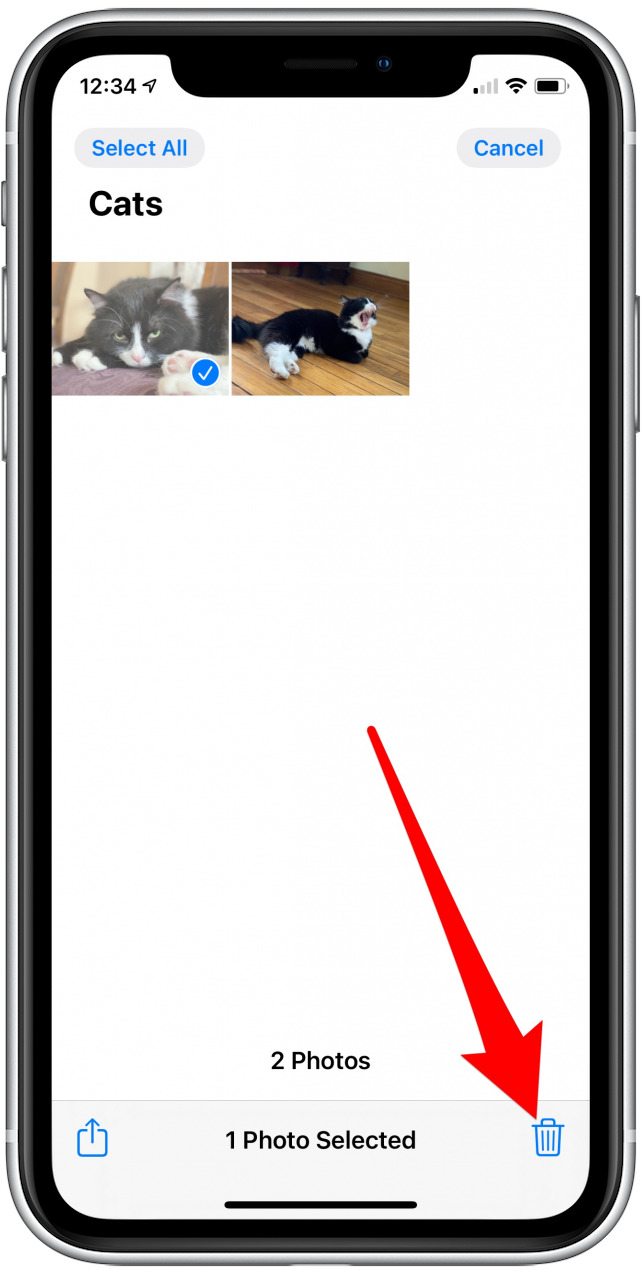
- Luego, navega hasta el Pestaña álbumes. Desplácese hacia abajo y hacia abajo Otros álbumes, Seleccione Eliminado recientemente.
- Seleccione la imagen, luego toque Eliminar. Esto es similar a vaciar la papelera de tu Mac.


- Para confirmar, toque Eliminar [#] Fotos.
Cuando abra Notes, la foto se bloqueará de forma segura dentro de Notes. Si decide volver a guardar la foto en la aplicación Fotos, simplemente desbloquee la nota, toque el icono Compartir y seleccione Guardar. Esta es una pequeña solución, pero si realmente está tratando de crear una carpeta de imágenes privada en el iPhone utilizando aplicaciones integradas de Apple, esta solución es el camino a seguir.
Las mejores aplicaciones para ocultar fotos y videos en el iPhone
Bloquear fotos en iPhone usando la aplicación Notes es conveniente porque no requiere ninguna aplicación adicional. Pero no puede crear un álbum de fotos bloqueado en Notas si desea bloquear notas que contienen videos en la aplicación Notas. Y luego están aquellos que quieren hacer un álbum de fotos secreto en el iPhone que solo ellos conocen. Algunas personas que buscan bloquear imágenes en el iPhone ni siquiera quieren que nadie sepa que tienen fotos privadas en sus teléfonos. En ese caso, la solución es usar aplicaciones que ocultan imágenes en su iPhone y, a veces, incluso se ocultan.
Bóveda de fotos secreta (Gratis, la prima comienza en $ 3.99 / mes)

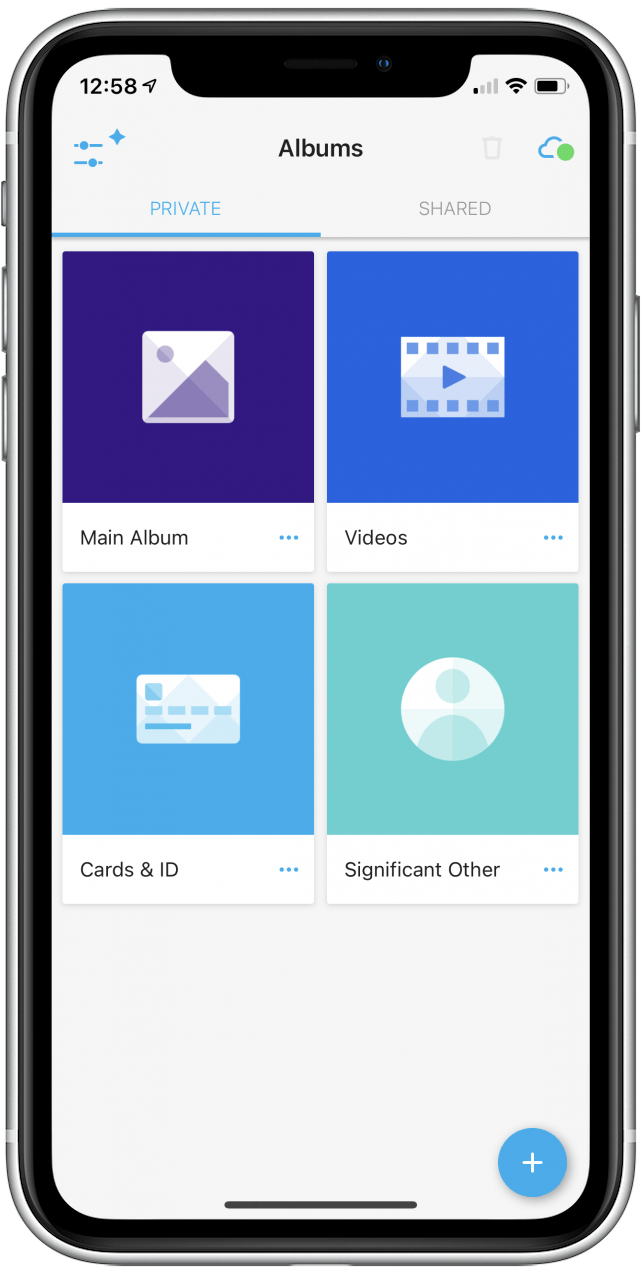
El Secret Photo Vault, altamente calificado, tiene una interfaz limpia y segura para mantener sus fotos y videos seguros. La aplicación te permite crear álbumes personalizados, presentaciones de diapositivas en pantalla completa e integra la cámara para que puedas tomar fotos privadas directamente desde la aplicación. Puede probar Secret Photo Vault con una prueba gratuita de 30 días.
Mejor carpeta secreta (Gratis)


Esta aplicación gratuita te permite crear álbumes de fotos bloqueados de fotos y videos privados en tu iPhone. La aplicación incluso le permitirá saber si alguien intenta iniciar sesión en la aplicación protegida con contraseña y toma una foto del delincuente.
Private Photo Vault Pro ($ 6,99)

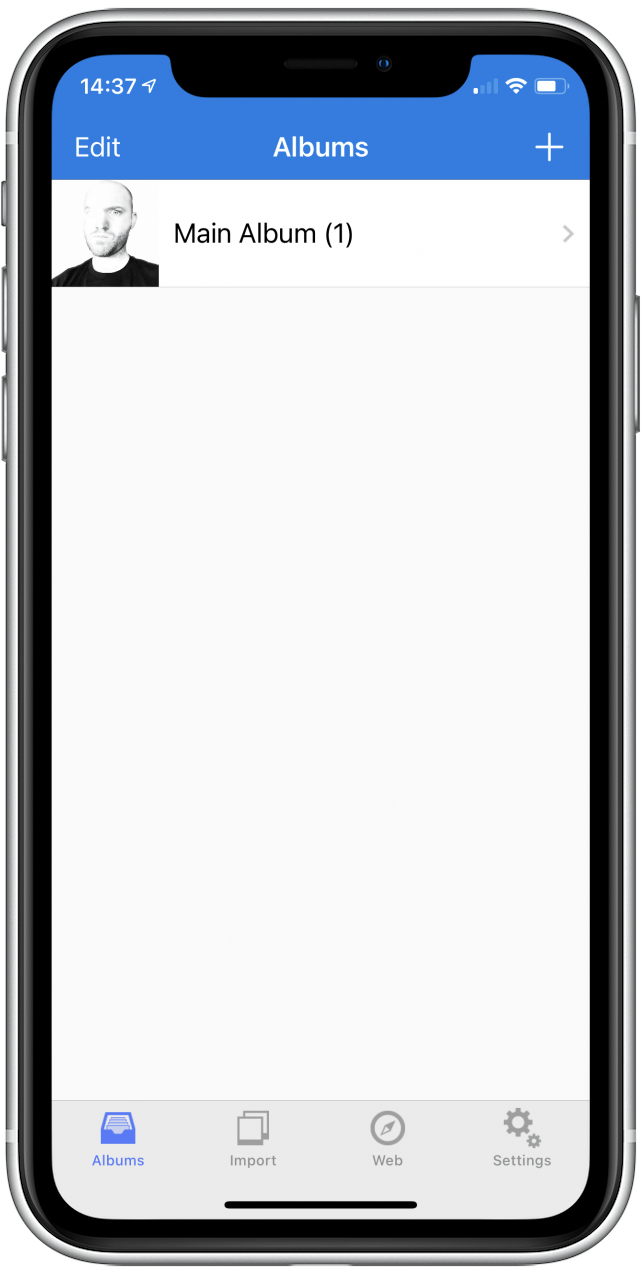
Esta aplicación le permite no solo proteger con contraseña la aplicación, sino también crear álbumes de fotos bloqueados con sus propias contraseñas. Si bien no puede tomar fotos o videos directamente en la aplicación, importar y exportar hacia y desde la aplicación Fotos es fácil. Esta aplicación también tomará una foto de cualquier persona que intente ingresar a la aplicación.
Volver a la cima
Crédito de la imagen superior: sergey causelove / Shutterstock.com
Publicaciones relacionadas:
 ¿Olvidó un nombre de usuario o contraseña en Safari? He aquí cómo verlo en iPhone
  Nuevos MacBooks Air & Pro: todo lo que necesita saber sobre precios, especificaciones y fechas de lanzamiento
  Cómo fusionar contactos duplicados
  7 trucos poco conocidos para hacer tu iPhone más rápido
  La mejor alternativa barata de AirPods Pro y una opción no tan buena
  Woolfie: hazte una selfie perfecta con tu perro
  Revisión: las fundas Casetify para iPhone con agarre multicolor ofrecen belleza y protección
  Cómo transferir fotos desde el iPhone a la computadora (Mac, PC, iCloud y AirDrop)
  Guía del comprador 2019: Fundas, accesorios y equipo para iPad Pro
  Participa en el concurso de fotografía de Instagram de iPhone Life
  Cómo sincronizar notas de voz en su iPhone, iPad y Mac con iCloud
  Cómo grabar sobre una sección en notas de voz en el iPhone