

Es posible que notes que tu iPhone más antiguo funciona lento después de un tiempo, pero los consejos para hacer que tu iPhone 5 lento o iPhone 6 sea más rápido no son tan conocidos como los del igualmente frustrante problema de crear más espacio de almacenamiento en tu teléfono. Esta es una buena publicación para marcar y hacer referencia cada vez que su iPhone se ralentiza demasiado. Estos trucos deberían funcionar para todos los modelos de iPhone que ejecutan cualquier versión de iOS. Entonces, la próxima vez que necesite acelerar su iPhone, lo tenemos cubierto. Aquí hay siete trucos poco conocidos para hacer que su iPhone sea más rápido.
También te puede interesar: Cómo cambiar el modo de suspensión de tu iPhone si la pantalla se atenúa demasiado rápido
Existe un gran debate general en los artículos de la web sobre si los consejos y trucos para aumentar la memoria realmente funcionan para hacer que el iPhone sea más rápido. He leído diferentes opiniones y escuché a mucha gente decir: “Oh, eso no hace mucho; es sobre todo una pérdida de tiempo. Aquí haz esto en su lugar “. Pero voy a dejar que decidas por ti mismo. También monitorearé el uso de mi memoria (como se indica a continuación) durante la prueba de cada truco para ver si hace una diferencia verificable. Cuanta más memoria libre tenga, más rápido se ejecutará su iPhone, por lo que usar la aplicación para monitorear la memoria es una forma visible de rastrear si el truco funcionó o no para usted. Un consejo que veo a menudo que no lo haré Incluir en mi lista es dejar de actualizar su iOS (y sus aplicaciones). Ahora, si tiene un iPhone 4, es muy posible que sea cierto que la actualización podría ralentizar aún más su iPhone. Pero para la mayoría de las personas, la actualización realmente mejorará la velocidad general, especialmente desde que Apple cambió a un nuevo sistema de archivos que ocupa menos espacio en el iPhone con iOS 10.3. Es demasiado caso por caso para que la actualización al último iOS sea un buen consejo en todos los ámbitos. Ahora que hice mi perorata, mira estos trucos para hacer tu iPhone más rápido.
Índice de contenido
- 1 1. Conozca su memoria; Mejora tu memoria
- 2 2. Cierre todas las aplicaciones no esenciales
- 3 3. Repare un teléfono lento con esta memoria RAM clara con el truco de reinicio del iPhone
- 4 4.Haga que su iPhone sea más rápido borrando las cookies y los datos de Safari
- 5 5. Desactiva las descargas automáticas y la actualización de la aplicación en segundo plano.
- 6 6. Elimine mensajes con muchas imágenes y elimine música, imágenes y aplicaciones innecesarias
- 7 7. Reducir el movimiento
1. Conozca su memoria; Mejora tu memoria
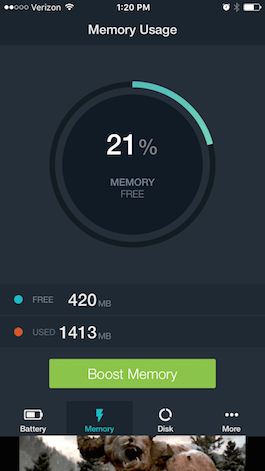
En mi Mac, tengo un software que borra rápidamente la memoria y acelera mi computadora. Se han convertido en los mejores cuarenta dólares que he gastado. ¡Pero! Puede obtener un programa similar de forma gratuita en la App Store de su iPhone. Reunirse Ahorro de batería. La aplicación le muestra cuánta memoria ha utilizado y cuánta memoria libre queda. Hay un gran botón verde que dice “Impulsar la memoria”. Simplemente toque eso y la aplicación pondrá su iPhone en “forma óptima”. Tenía alrededor de 60 MB de memoria antes de usar la aplicación; ahora tengo cerca de 400 MB de memoria libre, todo en el lapso de dos minutos. La aplicación también es una excelente manera de monitorear qué tan bien funcionan el resto de los trucos para acelerar el rendimiento del teléfono, por lo que es el consejo número uno.

2. Cierre todas las aplicaciones no esenciales
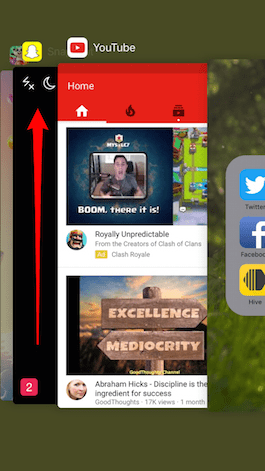
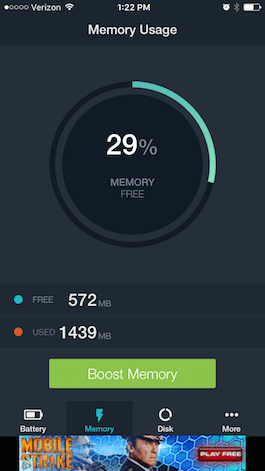
Este es el consejo de memoria más popular y discutible de nuestro resumen. En mi resumen de consejos para ahorrar batería, les dije a todos que se olvidaran de cerrar aplicaciones todo el tiempo, porque agota la batería. Pero esas aplicaciones en segundo plano (ya sean refrescantes o no) consumen memoria del iPhone. El punto de vista intermedio para ahorrar batería y memoria es cerrar todas las aplicaciones no esenciales, pero dejar abiertas las a las que regresa constantemente a lo largo del día. De esa manera, su iPhone usará menos batería para abrir esas aplicaciones esenciales y ahorrará en la memoria cuando cierre un juego que terminó de jugar, o una fuente de redes sociales que no necesita verificar nuevamente por un tiempo. Para hacer esto, haga doble clic en el botón Inicio para activar el conmutador de aplicaciones. Desliza hacia arriba para cerrar las aplicaciones no esenciales. Este es un buen momento para volver a consultar la aplicación Battery Saver para ver cuánta memoria ha liberado.
3. Repare un teléfono lento con esta memoria RAM clara con el truco de reinicio del iPhone
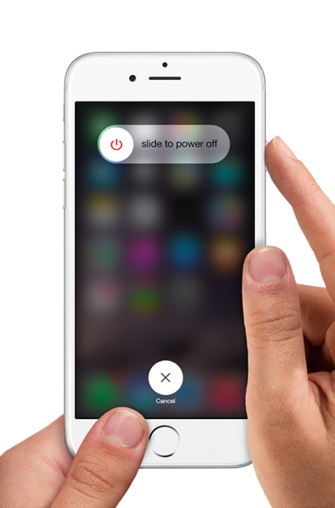
Esto no es lo mismo que simplemente reiniciar su iPhone o apagarlo. Por alguna razón, este es el método específico para borrar la RAM de su iPhone. Para hacer esto, mantenga presionado simultáneamente el botón de reposo / activación y el botón para bajar el volumen (en iPhone 6s y versiones anteriores, mantenga presionado el botón de inicio en lugar del volumen) hasta que la pantalla se vuelva negra y luego vuelva a aparecer. Luego revisé la aplicación Battery Saver; Liberé unos 120 MB de memoria extra con este truco.
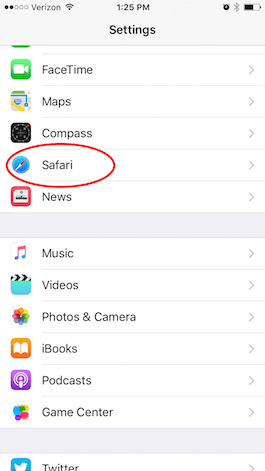
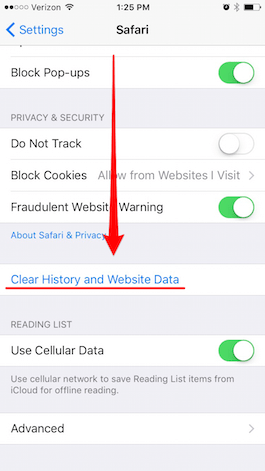
Es bueno tener en cuenta que hacer esto significará que Safari no sugerirá URL al escribir a menos que estén marcadas. Algunos sitios web también pueden olvidar ciertas preferencias, pero en general es una buena práctica borrar sus cookies y datos de vez en cuando independientemente. Para hacer esto, abra Configuración y toque Safari. Seleccione Historial y datos del sitio web y luego confirme. Solo tengo unos 50 MB más de memoria haciendo esto, pero también lo hago con bastante regularidad.
5. Desactiva las descargas automáticas y la actualización de la aplicación en segundo plano.
Este es un truco que puede acelerar el rendimiento del teléfono y mejorar la duración de la batería. Dado que estas dos funciones se ejecutan en segundo plano, desactivarlas significa que hay menos cosas fuera de la vista que podrían ralentizar su dispositivo. Para desactivarlos, abra Configuración y seleccione General. Toque Actualización de la aplicación en segundo plano y desactívela. Luego regrese a Configuración y toque iTunes y App Store, luego desactive Aplicaciones y Actualizaciones en Descargas automáticas.


6. Elimine mensajes con muchas imágenes y elimine música, imágenes y aplicaciones innecesarias
Este es otro truco que es bueno para la memoria y la velocidad. Abra su aplicación Mensajes y elimine los que no necesite andar. Concéntrese particularmente en mensajes con muchas imágenes, gifs o videos, ya que ocupan la mayor parte del espacio y la memoria. Para hacer esto, abra su aplicación Mensajes, luego baje la lista y deslícese hacia la izquierda, toque eliminar en cualquiera que pueda descartar. Personalmente, no vi mucha diferencia en la memoria al hacer esto, pero tenía que hacerse de todos modos.
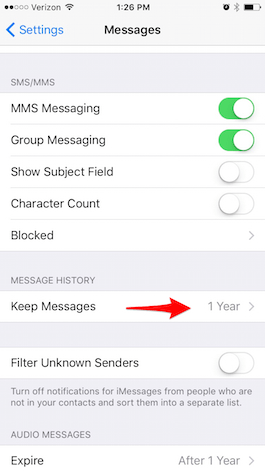
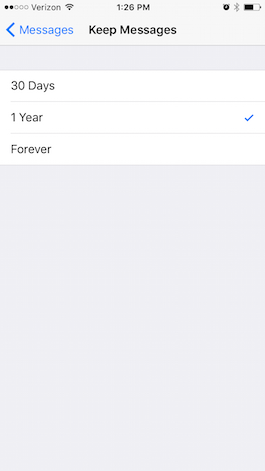
Para ocuparse automáticamente de este paso en el futuro, puede elegir durante cuánto tiempo se guardarán los mensajes: abra Configuración, toque Mensajes. Desplácese hacia abajo hasta encontrar Historial de mensajes. Toque Conservar mensajes y seleccione 30 días o 1 año en lugar de Para siempre.
También he leído constantemente que eliminar música, imágenes y aplicaciones también ayudará. Puede administrar esto fácilmente abriendo Configuración y seleccionando General. Luego, elija Almacenamiento y uso de iCloud. En Almacenamiento, elija Administrar almacenamiento. Verá cuánto espacio tiene disponible en su iPhone y cuánto espacio están ocupando sus aplicaciones. Si una aplicación usa una gran cantidad de espacio, probablemente también esté usando mucha memoria. Por lo tanto, elimine las aplicaciones que no necesite. También he leído que eliminar aplicaciones como Spotify y Twitter y luego volver a descargarlas ayuda a borrar sus cachés y al instante ocupa menos memoria. Si se trata de música que ocupa mucho espacio en su iPhone (como claramente está en el mío), también puede tocar Música para administrar y eliminar lo que ocupa demasiada memoria y almacenamiento o simplemente ya no es necesario. Si las fotos y la cámara ocupan demasiado, utilice este artículo para llevar esas fotos de su iPhone a una computadora y eliminarlas después.
7. Reducir el movimiento
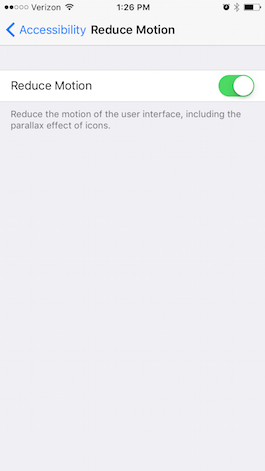
Dejé este para el final porque, al menos en mi mente, es el más extremo. El iPhone hace un hermoso trabajo de transición sin problemas entre aplicaciones con animaciones y ahora son aún más rápidos con iOS 10.3. Pero estas animaciones consumen batería y pueden contribuir a que el iPhone sea lento. Si no le importa la diferencia, puede elegir fácilmente Reducir movimiento en Configuración. Abra la aplicación Configuración, toque General y seleccione Accesibilidad. Seleccione Reducir movimiento y actívelo. Esto no creó ninguna memoria adicional según la aplicación Battery Saver, pero no esperaría que lo hiciera. En cambio, el iPhone se siente más rápido porque no se pierde tiempo en la animación de acercar y alejar las aplicaciones. La pantalla simplemente cambia.

Puede encontrar un par de consejos adicionales para acelerar un iPhone lento como lo sugirió nuestra editora web Sarah en un reciente Persona enterada pregunta.
Publicaciones relacionadas:
 Cómo activar el modo oscuro en el iPhone en iOS 14
  ¿Falló la llamada en tu iPhone? He aquí cómo solucionarlo
  Los mejores: portátiles, Bluetooth, a prueba de agua y más
  Cómo ver el anuncio del nuevo iPhone de Apple el 12 de septiembre
  3 formas de protegerse del fraude móvil y el robo de identidad
  Cómo programar No molestar en su iPhone (actualizado para iOS 13)
  Conserve sus recuerdos: digitalice fotos analógicas, VHS, casetes, música y más
  Revisión de GoDocs para Google Docs
  Las mejores fundas protectoras para iPhone 7 y 7 Plus: resistentes, impermeables y resistentes
  CES 2015: SL5 de Kodak convierte su iDevice en una cámara HD real y gana el premio Best of CES de iPhone Life
  iPhone Photography Gear Roundup 2018: las mejores herramientas para capturar imágenes impresionantes
  Cómo deslizar texto en el iPhone con iOS 13