

Los errores de iMessage que no funcionan son un problema común en el iPhone. En este artículo, cubriremos todas las razones por las que iMessages podría no funcionar y cómo solucionar el problema. También veremos un error similar: FaceTime esperando la activación, que muchos usuarios también están luchando por resolver. Si tiene problemas con FaceTime o iMessages que no se activan y se pregunta por qué no funcionan, este es el artículo que necesita. A continuación, se explica cómo corregir los errores Esperando activación, Activación fallida o No se puede conectar al servidor de iMessage en su iPhone.
* Esta publicación es parte de Vida del iPhoneBoletín de noticias Consejo del día. Regístrate. *
Índice de contenido
- 1 iMessage esperando mensajes de error de activación, según Apple:
- 2 Pasos a seguir antes de comenzar:
- 3 iMessage no funciona? Cómo corregir el error de activación de FaceTime o iMessage en espera: Método 1
- 4 Cómo solucionar el error de activación de iMessage o FaceTime en espera: Método 2
- 5 Cómo corregir el error de activación de FaceTime o iMessage en espera: método 3
- 6 Cómo reparar el error de espera de activación de iMessage: método 4
- 7 Sigo recibiendo un mensaje de error, ¿qué debo hacer?
¿Qué hay en este artículo?
Tenga en cuenta que es mejor comenzar con el Método 1 antes de pasar al Método 2, y así sucesivamente. Esto le permitirá comenzar con la solución más probable antes de probar otras más complejas o que consuman más tiempo, y también lo ayudará a familiarizarse en el primer método con los pasos que puede necesitar en métodos posteriores. Aquí hay una lista para ayudarlo a navegar por el artículo más rápidamente:
- Lista de mensajes de error de iMessage en espera de activación de Apple
- Pasos a seguir antes de comenzar
- Método 1
- Método 2
- Método 3
- Método 4
- Sigo recibiendo un mensaje de error, ¿qué debo hacer?
A diferencia de la mayoría de los errores, existen varias razones por las que su iMessage o FaceTime pueden no activarse. Si ves un error de “iMessage esperando activación”, podría ser un problema con tu compañía celular o simplemente un error que se remedia fácilmente. Cuando su iMessage o FaceTime no se activa, le recomendamos ejecutar algunas posibles soluciones diferentes.
En algunos casos, es posible que iMessage tarde un poco en activarse. Pero, ¿cuánto tiempo es demasiado? iMessage puede tardar hasta 24 horas en activarse, según Apple. Esto significa que, en cierto punto, es seguro asumir que iMessage simplemente no está funcionando. Si recibe un mensaje que dice “iMessage (o FaceTime) en espera de activación”, puede seguir adelante y probar los métodos de solución de problemas que se enumeran a continuación.
A menudo, cuando iMessage o FaceTime no se activan, puede resolver el problema activando y desactivando ciertas configuraciones o cerrando sesión en iCloud y volviendo a ingresar. Sin embargo, cuando actualicé al iPhone X, vi el iMessage esperando el error de activación , y la única solución consistió en hablar directamente con mi compañía de telefonía celular; el problema estaba al final. Te digo esto para decir que si las siguientes soluciones no activan tu iMessage, es probable que el problema y la solución estén en manos de tu operador de telefonía celular.
iMessage esperando mensajes de error de activación, según Apple:
- Esperando activación
- Activación fallida
- Ocurrió un error durante la activación
- No se pudo iniciar sesión, verifique su conexión de red
- No se puede conectar al servidor de iMessage. Inténtalo de nuevo.
Pasos a seguir antes de comenzar:
- Asegúrese de que su iOS esté actualizado. Haga esto abriendo el Aplicación de configuración, seleccionando General, luego seleccionando Actualización de software.
- Asegúrate de estar conectado a Wi-Fi (o al menos tener una conexión celular sólida), que puedes verificar a través de Wifi en el Aplicación de configuración.
- Mientras en el Aplicación de configuración, ir General y asegúrate Fecha y hora son correctos. Es más fácil simplemente activarlo Establecer automáticamente.
También es importante que tenga un proveedor que admita iMessage. Todos los principales operadores (Verizon, Sprint, AT&T, etc.) admiten iMessage. Si prueba todos los métodos a continuación y espera 24 horas, pero iMessage aún no funciona, comuníquese con su operador para asegurarse de que no haya límites en su plan de mensajes de texto SMS que puedan estar interfiriendo con su activación de FaceTime o iMessage.
* Todos los métodos a continuación se pueden usar para corregir el error de espera de activación de FaceTime también.
iMessage no funciona? Cómo corregir el error de activación de FaceTime o iMessage en espera: Método 1
- Abre el Aplicación de configuración.
- Grifo Mensajes. Desactivar iMessage.
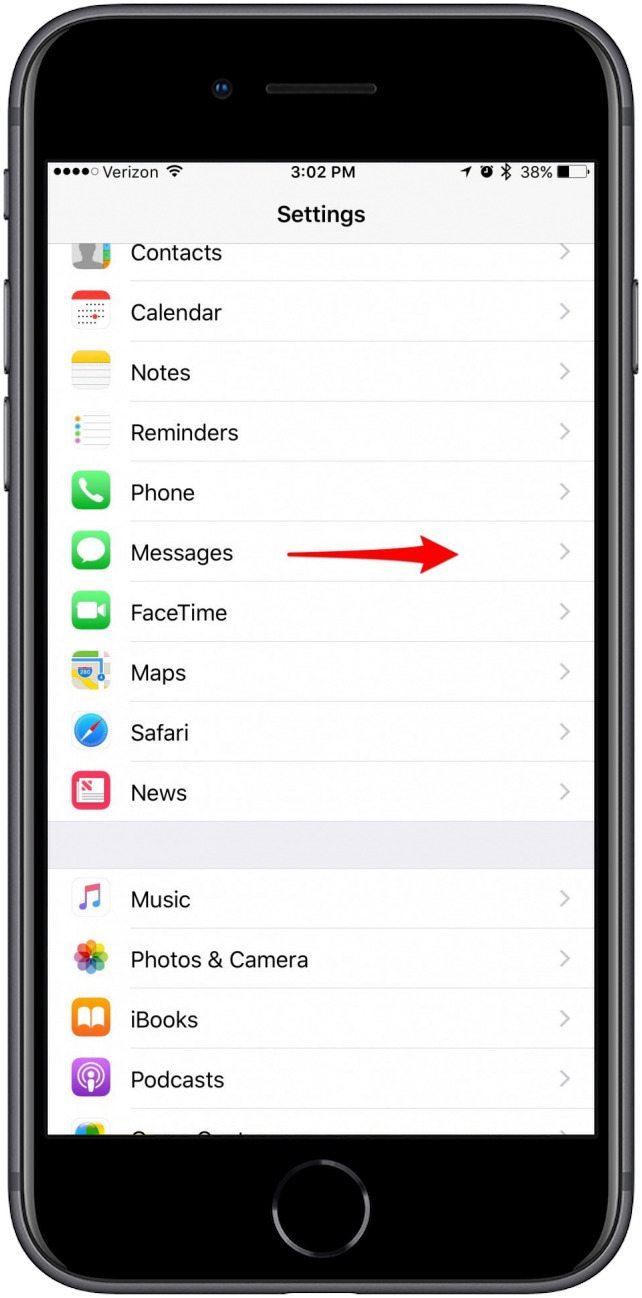
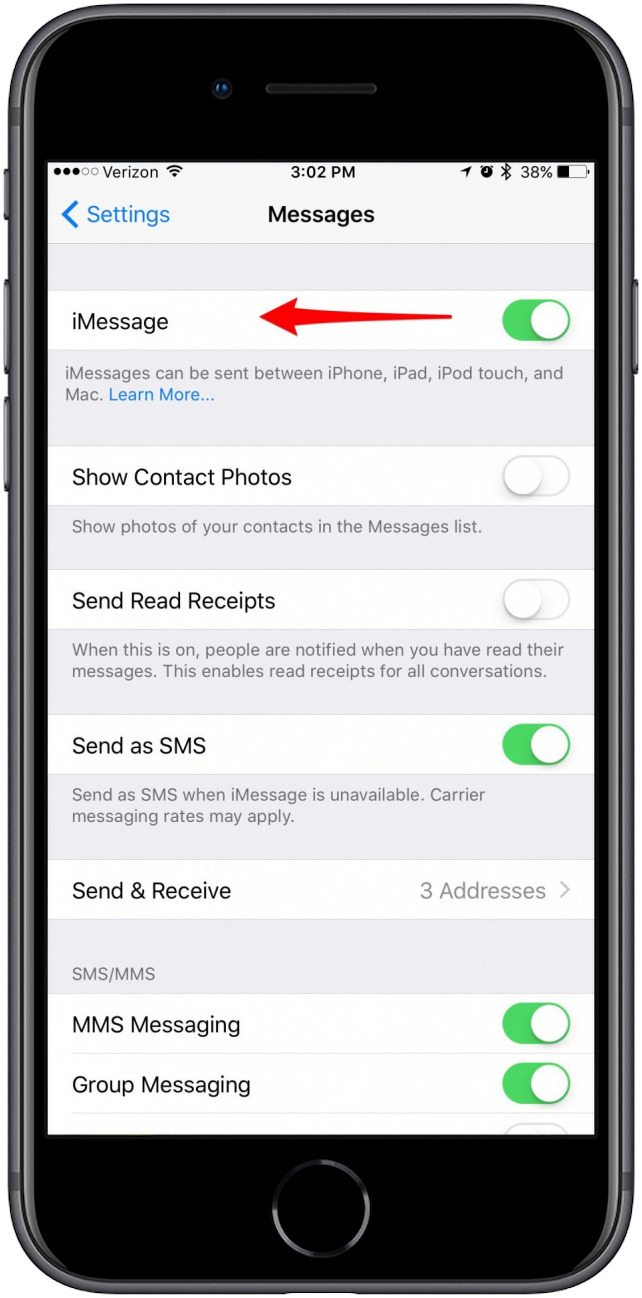
- Regrese y seleccione FaceTime. Desactivar FaceTime.


- Regrese y desplácese hasta la parte superior de Configuración.
- Activar Modo avión. Si lo hace, se apagará el Wi-Fi.
- Grifo Wifi y activar Wi-Fi.


- Regrese y seleccione Mensajes otra vez. Activar iMessage.
- Regrese y seleccione FaceTime. Activar FaceTime.


- Regrese y desplácese hasta la parte superior de Configuración. Palanca Modo avión apagado.
- Si aparece un mensaje que dice, su operador puede cobrar por SMS, toque Okay.
- Si no, alternar iMessage y FaceTime Apagado y encendido nuevamente, en sus respectivos lugares dentro de Configuración.
- Dale a iMessage algo de tiempo y debería activarse.
Este método para reparar iMessage en espera de un error de activación fue descubierto originalmente por los usuarios en un foro de Apple. Puede parecer una solución extraña, pero ha sido una de las formas más exitosas de hacer funcionar iMessage o FaceTime.
Cómo solucionar el error de activación de iMessage o FaceTime en espera: Método 2
Tenga en cuenta que estos pasos muestran iMessage, pero si está intentando reparar FaceTime esperando el error de activación, asegúrese de activar y desactivar FaceTime en lugar de iMessage.
- En el Aplicación de configuración, toque en Mensajes.
- Grifo Enviar recibir.

- Toque su ID de apple (estará en la parte superior o inferior) y seleccione Desconectar.


- Desactivar iMessage (o FaceTime, si eso es lo que no funciona).
- Ir Wifi en la aplicación Configuración y activar y desactivar Wi-Fi.
- Espere unos minutos, luego activar iMessage de nuevo.
- Grifo Enviar recibir.
- Grifo Use su ID de Apple para iMessage. Ingrese la información de su ID de Apple si se le solicita y toque Registrarse.
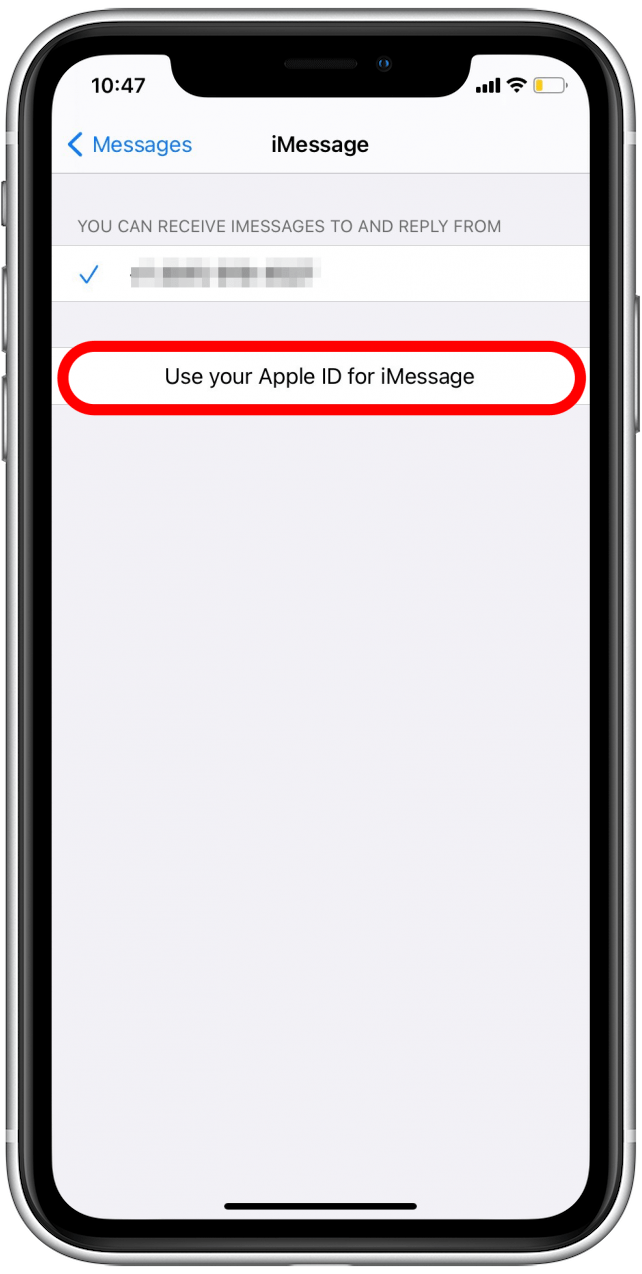
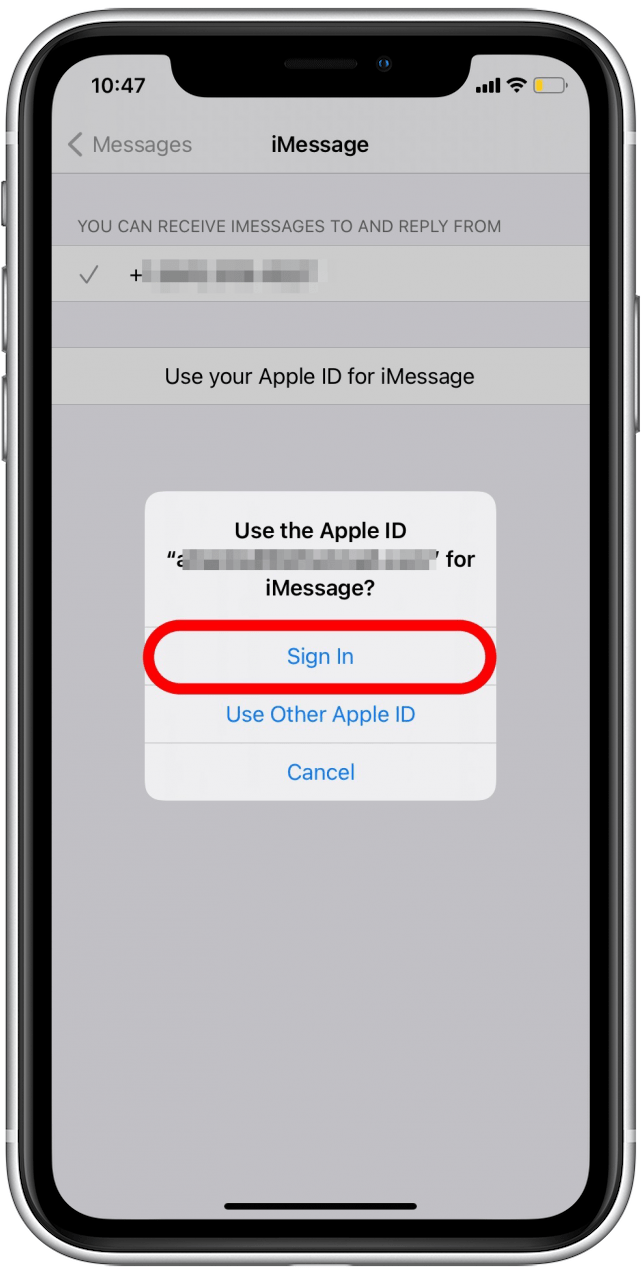
Con suerte, esto le permitirá activar iMessage. Si no es así, tenemos dos métodos más por probar.
Cómo corregir el error de activación de FaceTime o iMessage en espera: método 3
- En el Aplicación de configuración, grifo Mensajes.
- Desactivar iMessage.
- Volver y seleccione FaceTime.
- Desactivar FaceTime.
Reinicie su iPhone presionando y manteniendo presionada la Botón de reposo / activación. Luego, desliza el dedo hacia la derecha cuando la pantalla diga Desliza para apagar.
- Vuelva a encender su teléfono. Entonces abre el Aplicación de configuración otra vez.
- Grifo Mensajesy alternar iMessage en.
- Regrese y seleccione FaceTime, y alternar FaceTime en.
Cómo reparar el error de espera de activación de iMessage: método 4
- Abre el Aplicación de configuración.
- Grifo General.
- Desplácese hacia abajo y seleccione Reiniciar.

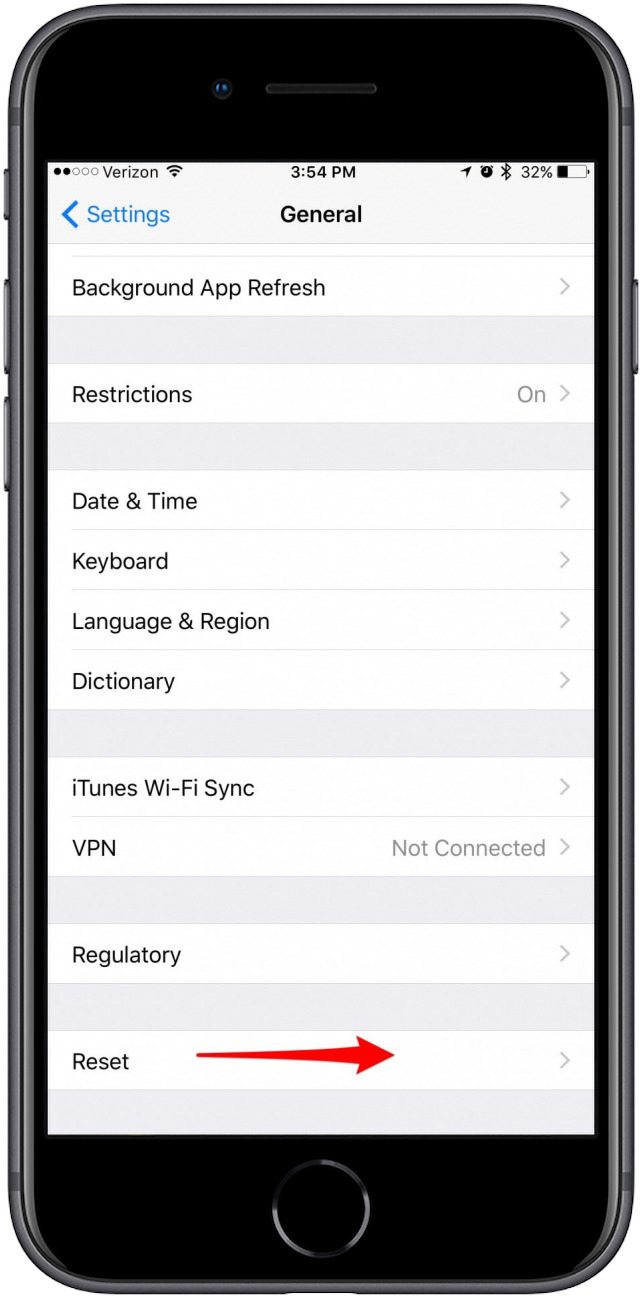
- Grifo Reiniciar configuración de la red.
- Entra tu contraseña.

Este proceso no borrará ninguna información de su iPhone, excepto las contraseñas de Wi-Fi. Cuando inicie sesión en redes Wi-Fi, deberá volver a ingresar las contraseñas que su iPhone podría haber recordado, pero no borra su iPhone.
Sigo recibiendo un mensaje de error, ¿qué debo hacer?
Si ninguno de los métodos anteriores funcionó y aún tienes problemas de activación, dale a tu iPhone 24 horas para activar iMessages. Es posible que toda la resolución de problemas que acaba de hacer no haga que iMessages funcione de inmediato, pero es posible que pueda activarse en algún momento durante esas 24 horas.
Si, después de 24 horas, aún no puedes hacer que los iMessages funcionen debido a un error de activación, comunícate con tu proveedor de servicio celular o con tu operador. Es posible que el problema que tienes con iMessages se deba en parte o en su totalidad a ello. También puede intentar restaurar su iPhone desde una copia de seguridad.
¿Qué método te funcionó? ¡Háznoslo saber en los comentarios! Además, comparta cualquier otra forma en que haya podido corregir este mensaje de error en el pasado.
Publicaciones relacionadas:
 Es oficial: el evento de iPhone del décimo aniversario de Apple tendrá lugar el 12 de septiembre
  Los mejores consejos de profesionales para su año más productivo
  Programación rápida 101: el poder de las extensiones
  El protector de pantalla Z sobrevivió la vida conmigo sorprendentemente bien [Review]
  Nuestras 7 funciones favoritas de iOS 14: imagen en imagen, privacidad de la aplicación y más
  Cómo buscar fotos por ubicación en tu iPhone
  Cómo deshabilitar las fotos de contacto
  Cómo compartir todas las fotos en un momento a la vez
  Cómo configurar un contacto de emergencia para emergencias SOS en iPhone
  Cómo usar Siri sin hablar
  Establecer cuánto tiempo permanecen los correos electrónicos de iCloud eliminados en la papelera en el iPhone
  ¿Actualizar su iPhone mientras está inscrito en el programa Beta de iOS? Leé esto primero