

Si desea saber cómo transferir imágenes desde su iPhone a su computadora, tiene muchas opciones. La forma clásica de descargar imágenes desde su iPhone es utilizar la función de transferencia de fotos en la aplicación Fotos incorporada que ofrecen tanto Mac como PC. Obtener fotos de su iPhone puede ser frustrante, pero no tiene por qué serlo. Este artículo facilitará la transferencia de imágenes desde iPhone o iPad (incluso los dispositivos más nuevos como el iPhone SE 2 y el iPhone 12) a una Mac o PC.
Índice de contenido
- 1 Cómo transferir fotos desde el iPhone a la computadora (Mac)
- 2 Transferir fotos de iPhone a PC
- 3 Importar fotos de iPhone a PC con un cable, método alternativo
- 4 Cómo importar fotos de iPhone a Mac con iCloud Photo Stream
- 5 Cómo descargar imágenes desde iPhone (o iPad) a la computadora con iCloud Photos
- 6 Cómo descargar fotos desde iPhone usando AirDrop en Mac
Cómo transferir fotos desde el iPhone a la computadora (Mac)
Importar fotos de iPhone a Mac tiene un nuevo proceso desde MacOS Catalina y Big Sur. Comenzaremos con la forma Big Sur y luego mostraremos la forma más antigua de Mojave a continuación.
Cómo transferir fotos de iPhone a Mac en MacOS Catalina y Big Sur
- Conecte su iPhone a su computadora Mac con el cable USB y desbloquee su iPhone.
- Abre el Aplicación de fotos en tu Mac. Puede encontrarlo con la búsqueda de Spotlight, en su Dock, o abriendo la carpeta Aplicaciones y seleccionando la aplicación Fotos.
- Su iPhone ya debería estar seleccionado en el navegador a la izquierda de la página de Fotos. Si no es así, entonces selecciona tu iPhone.

- Seleccionar las fotos desea importar haciendo clic en ellos.
- Haga clic en el Importar botón.

- Eso es; ¡Finder ha facilitado este proceso!
Cómo importar fotos de iPhone a Mac en MacOS Mojave
- Conecte su iPhone a su computadora con el cable USB.
- Abre el Fotos aplicación en tu Mac. Puede encontrarlo con la búsqueda de Spotlight, en su Dock, o abriendo la carpeta Aplicaciones y seleccionando la aplicación Fotos.
- Seleccione Archivo en el menú superior, luego seleccione Importar.

- Puede descargar fotos seleccionadas manteniendo presionada la tecla de comando en su teclado mientras hace clic en todas las fotos que desea transferir, luego haga clic en Revisión para importación.

- Si ya ha importado algunas o todas las fotos seleccionadas, su Mac se lo informará y luego le dará la opción de importar las fotos restantes haciendo clic en Importar nueva foto

- Si prefiere importar todas las fotos en su iPhone de las que no haya realizado una copia de seguridad anteriormente, haga clic en Importar todos los elementos nuevos.

- Para ver las fotos importadas recientemente, seleccione Última importación en la barra lateral. Y tu estas listo.
Transferir fotos de iPhone a PC
Cómo importar fotos de iPhone a PC en Windows 8
Si tiene una PC con una versión anterior de Windows, la reproducción automática aparecerá cuando su iPhone esté conectado a su computadora con un cable USB. En una PC con Windows 8, su computadora detectará el dispositivo y mostrará una ventana emergente que dice: Toque para elegir qué le sucede a este dispositivo. Al hacer clic en esa ventana emergente, verá la opción para importar fotos y videos. El resto del proceso debería ser bastante similar al que se muestra a continuación para Windows 10. En caso de duda, busque el botón Importar.
Cómo importar fotos de iPhone a PC en Windows 10
- Conecte su iPhone a su computadora con Windows con el cable USB.
- En su iPhone, una ventana emergente le preguntará si desea permitir que la computadora acceda al iPhone. Grifo Permitir.
- En su computadora con Windows, el Fotos la aplicación puede iniciarse automáticamente. Si no es así, inicie el programa Fotos usando el menú Inicio de Windows o la barra de búsqueda.
- Haga clic en el Importar en la esquina superior derecha de la aplicación Fotos.

- En el menú desplegable, seleccione Desde un dispositivo USB.
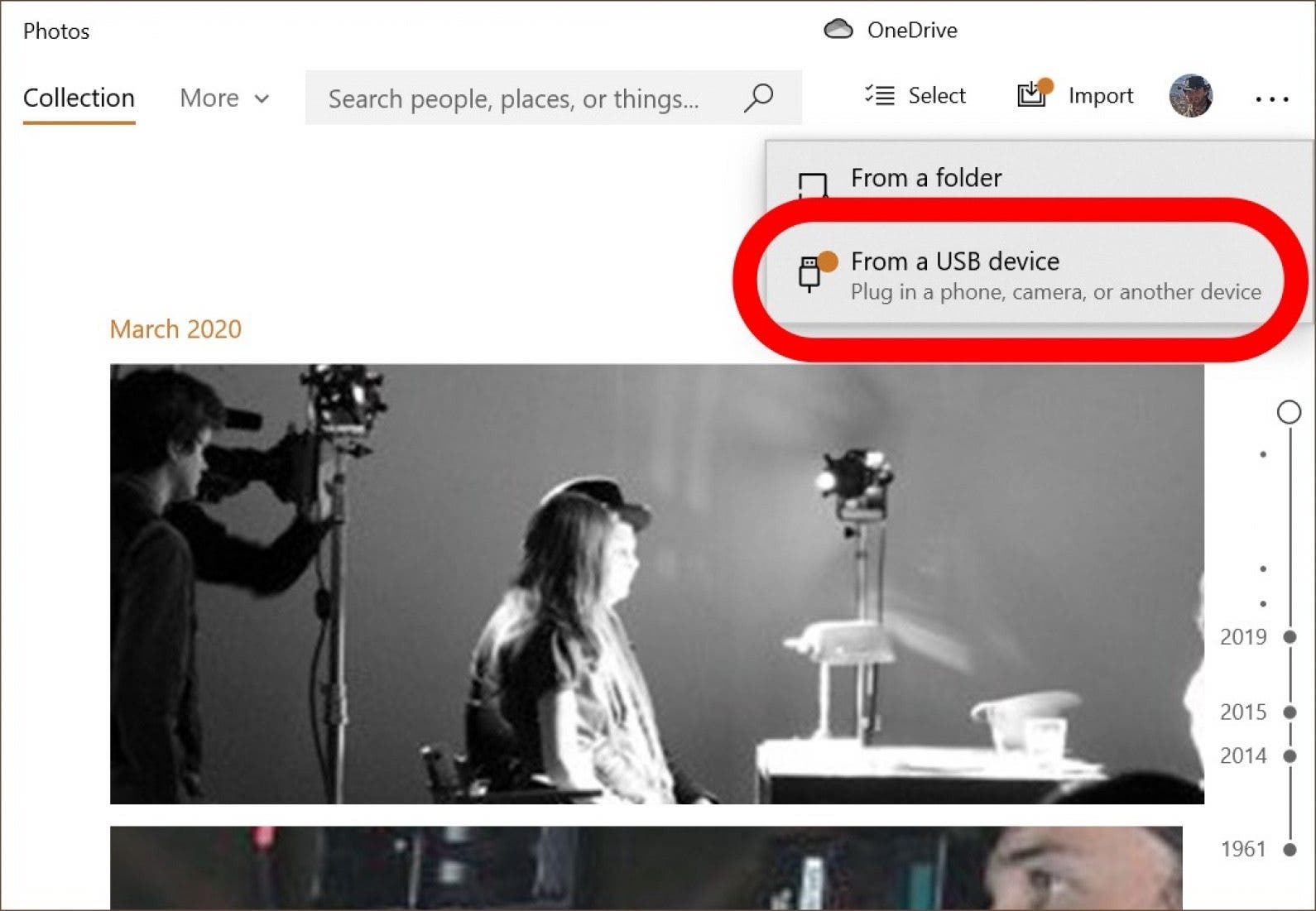
- Si tiene varios dispositivos USB conectados a su PC, como una unidad de memoria USB, se le pedirá que seleccione desde cuál desea importar. Seleccione su iPhone.
- La computadora buscará fotos para importar, luego aparecerá un cuadro con las nuevas fotos para transferir. Si la aplicación Fotos falla aquí, es posible que tenga un error común. Pruebe el método alternativo que se enumera a continuación.
- Seleccionar las fotos desea importar.

- Para ver dónde se guardarán las fotos y cambiar esa ubicación, haga clic en Importar ajustes.

- En el menú de configuración de importación, verá la ubicación donde se guardarán las fotos y un enlace de color para si lo desea cambiar el destino de la importación.
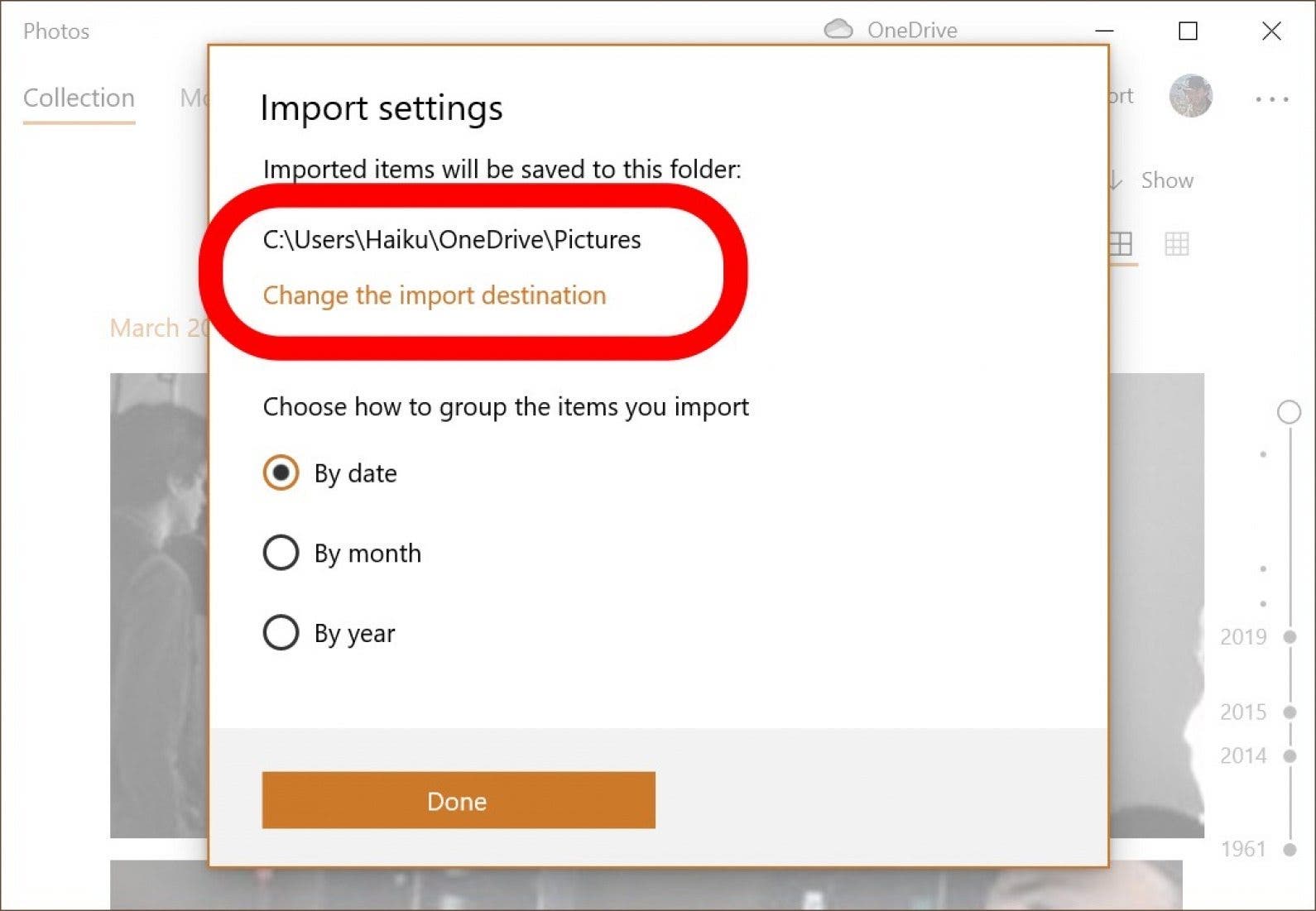
- Hacer clic Hecho para volver a la pantalla de selección de imágenes.
- Una vez que haya seleccionado las imágenes que desea, haga clic en el Botón Importar.

- Una vez que se importan, puede ver las fotos en el menú Colecciones de la aplicación Fotos o seleccionar el ícono de Álbum en la barra lateral izquierda para ver álbumes específicos.
Importar fotos de iPhone a PC con un cable, método alternativo
Algunos usuarios encuentran errores con la aplicación integrada de Fotos de Windows. Si no puede hacer que funcione y necesita otra solución, intente esto.
- Conecte su iPhone a su computadora con Windows con el cable, desbloquee el iPhone y toque Permitir, como se indicó anteriormente.
- En su computadora con Windows, navegue hasta Esta PC. Debería ver su iPhone en la lista de Dispositivos y unidades.
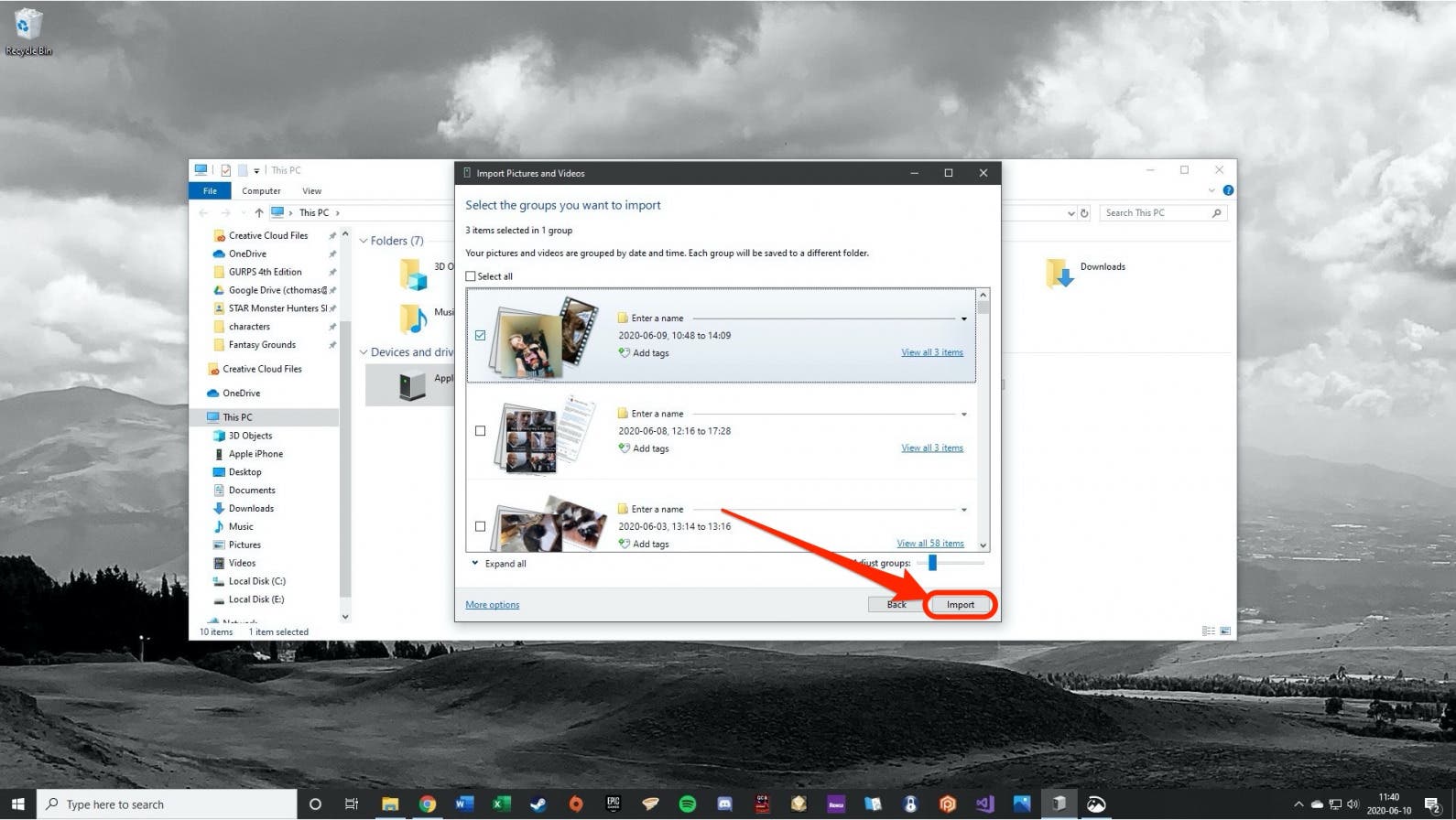
- Haga clic derecho en su iPhone y en el menú contextual seleccione Importar imágenes y vídeos.

- Puede seleccionar Importar todos los elementos nuevos o Revisar, organizar y agrupar elementos para importar. Recomiendo seleccionar Revisar porque la organización automática puede no ser ideal.
- los Mas opciones El enlace en la parte inferior ofrece opciones para cambiar dónde se guardan los archivos, pero para la mayoría de los usuarios, la carpeta Imágenes predeterminada está bien.

- Hacer clic Siguiente y la computadora escaneará su iPhone en busca de imágenes y videos.
- En la siguiente ventana, seleccionar los elementos que desea importar.

- Un control deslizante en la parte inferior del menú cambia cómo se agrupan las imágenes en carpetas, por ejemplo, por hora, por horas, por día, por mes o por año. Puede deslizarlo completamente hacia la derecha para obtenerlos todos en una carpeta.
- Hacer clic Importar cuando esté listo para transferir imágenes.
A continuación, profundizaremos en las dos formas diferentes de transferir fotos con iCloud: Photo Stream y iCloud Photo Library. Hay algunas distinciones importantes entre los dos que repasaremos; mi mejor recomendación es habilitar ambos.
Cómo importar fotos de iPhone a Mac con iCloud Photo Stream
Photo Stream no ocupa ningún paquete de almacenamiento de iCloud. Sin embargo, las fotos aparecerán en Photo Stream por solo 30 días (tenemos una solución para esto a continuación). Photo Stream tampoco carga sus videos, pero puede ver sus imágenes en sus dispositivos fácilmente. Para ambos métodos, Fotos se transferirá automáticamente cuando su dispositivo esté en una zona Wi-Fi, a menos que haya habilitado la opción de transferir por celular. Para configurar Photo Stream, deberá habilitarlo tanto en su iPhone (o iPad) como en su computadora.
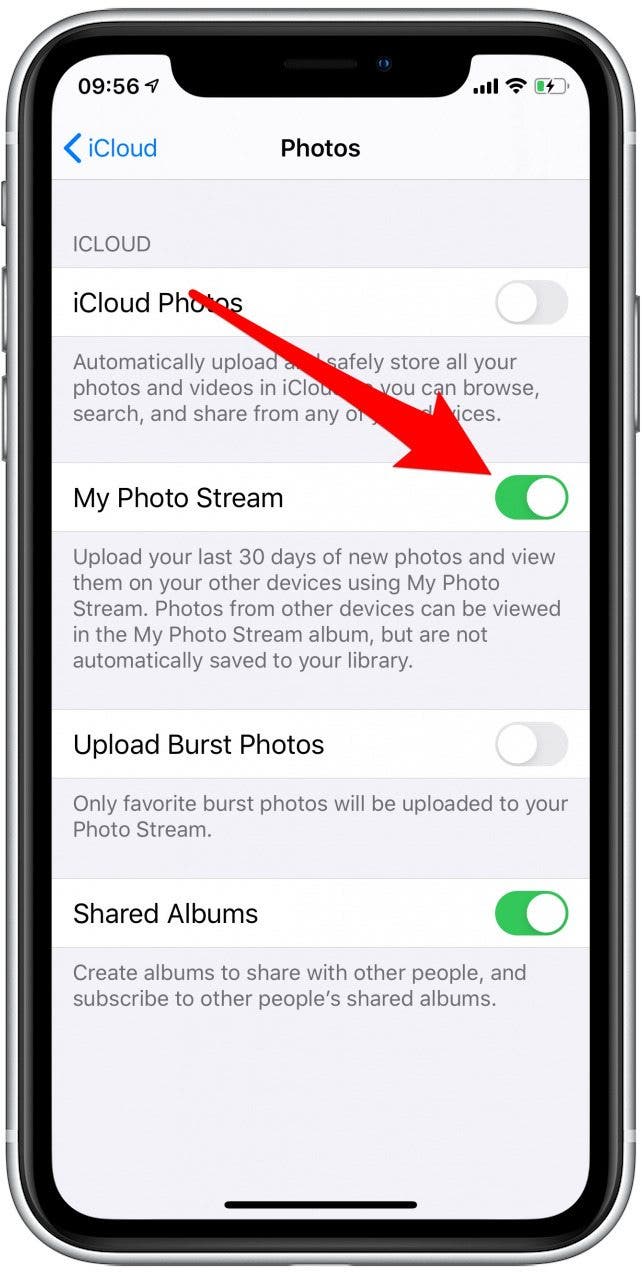
- En tu iPhone, abre el Configuraciones aplicación.
- Toque el banner con tu nombre en la parte superior de la página Configuración.


- Grifo iCloud.
- Escoger Fotos.
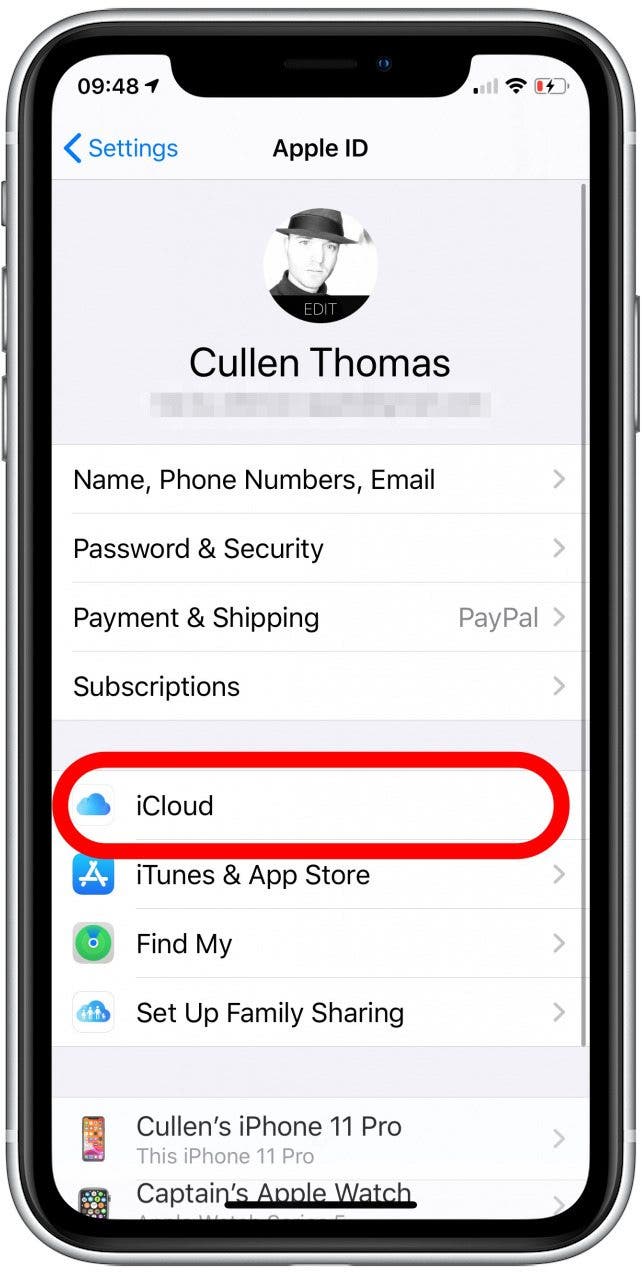

- Activar Subir a mi secuencia de fotos.
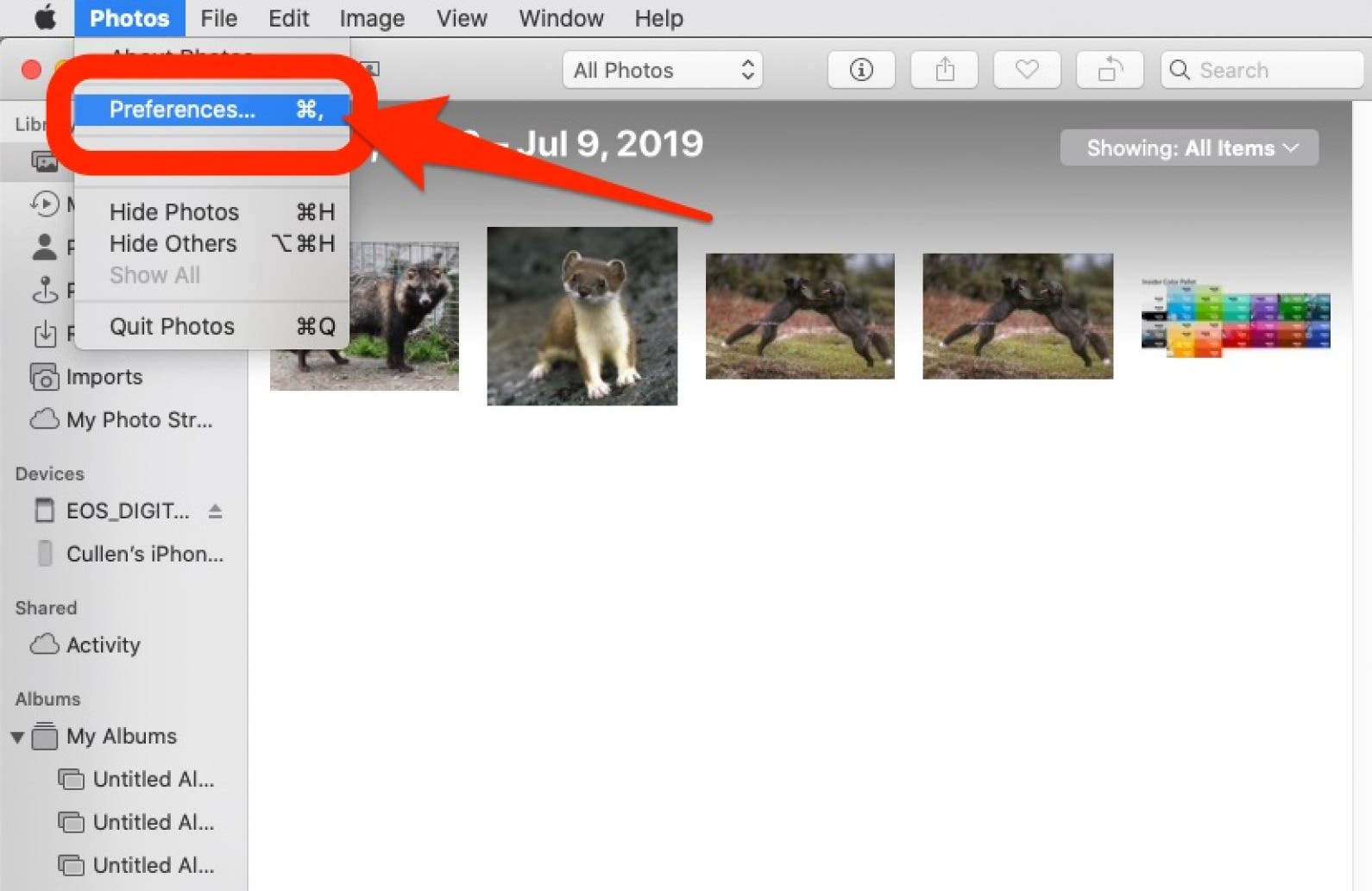
- En tu Mac, abre el Aplicación de fotos. Si está en una PC, haga clic aquí para descargar iCloud para Windows.
- Desde el Fotos menú escoger Preferencias.
- Elegir el iCloud lengüeta.
- Marque la casilla junto a Mi transmisión de fotos. Haga clic en Listo.
Nota: En MacOS Mojave y versiones anteriores, la misma configuración se encuentra en Preferencias del sistema> iCloud> el botón Opciones junto a Fotos.
- Ahora, las fotos se agregarán automáticamente a Photo Stream cuando esté en una zona Wi-Fi. Pero recuerde, las imágenes permanecen en Photo Stream durante 30 días o hasta 1000 imágenes.
Para configurarlo para que las imágenes de Photo Stream se descarguen automáticamente a su Mac o PC:
En MacOS Catalina no tienes que hacer nada especial. La aplicación Fotos de tu Mac guarda automáticamente tu secuencia de fotos en tu biblioteca de fotos.
En MacOS Mojave o anterior, siga estos pasos:
- Abre el Fotos aplicación.
- Seleccione Preferencias en la parte superior, debajo de Fotos.
- Escoger General.
- Marque la casilla junto a Importar: Copia elementos a la biblioteca de fotos.
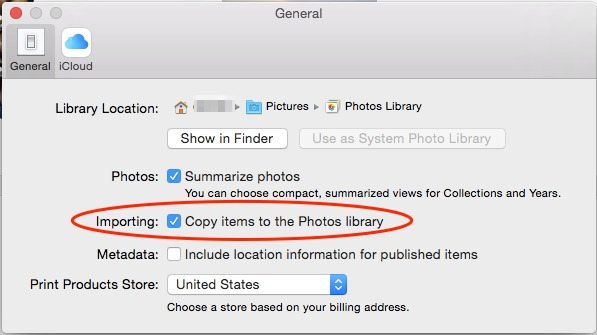
De esta forma, incluso una vez que las fotos salgan de su secuencia de fotos, se guardarán en su computadora. También puede habilitar la biblioteca de fotos de iCloud en el iPhone y la computadora si paga por el almacenamiento de iCloud. Hacerlo le permitirá almacenar sus fotos en la nube, haciéndolas accesibles tanto en línea como en su computadora.
Cómo descargar imágenes desde iPhone (o iPad) a la computadora con iCloud Photos
El proceso para configurar Fotos de iCloud es similar a Photo Stream. Habilitar Fotos de iCloud almacenará todas sus fotos en su cuenta de iCloud, no solo las más recientes. Esto puede agotar rápidamente su espacio de almacenamiento de iCloud a menos que pague a Apple por más. Por otro lado, sus fotos de su computadora y su iPhone estarán respaldadas de forma segura en la nube, y el proceso de transferencia de fotos desde el iPhone a la computadora será prácticamente sin esfuerzo, ya que iCloud mantendrá las dos bibliotecas en perfecta sincronización.
En tu iPhone:
- En tu iPhone, abre el Configuraciones aplicación.
- Selecciona tu nombre.
- Grifo iCloud.
- Escoger Fotos.
- Activar Fotos de iCloud.

Relacionado: Guía de iCloud: los mejores consejos para comprender y usar iCloud
En tu Mac:
- En tu Mac, abre Preferencias del Sistema en el menú de Apple en la parte superior.
- Escoger ID de apple e iniciar sesión.

- En el menú de la izquierda, iCloud ya debería estar seleccionado. Si no es así, haz clic en él.
- Marque la casilla junto a Fotos e ingrese la contraseña de su computadora si se le solicita.

- Ahora, todas las fotos que tome en su iPhone y todas las fotos que agregue en su computadora aparecerán en ambos lugares. ¡Vigila tu almacenamiento de iCloud!
Cómo descargar fotos desde iPhone usando AirDrop en Mac
AirDrop usa Wi-Fi para transferir archivos de su iPhone a su Mac y viceversa, lo que significa que primero debe asegurarse de que tanto su iPhone o iPad como su computadora estén conectados a Wi-Fi. Recuerde que AirDrop también requiere un modelo de Mac 2012 o posterior con OS X Yosemite o posterior para transferir archivos entre su Mac y iPhone o iPad. Para enviar archivos desde su iPhone a su Mac usando AirDrop:
- Abre el Aplicación de fotos en tu iPhone.
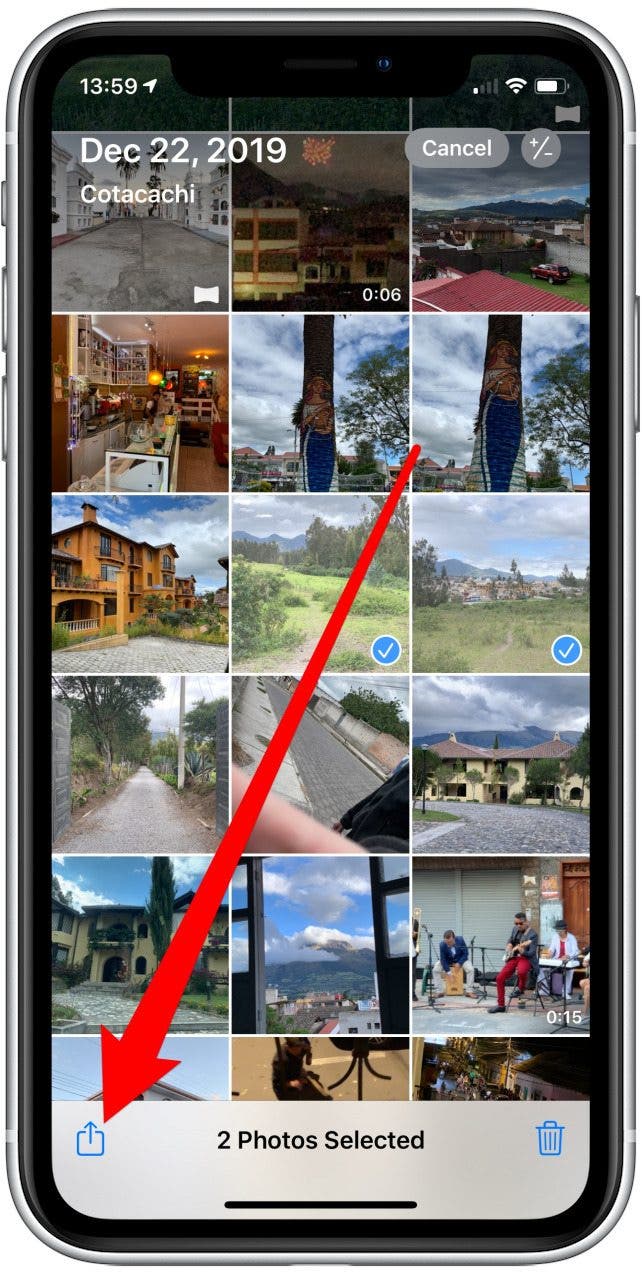
- Seleccione las fotos que desea transferir a la computadora. Toque en el Icono de compartir.
- Verás AirDrop en la parte superior del menú Compartir.
- Elija el nombre de su computadora.

- Si tiene éxito, dirá Expedido debajo del nombre de su computadora.
- Si su computadora no usa la misma cuenta de iCloud que el iPhone desde el que está enviando archivos, deberá hacer clic en Guardar cuando el archivo llegue a su computadora. Si está utilizando la misma cuenta de iCloud, las imágenes se guardarán automáticamente.
¿Necesita más métodos para descargar sus imágenes a la computadora? Aquí está tres más que puedes usar para transferir fotos desde el iPhone a la computadora.
Haber de imagen principal: Worawee Meepian / Shutterstock
Publicaciones relacionadas:
 Cuánto cuestan los planes móviles de Apple Watch en Verizon, AT&T, T-Mobile y más (actualizado para Apple Watch 6)
  Cómo conseguir que Facebook deje de mostrarte puntuaciones deportivas
  Cómo proteger los datos privados en su iPhone
  Inicio de sesión con ID de Apple: 9 formas de solucionar el error al conectarse al mensaje del servidor de ID de Apple
  Snapchat Saver: Cómo guardar una foto de Snapchat
  Las mejores aplicaciones de búsqueda de empleo, dieta, fitness y citas para la superación personal
  Cómo transferir datos y transferir su número entre iPhones
  Cómo obtener una vista previa del clima de una ciudad en la aplicación Weather
  Cómo guardar (todas) las imágenes de mensajes y Facebook en su iPhone
  Cómo encontrar el iPhone de otra persona cuando se pierde
  ¡Sorteo de iPhone para estudiantes!
  Pedido anticipado del iPhone X: cuándo, dónde y cómo comprar el iPhone más nuevo de Apple