

Eliminar varios contactos a la vez en iPhone no es una tarea fácil. Borrar contactos individualmente de su iPhone llevará mucho tiempo ya que no hay una opción de eliminación múltiple en Contactos en iPhone. De hecho, la forma más sencilla de eliminar rápidamente varios contactos del iPhone o del iPad es hacerlo en una Mac o PC. Puede eliminar fácilmente múltiples contactos en su computadora y los resultados aparecerán en su iPhone, siempre que tenga Contactos habilitados en la configuración de iCloud de su iPhone. Este consejo explica cómo eliminar varios contactos de iPhone 7, iPhone 6 y modelos anteriores. También cubriremos cómo eliminar un contacto de su iPhone individualmente y qué hacer si está borrando todos sus contactos a la vez de su iPhone porque se está deshaciendo del teléfono.
* Esta publicación es parte de Vida del iPhoneBoletín de noticias Consejo del día. Regístrate. *
El video de arriba es una vista previa de un Sugerencia de video diario de Como5 Insider
La forma más sencilla de eliminar contactos de su iPhone 7 o iPad depende de si desea borrar un solo contacto o eliminar muchos contactos a la vez.
Índice de contenido
Cómo eliminar un solo contacto de su iPhone o iPad
- Abra Contactos y busque el contacto que desea eliminar
- Toque el contacto para abrir su tarjeta de contacto
- Toca Editar en la esquina superior derecha de su tarjeta de contacto.
Desplácese hasta la parte inferior de la pantalla y toque Eliminar contacto. Toque Eliminar contacto nuevamente para confirmar y luego toque Listo
Cómo eliminar varios contactos de su iPhone o iPad
Para usuarios de Mac:
Puede eliminar varios contactos a la vez de su iPhone o iPad usando la aplicación Contactos en su Mac. Para que esto funcione, deberá iniciar sesión en el mismo iCloud en su Mac en el que inició sesión su iPhone o iPad y asegurarse de que Contactos esté marcado.
Para registrarse:
- Abra Preferencias del sistema y seleccione iCloud.
- Aquí puede iniciar sesión y verificar Contactos para que se sincronicen en sus dispositivos.

Una vez que haya iniciado sesión (o si ya lo estaba) en iCloud:
- Abra la aplicación Contactos en su Mac. Esto se puede encontrar en Aplicaciones.
- Para ver todos los contactos, mantenga presionado el botón Comando en su teclado y haga clic en todos los contactos que desea eliminar.
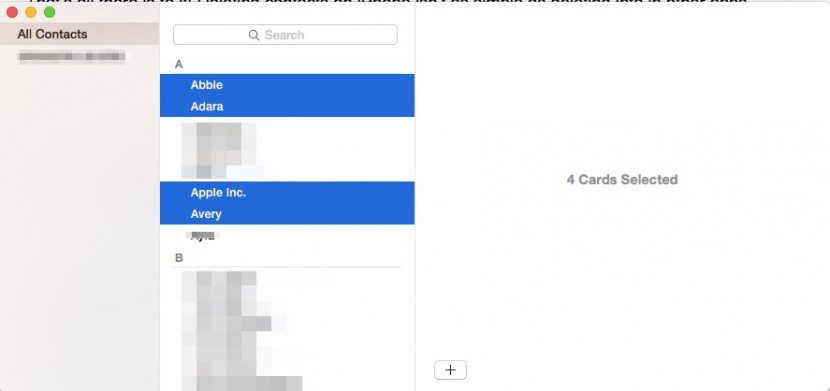
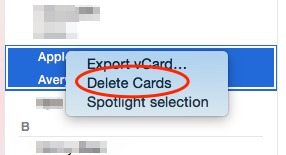
Haga clic derecho y haga clic en Eliminar tarjetas. Confirmar eliminación.
Los cambios también se actualizarán en tu iPhone.
Para usuarios de PC:
- Abierto icloud.com en su computadora e inicie sesión con la misma ID de Apple con la que inició sesión en iCloud en su iPhone o iPad.
- Seleccione Contactos.
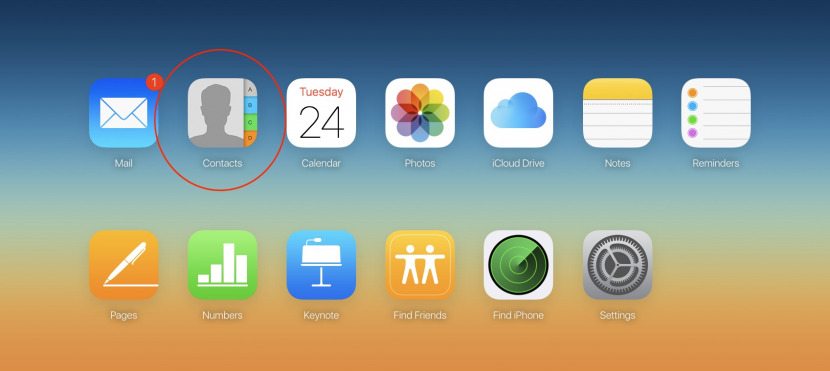
- Mantenga presionada la tecla Ctrl y haga clic en los contactos que desea eliminar.
- Presione la tecla Eliminar en su teclado.

Confirmar eliminación.

Cómo borrar todos los contactos a la vez desde iPhone o iPad
Los usuarios de iPhone y iPad a veces cometen el error de eliminar en masa todos sus contactos y otra información personal antes de pasar el dispositivo en lugar de restaurarlo a la configuración de fábrica. Esto es especialmente común si el usuario simplemente está entregando el iPhone o iPad a otro miembro de la familia, pero también sucede cuando se vende el dispositivo.
Para proteger su privacidad y evitar las complicaciones derivadas de compartir una ID de Apple con otra persona, no solo deberá borrar todos sus contactos de su iPhone o iPad, sino que también deberá cerrar sesión en iCloud por completo y borrar todos sus datos del iPhone o iPad completamente restaurando el dispositivo a su configuración de fábrica.
Si planea entregar el dispositivo autorizado a un miembro de la familia y desea poder compartir las compras de App Store y iTunes, puede hacerlo configurando Family Sharing, que le permite compartir compras mientras tiene ID de Apple separados.
Relacionado Cómo editar un contacto en su iPhone
Publicaciones relacionadas:
 Cómo activar el modo oscuro en el iPhone en iOS 14
  ¿Falló la llamada en tu iPhone? He aquí cómo solucionarlo
  Los mejores: portátiles, Bluetooth, a prueba de agua y más
  Cómo omitir un dispositivo Bluetooth al recibir o realizar una llamada en su iPhone
  Cómo responder automáticamente a los mensajes de texto en su iPhone mientras conduce
  Cómo hacer que las canciones estén disponibles sin conexión con Apple Music en iPhone
  Cómo cambiar la forma en que se acortan los nombres en los contactos
  Grovemade: hermosos accesorios de manzana totalmente estadounidenses hechos de madera
  FUNKtional hace que los wearables estén de moda
  Mantenga su ubicación y navegación privada con la aplicación TunnelBear VPN
  Cómo verificar los correos de voz de números bloqueados en iPhone
  Cómo aprovechar al máximo Netflix