
Si eres una de las muchas personas que disfrutan de la transmisión de películas y programas de TV del popular servicio de Netflix, aquí tienes algunos consejos para aprovecharlo al máximo. Uno de los mayores desafíos es descubrir el contenido que más atrae a sus gustos. Le daremos consejos para encontrar contenido, así como consejos para mantener su privacidad, evitar spoilers y más.
Índice de contenido
- 1 Descarga Upflix para iOS (gratis, $ 0,99 para la versión sin publicidad)
- 2 Busca las categorías ocultas de Netflix
- 3 Utilice guías web
- 4 Agrega extensiones de navegador útiles
- 5 Mantenga su privacidad
- 6 Controle la calidad de la transmisión y el uso de datos
- 7 Administra tus preferencias de Netflix
- 8 Mantenga su cuenta segura
Descarga Upflix para iOS (gratis, $ 0,99 para la versión sin publicidad)
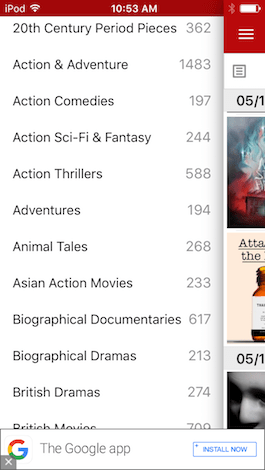
Upflix es una aplicación poderosa que te ayuda a encontrar lo que quieres ver y luego abre la película en Netflix o la agrega a tu cola. Tiene 90 categorías, y una vez que selecciona una categoría, puede ordenar los videos de acuerdo con sus calificaciones en Netflix, IMDb, Rotten Tomatoes o Flixster. También puede buscar títulos, actores o directores específicos.
Busca las categorías ocultas de Netflix
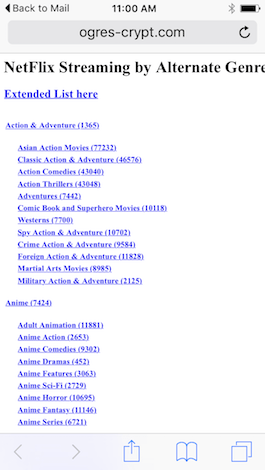
Netflix tiene más de 200 categorías ocultas, como Dramas basados en la vida real, Comedias para adolescentes, Tearjerkers y Romance peculiar. Para ver las películas en una de estas categorías ocultas, vaya a www.netflix.com/browse/genre/### y reemplace ### con el código específico de la categoría oculta que le atraiga. Se pueden encontrar sitios web que mantienen una lista de códigos aquí y aquí y aquí.
Tenga en cuenta que este consejo solo funcionará en el sitio web de Netflix a través de un navegador web y no a través de la aplicación Netflix.
Utilice guías web
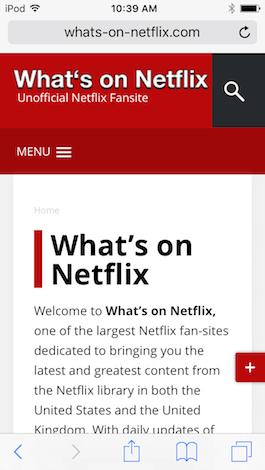
Qué hay en Netflix afirma ser el sitio de fans más grande de Netflix. Ofrece actualizaciones diarias de las últimas películas y programas de televisión. La sección Qué mirar ofrece resúmenes de varios tipos de películas, y las Listas principales ofrecen listas de “lo mejor de …” en categorías específicas. El área Last Chance enumera los títulos que dejarán Netflix a fin de mes.
AllFlicks le permite buscar Netflix filtrando sus ofertas actuales según una variedad de criterios: rango de años, género, tipo de programa (película, programa de televisión, documental), clasificación de Netflix y clasificación de IMDb. El sitio también enumera el contenido más popular y los originales de Netflix. Un aleatorizador le permite realizar una selección aleatoria.
Instantwatcher tiene una poderosa función de búsqueda que le permite ordenar el contenido de Netflix de muchas maneras. Los filtros incluyen calificación promedio, rango de años, tiempo de ejecución, tipo (películas, temporada, serie, episodios), calidad de transmisión, calificación MPAA, elección de los críticos del NY Times, calificación de Rotten Tomatoes, nominados al Oscar, ganadores del Oscar, idioma de audio y más. Otras áreas del sitio incluyen Nuevo, Vencimiento y próximo, Nuevo popular, Popular y Mejor calificado. El sitio también tiene un botón con cada lista que le permite agregar una película o programa de televisión a su cola.
Wioflix enumera solo aquellas películas que están clasificadas como las más altas en Metacritic, IMDb y Rotten Tomatoes. Las listas se actualizan cada semana. Otras áreas del sitio incluyen Novedades en Netflix y Selección aleatoria. Sin embargo, este sitio puede incluir películas no disponibles en su país.
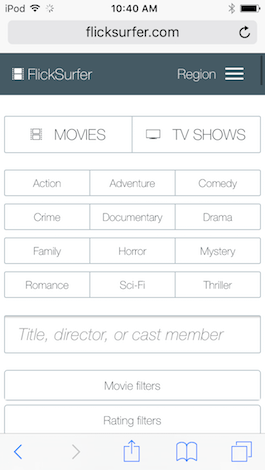
Flicksurfer se encuentra entre los mejores sitios web para descubrir contenido de Netflix. Es extremadamente fácil de usar y ofrece una increíble variedad de filtros. Lo más importante es que te permite filtrar por región, para que solo veas el contenido que realmente está disponible para ti. Otros filtros incluyen películas o programas de televisión, género, fecha agregada, calificación de IMDb, calificación de Rotten Tomatoes, calificación de Netflix y calificación promedio. También puede buscar un título, director o miembro del reparto específico. Los filtros avanzados incluyen rango de fechas, ganador del Oscar, nominado al Oscar, ganador del Globo de Oro, nominado al Globo de Oro, idioma y más.
los NetflixMejor de subReddit que ofrece una lista de programas y películas que de otro modo no habrías considerado.
Puede mejorar su experiencia de Netflix agregando extensiones al navegador web Chrome de Google, lo que incluye evitar spoilers.
Flix Plus es una extensión de Chrome de Lifehacker que agrega 22 ajustes para mejorar su experiencia en el sitio web de Netflix. Estos ajustes incluyen ocultar imágenes y texto de spoiler, agregar controles de teclado personalizables, mostrar calificaciones de IMDb y Rotten Tomatoes, y teñir o desvanecer los programas que has visto, calificado o que aparece en la lista varias veces. Leer más sobre esto en Lifehacker.
NEnancer es una extensión de Chrome que agrega calificaciones de IMDb y Rotten Tomatoes, brinda la capacidad de mostrar y ocultar filas y muestra avances de las películas.
Clasificador de cola de Netflix es un script en lugar de una extensión, por lo que es un poco más complicado de instalar. Funciona con Chrome, Firefox, Opera y Safari. Le brinda más opciones para ordenar Mi lista en el sitio de Netflix, incluida la clasificación por estrellas, el género, el título, la duración, el año, el formato, la disponibilidad, la capacidad de reproducción, el idioma y más. Primero deberá activar el pedido manual en su configuración yendo a www.netflix.com/MyListOrder.
Mantenga su privacidad
Si ha visto películas o programas en Netflix que prefiere que nadie más conozca, aquí hay algunos consejos para mantener su privacidad.
Configurar y luego eliminar un segundo perfil. Netflix te permite tener hasta 5 perfiles. Puede configurar uno de esos para ver contenido que preferiría que nadie más conociera. Luego, cuando haya terminado, simplemente puede eliminar este perfil.
Elimina tu historial de reproducciones. Su historial de visualización influirá en lo que aparece en las sugerencias de Netflix cuando realiza una búsqueda. Y si estás en compañía de otros, eso podría ser vergonzoso. Puedes eliminar elementos de tu historial de reproducciones de forma selectiva yendo a www.netflix.com/WiViewingActivity y haciendo clic en la X.
Controle la calidad de la transmisión y el uso de datos
Puede resultar útil configurar manualmente la calidad de la transmisión. Si está configurado demasiado alto, puede experimentar pausas y almacenamiento en búfer, o podría usar demasiados datos si está transmitiendo a través de su servicio de datos móviles. A menos que haya descargado películas o programas de televisión de Netflix para verlos sin conexión, querrá estar al tanto del uso de datos.
Ajustar el ancho de banda en la configuración. También puede ajustar su uso de datos yendo a www.netflix.com/hdtoggle y seleccionando el nivel de calidad.
Ajusta el ancho de banda mientras miras. Si su video comienza a pausarse y almacenarse en búfer mientras lo mira en una computadora, puede usar los comandos del teclado para reducir rápidamente la resolución. En una PC, presione Shift + Alt, y en una Mac Shift + Option + Click. Luego, en el menú oculto que aparece, en Stream Manager puedes realizar el ajuste. (También puede usar este menú para sincronizar voz y video si se desincroniza).
Administra tus preferencias de Netflix
Netflix hace recomendaciones basadas en su historial de visualización y sus preferencias indicadas. Si hace algunos ajustes, puede obtener recomendaciones más adecuadas a sus gustos.
Use un perfil separado. Netflix te permite crear hasta cinco perfiles, así que asegúrate de aprovecharlo si varias personas están usando tu cuenta. De lo contrario, las recomendaciones de Netflix también reflejarán sus gustos. Ir www.netflix.com/EditProfiles.
Califica todo lo que miras. Asegúrese de utilizar el sistema de clasificación de cinco estrellas del sitio, ya que esto ayuda a Netflix a tener una mejor idea de lo que le gusta.
Mantenga su cuenta segura
Comprobando el acceso a la cuenta. Puede ver qué dispositivos han estado accediendo a su cuenta, su ubicación y su IP, así como la fecha y hora específicas yendo a www.netflix.com/accountaccess. Asegúrese de verificar esto si sospecha que alguien más ha estado usando su cuenta.
Cerrar sesión en todos los dispositivos. Si alguien ha estado accediendo a su cuenta al que puede o no haber dado permiso y le gustaría expulsarlo, vaya a www.netflix.com/ManageDevices y cerrar sesión en todos los dispositivos. Es posible que tarde hasta 8 horas en aplicarse a todos los perfiles y todas las cuentas.
Publicaciones relacionadas:
 El icono de la aplicación My Mail desapareció de la pantalla de inicio de mi iPhone. ¿Cómo lo recupero? (iOS 13 y 14)
  Resumen de la aplicación Apple Watch: DataMan, TripIt, Glimpse y Batting Average
  Cómo abrir archivos adjuntos de correo electrónico en otra aplicación
  Revisión: Company of Heroes para iOS
  Las mejores fundas para iPhone SE: los estilos antiguos vuelven a ser nuevos
  Consejo del día: deslice el dedo hacia la izquierda para leer más historias en la aplicación de noticias
  Comentario: Altavoz Bluetooth Fender Monterey
  Cómo mover correo a correo no deseado en su iPhone
  Stop Motion- Animation Maker Pro: Creando tu propio cine
  Mejore su bienestar financiero con Clarity Money: aplicación Budget Planner
  iOS 14: Cómo configurar varias horas de acostarse con la función de suspensión en el iPhone
  Revisión: el estuche ThinOptics para iPhone se asegura de que sus anteojos de lectura estén siempre con usted