
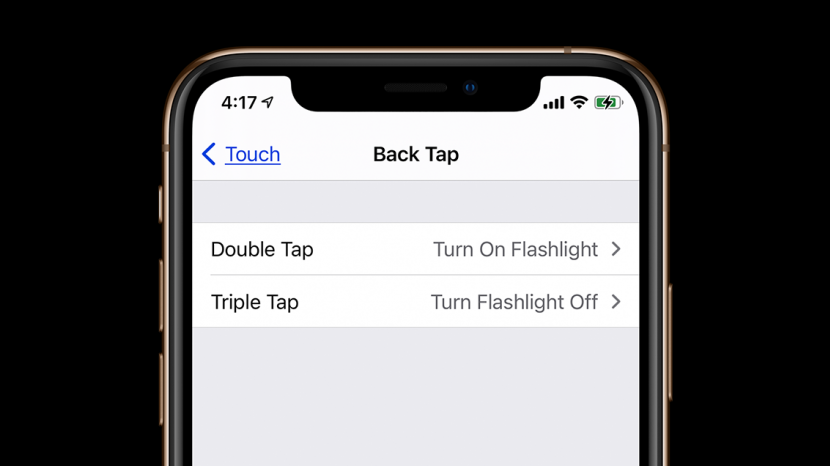
La linterna de mi iPhone es una función que utilizo varias veces al día, así que estoy feliz de que Apple haya introducido una nueva forma de encender y apagar la linterna. Una de las nuevas funciones de iOS 14 que Apple ha lanzado es Back Tap, un conjunto de atajos que permite a los usuarios de iPhone tocar dos o tres veces la parte posterior de sus teléfonos para realizar una variedad de tareas. Back Tap es una excelente función de accesibilidad de iPhone para personas con destreza reducida o visión limitada, pero poder apagar y encender la linterna con unos pocos toques en la parte posterior de nuestros iPhones es conveniente para todos. Aprendamos a encender y apagar la linterna en su iPhone usando Back Tap. Back Tap funciona con la linterna del iPhone 8 y versiones posteriores, incluido el iPhone X, la linterna del iPhone 11 y la nueva línea de iPhone 12.
Índice de contenido
Cómo apagar la linterna y encender la linterna con toque trasero
En este momento, solo puede seleccionar dos accesos directos para habilitarlos con Back Tap; uno con el doble toque y otro con el triple toque. Puede seleccionar estos dos accesos directos de una lista proporcionada o de los accesos directos que ha creado en la aplicación Accesos directos. Hemos escrito varios consejos sobre cómo usar la linterna de su iPhone, incluyendo cómo apagar y encender la linterna desde su pantalla de bloqueo, y cómo encender y apagar la linterna con “Hey, Siri”. Para obtener más tutoriales sobre cómo usar las funciones de su iPhone, incluidas las funciones de accesibilidad de Apple, consulte nuestro Consejo del día gratuito. Ahora, repasemos una nueva forma de encender y apagar la linterna, usando Back Tap. Primero, necesitaremos crear dos atajos, uno para encender la linterna de su iPhone y otro para apagar la linterna.
Cómo crear un acceso directo (accesos directos personalizados para apagar y encender la linterna)
Crear un atajo puede parecer un poco abrumador, pero no se preocupe; recorreremos el proceso paso a paso. Empezar:
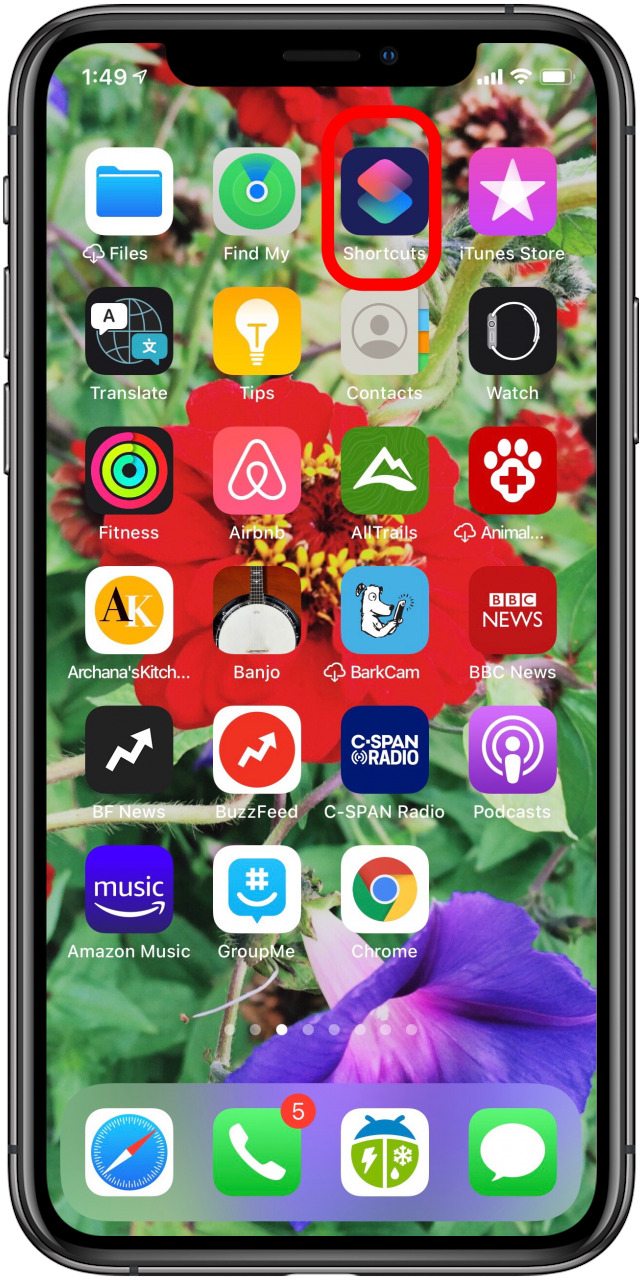
- Abre el Aplicación de accesos directos.
- Grifo Mis atajos, luego toque el símbolo más.

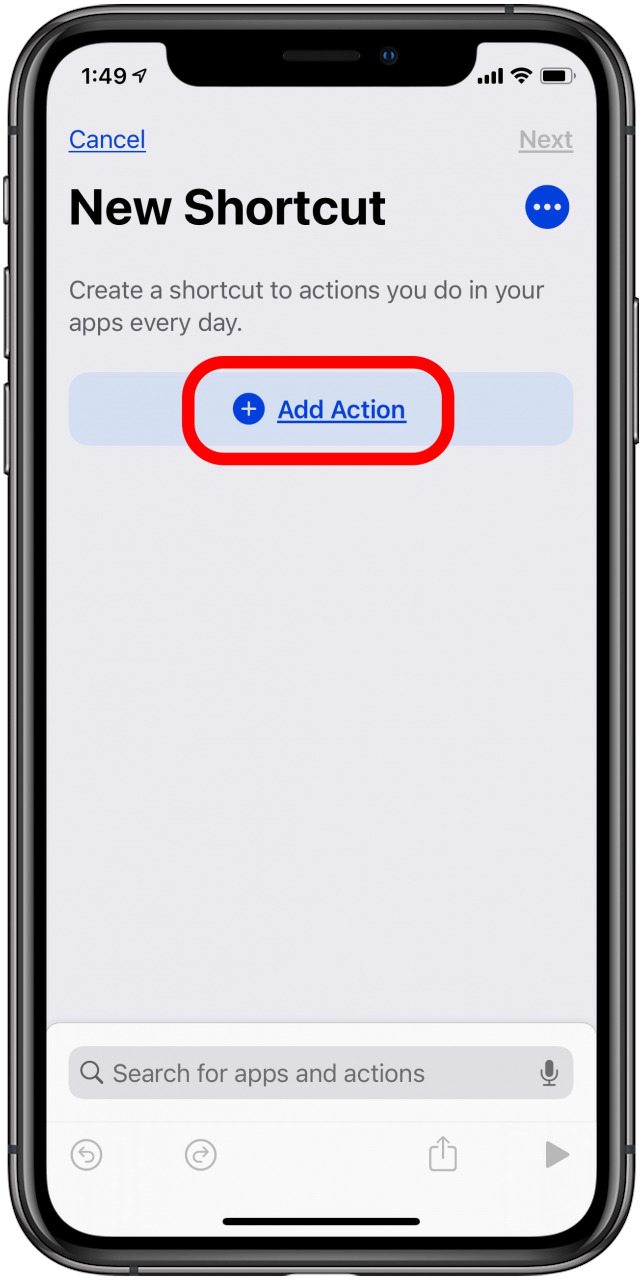
- Grifo Agregar acción; verá aparecer una lista de categorías.
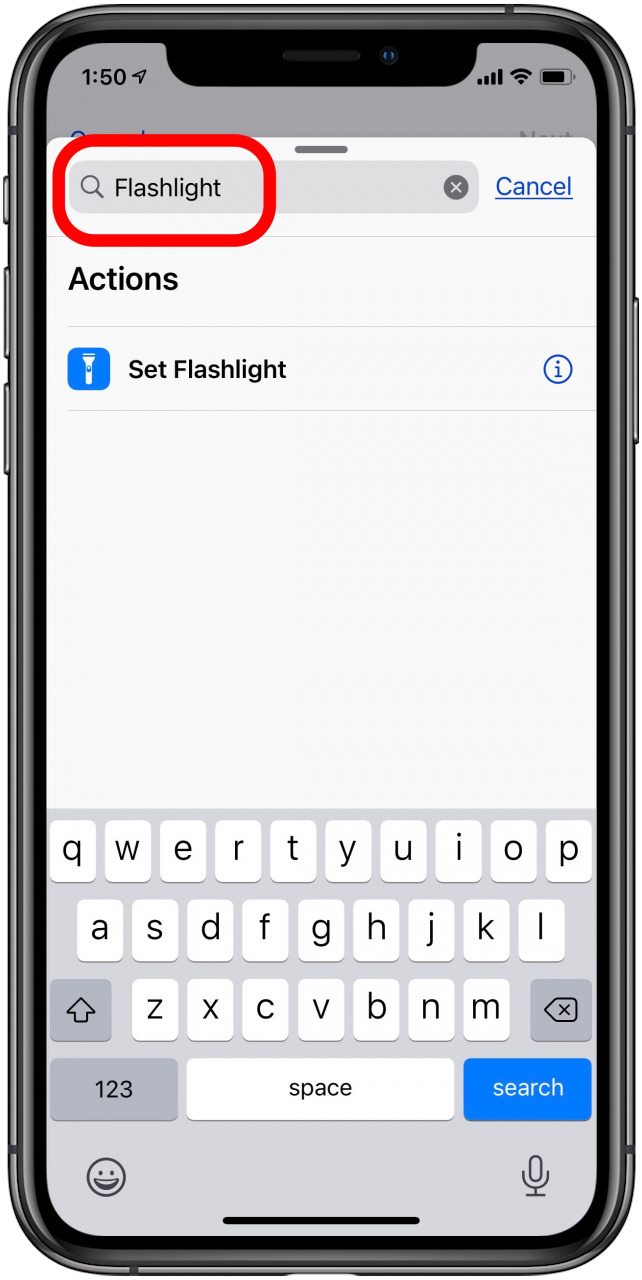
- Ingrese Linterna en la barra de búsqueda, luego toque Establecer linterna.
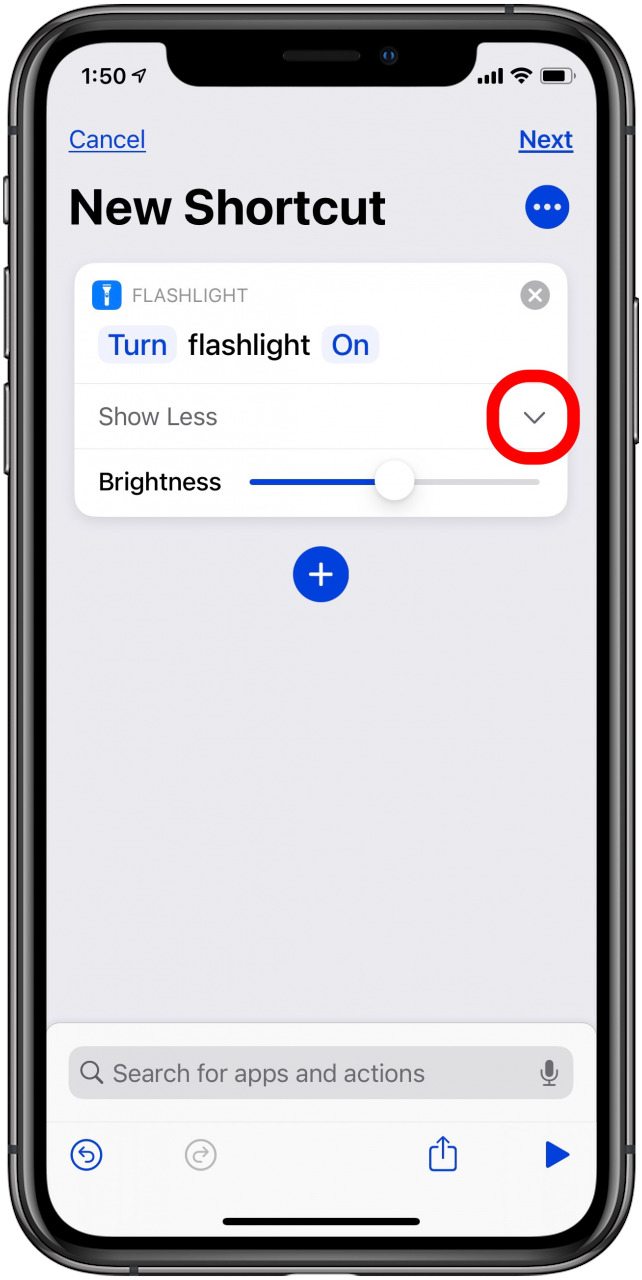
- Verás el Enciende la linterna aparece la opción; toque la flecha hacia abajo para seleccionar el Brillo nivel. Grifo Siguiente en la esquina superior derecha de la pantalla.
- Nombra tu nuevo acceso directo Activar linterna o algo similar.
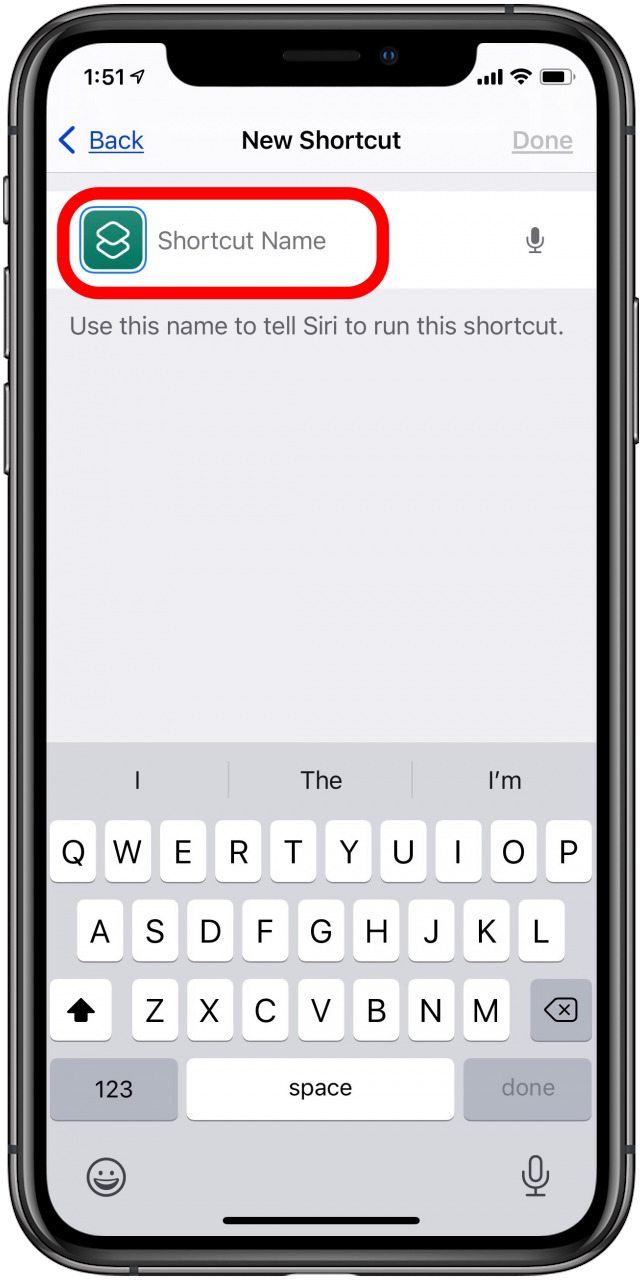
- Ahora, verá su nuevo acceso directo; grifo Hecho.
- Necesitamos hacer un atajo más, así que desde el Mis atajos pestaña, toque el símbolo más de nuevo, luego Agregar acción de nuevo.
- Ingrese Linterna en la barra de búsqueda, luego toque Establecer linterna Una vez más.
- Toque la palabra Activado en Enciende la linterna; cambiará a Off.
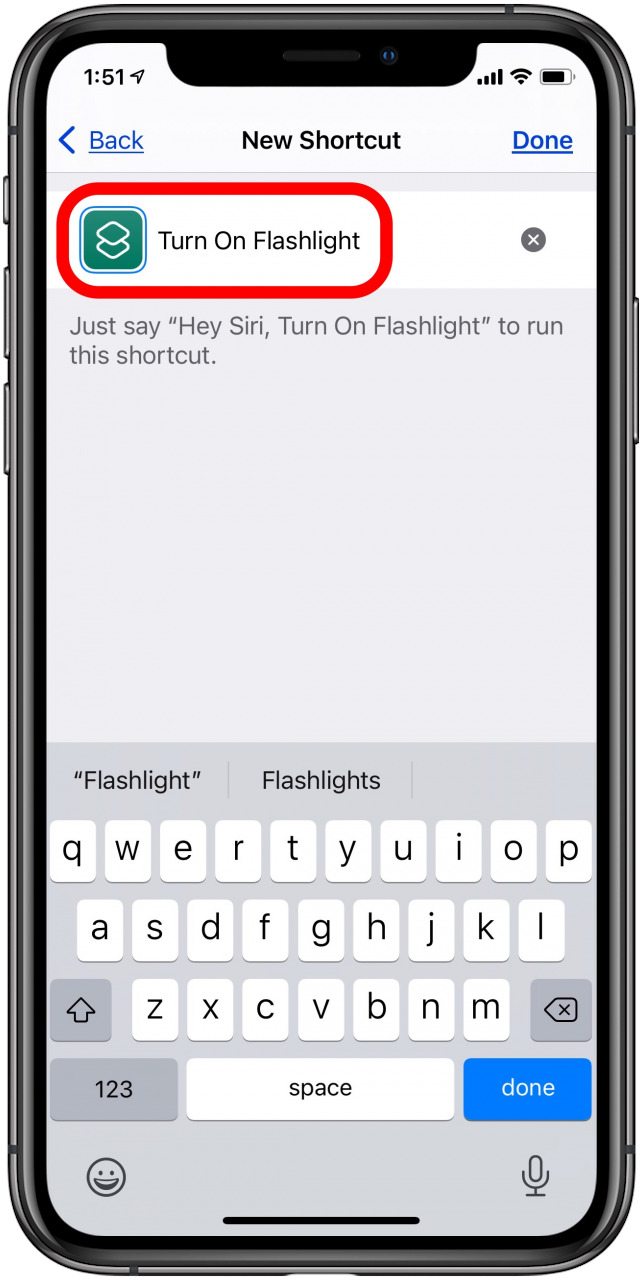

- Grifo Siguiente.
- Nombra tu nuevo acceso directo Apagar linterna o algo similar, luego toca Hecho.
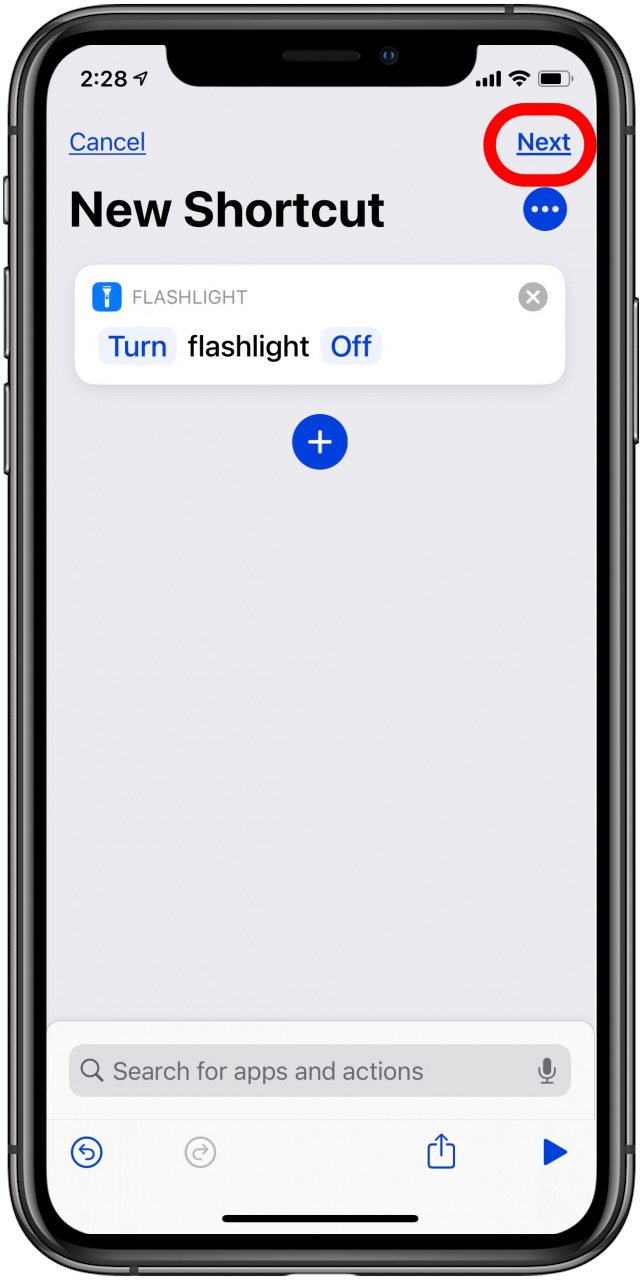
- Sabrá que ha tenido éxito cuando vea sus dos nuevos atajos en el Todos los atajos pantalla.
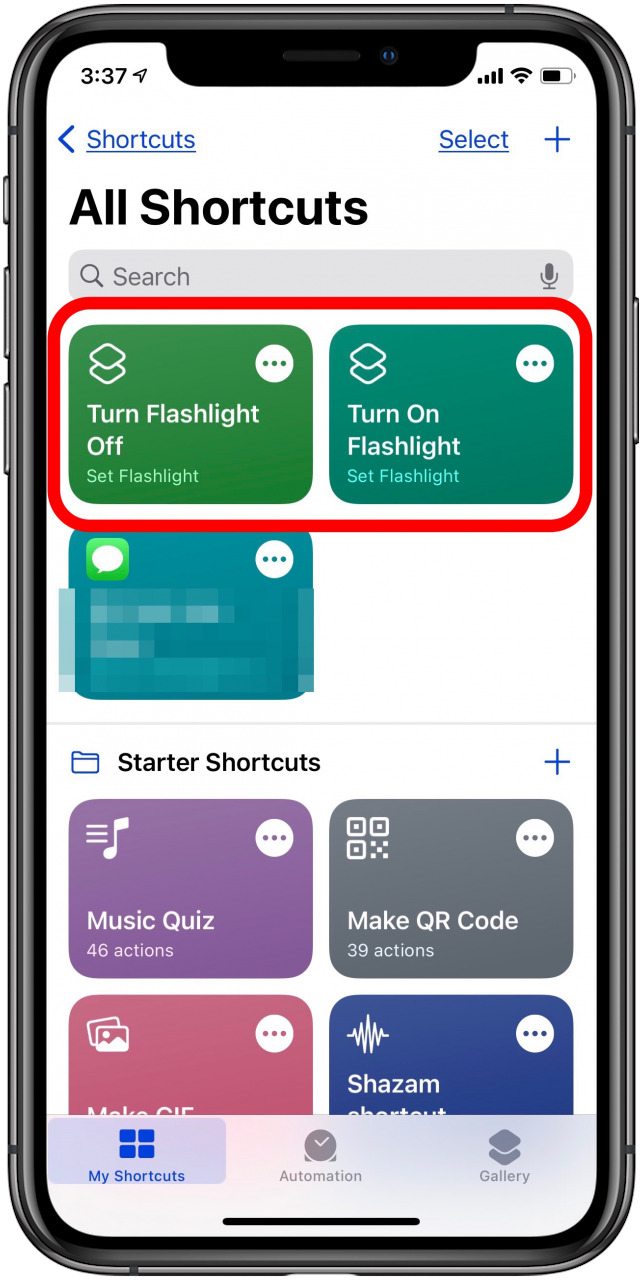
Cómo emparejar los accesos directos de la linterna de su iPhone a la función de toque posterior de iOS 14 de Apple
Ahora que ha creado sus dos atajos para apagar y encender la linterna de su iPhone, puede adjuntar esos atajos a la función Back Tap. Para hacer esto:
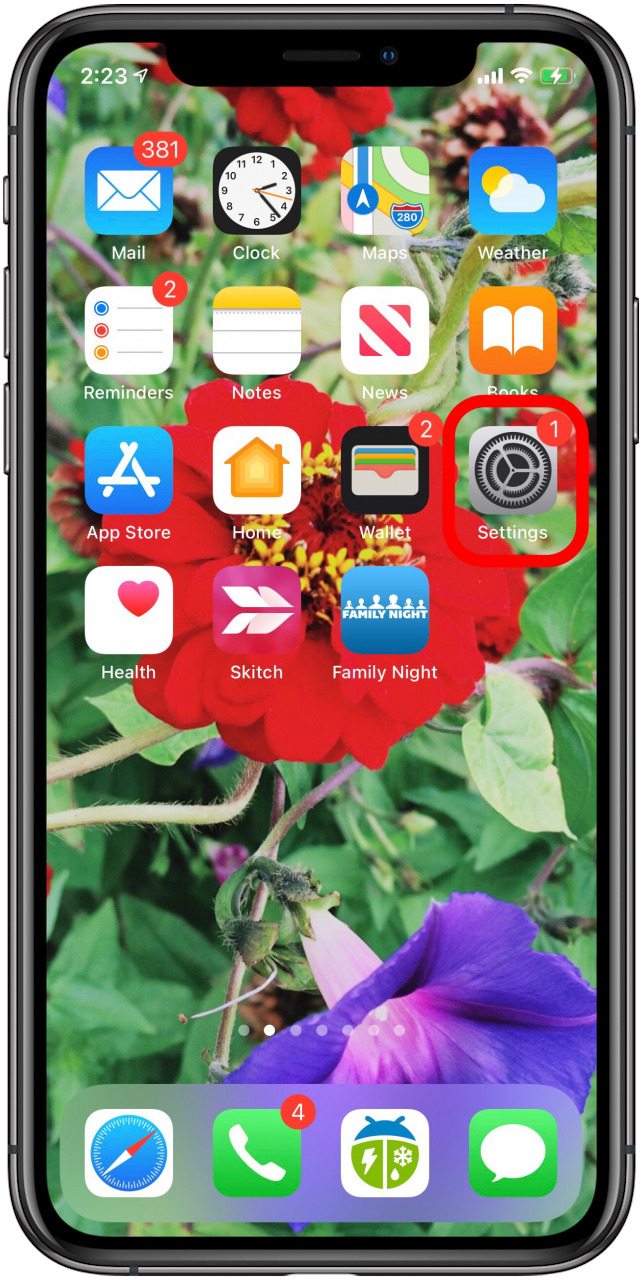
- Abre el Aplicación de configuración.
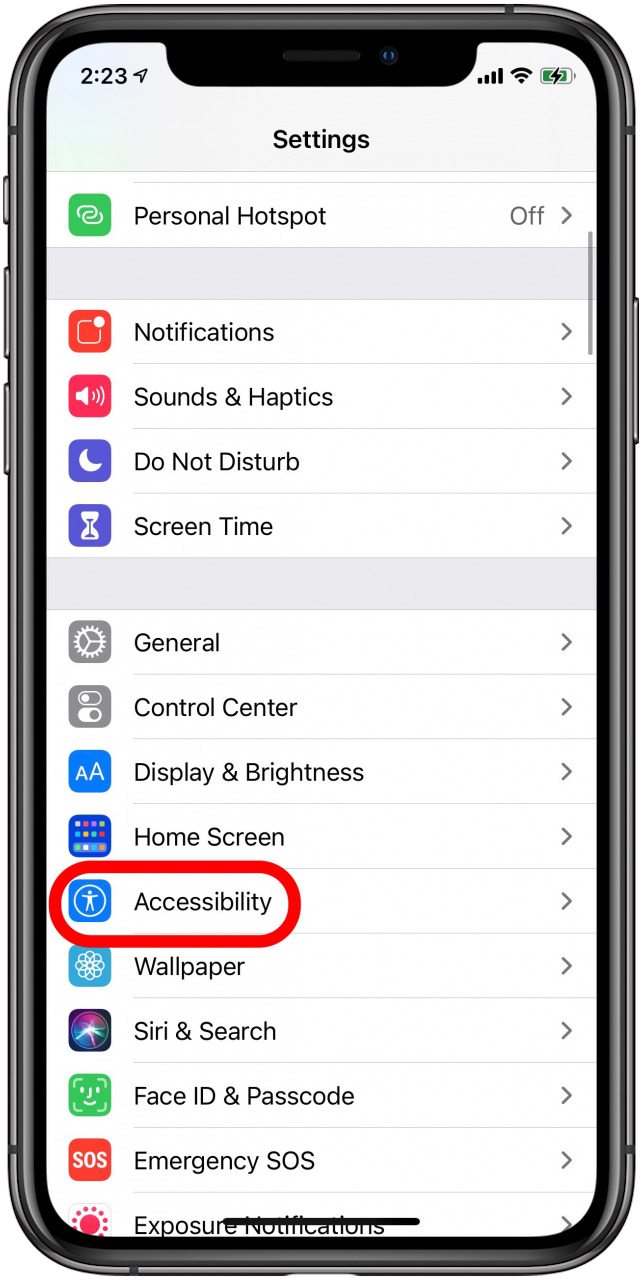
- Grifo Accesibilidad.
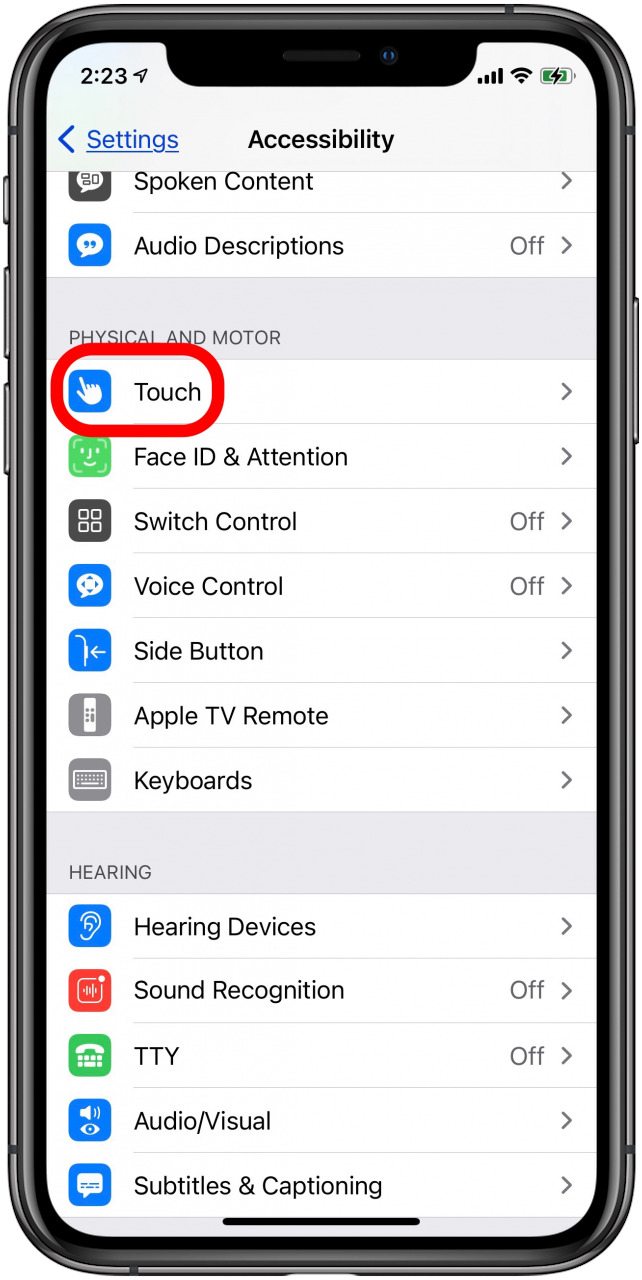
- Grifo Toque.
- Grifo Toque Atrás al final de la página.
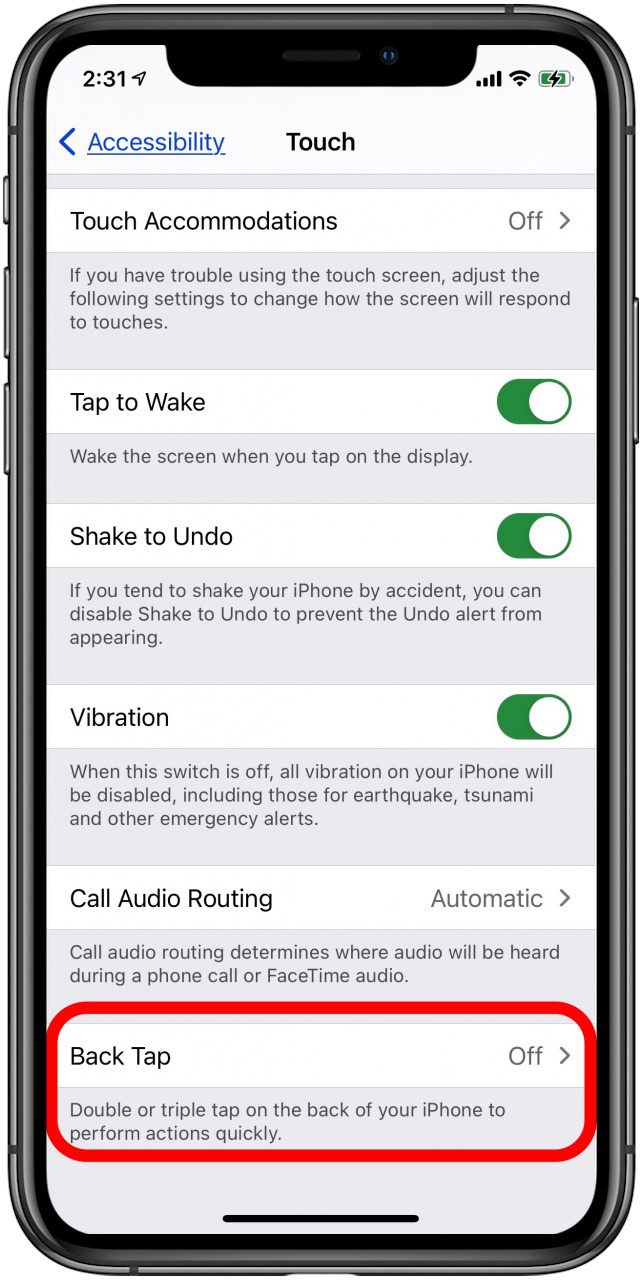
- Grifo Doble toque.
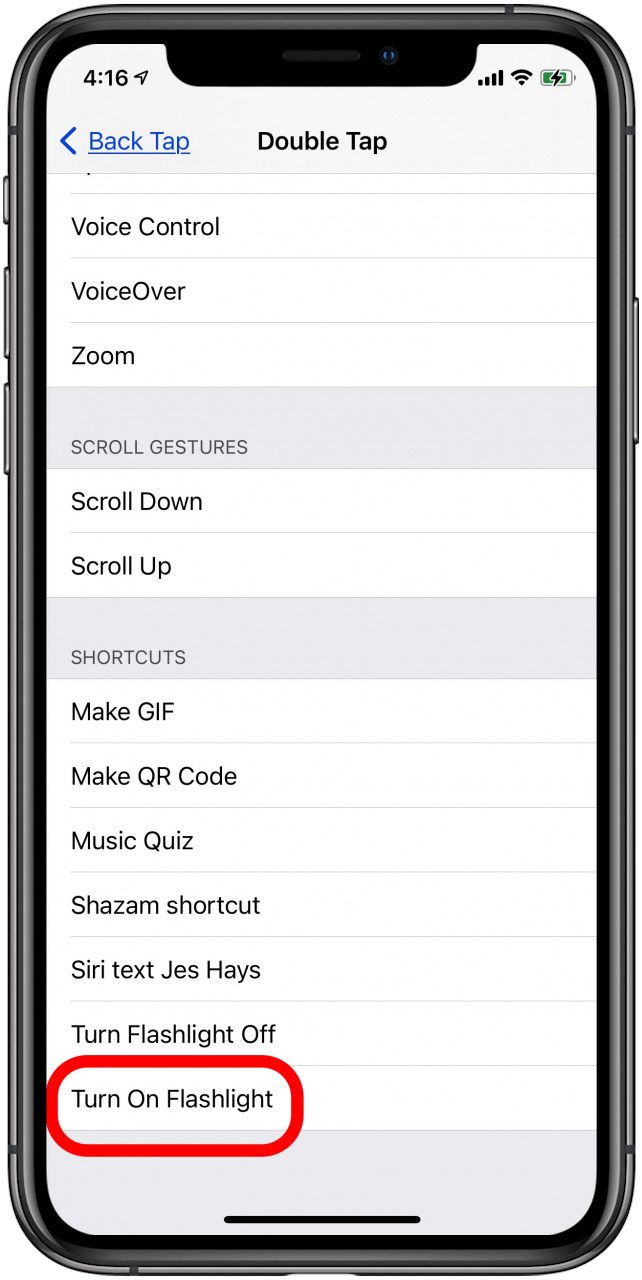
- Grifo Encienda la linterna debajo Atajos.
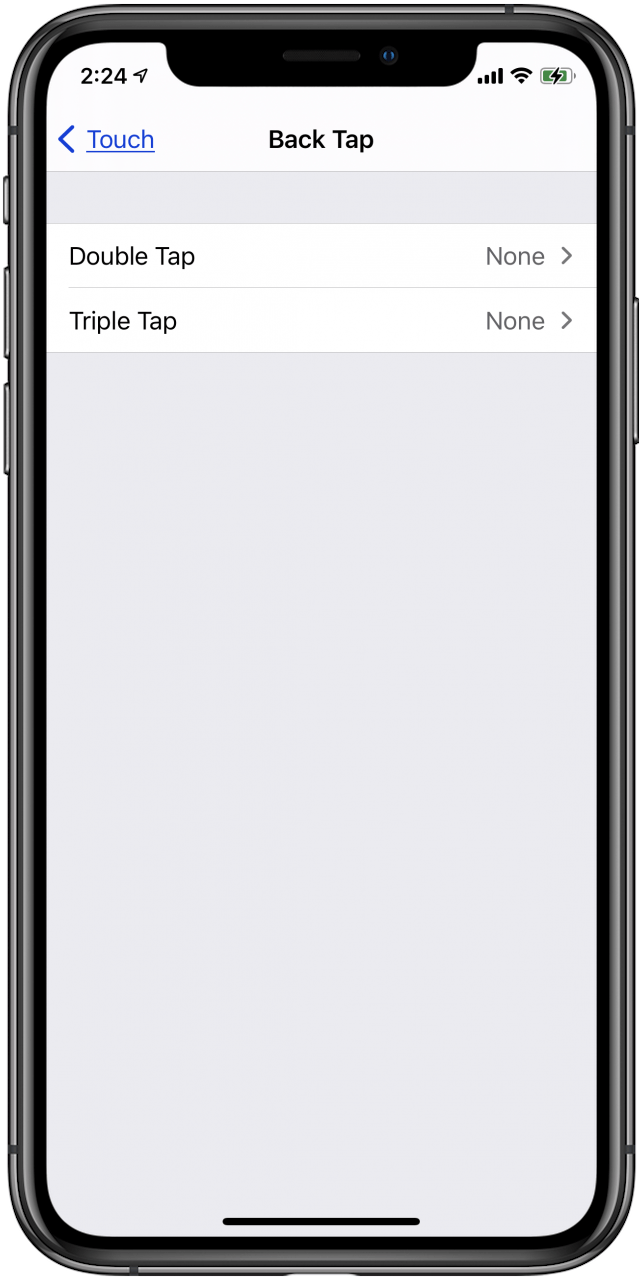
- Grifo Toque Atrás en la esquina superior izquierda de la pantalla, luego toque Triple toque.
- Grifo Apague la linterna en Accesos directos.
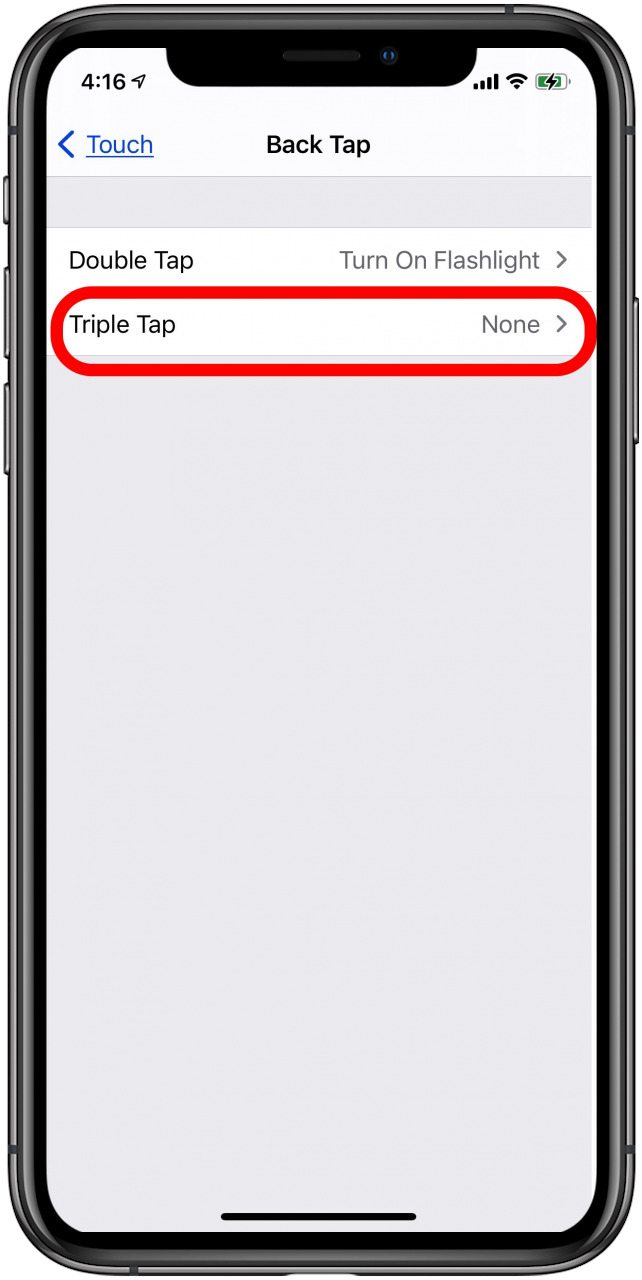
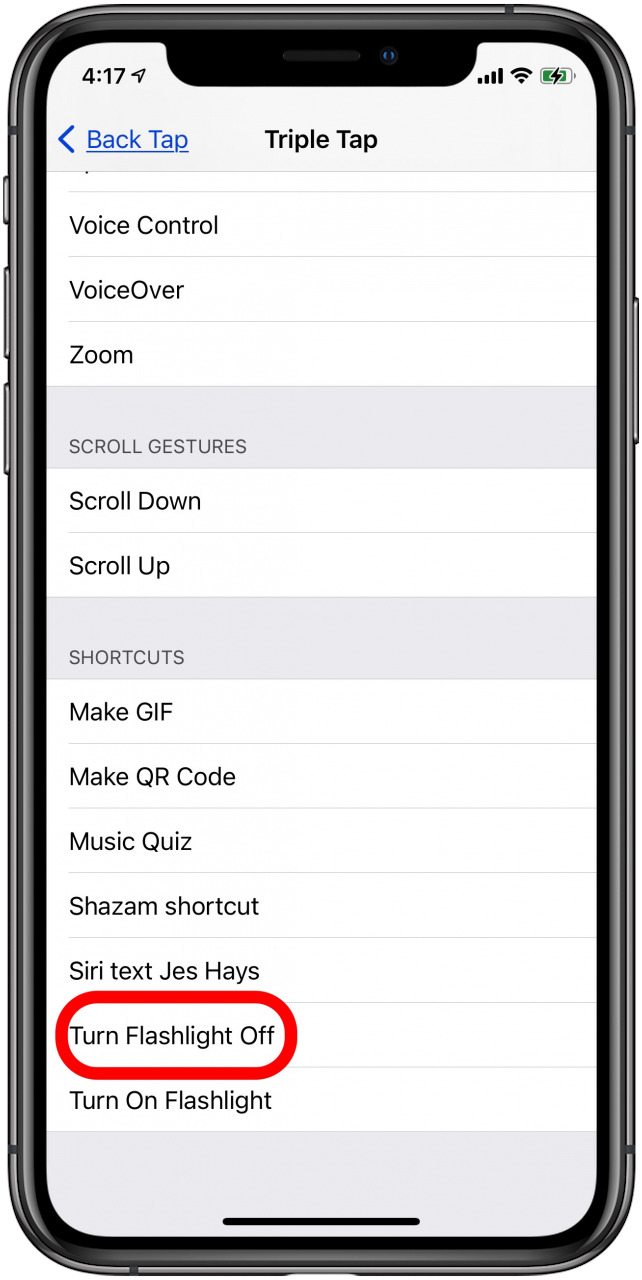
- Ahora, los atajos de la linterna están emparejados con Double Tap y Triple Tap.

- Ahora puede tocar dos veces la parte posterior de la pantalla de su iPhone para encender la linterna y tocarla tres veces para apagarla.
Publicaciones relacionadas:
 Cómo utilizar el modo de bajo consumo
  Cómo guardar y compartir una ubicación de Apple Maps en su iPhone y iPad
  Cómo activar y desactivar el flash Selfie en iPhone
  Caliente ahora mismo en Kickstarter: cámara de video Lifelogger POV
  Comentario: Almohadilla de carga inalámbrica 3 en 1 de Vissles
  Lancé un nuevo conjunto de pruebas de video estándar MP4 / MKV AC3 / AAC y evité problemas con videos divididos
  Cómo agregar un entrenamiento al Apple Watch antes o después del entrenamiento
  Memoria del iPhone vs.Almacenamiento: RAM, GB, ¿cuál es la diferencia y cuánto necesitas? (Actualización de iPhone 12)
  Cómo acceder al teclado y cambiar la salida de audio durante una llamada de Apple Watch
  Cómo reiniciar o restablecer su iPhone o iPad
  Geek Shopping: Tech Gear & Accessories para los nerds, freaks y geeks en su vida
  Revisión del micro mezclador Sound Logic Wi-Fi