

Nadie quiere lidiar con un iPhone congelado; ¡La maldita cosa necesita funcionar! Pero de vez en cuando, ya sea por un dispositivo más antiguo como el iPhone 6 o gracias a una nueva actualización de iOS, a veces el iPhone se congela. Cubriremos qué hacer cuando solo una aplicación se congela en el iPhone y qué hacer cuando todo su iPhone está congelado. Si su iPhone sigue congelando con iOS 11, también ofreceremos algunas soluciones a corto plazo que deberían ayudar hasta que Apple finalmente solucione los últimos problemas de actualización de iOS. Pero primero, cubriremos cómo descongelar su iPhone, ya que deberá hacerlo antes de cualquiera de los otros consejos de solución de problemas. Comencemos. Esto es lo que debe hacer cuando su iPhone se sigue congelando.
Relacionado: ¿iOS 11 agota la duración de la batería de tu iPhone? Aquí hay 10 formas de solucionarlo
Índice de contenido
- 1 ¿Cómo descongelar un iPhone? Reinicio completo
- 2 Consejos para solucionar problemas de un iPhone que se mantiene congelado
- 2.1 ¿Ha actualizado recientemente a un nuevo iOS?
- 2.2 Cerrar completamente todas las aplicaciones
- 2.3 Vea si puede detectar el problema en Analytics
- 2.4 Intente restablecer todas sus configuraciones
- 2.5 Último recurso: restaurar iPhone
- 2.6 Póngase en contacto con el soporte técnico de Apple o visite una tienda
¿Cómo descongelar un iPhone? Reinicio completo
Un reinicio completo apagará su iPhone y le dará un nuevo comienzo. Pero cualquier problema subyacente activo que cause que su iPhone se congele probablemente seguirá ahí. Sin embargo, si su iPhone está congelado y claramente no se descongelará por sí solo, un reinicio completo es la respuesta.
Cómo reiniciar el iPhone X y iPhone 8
- Presione y suelte rápidamente el botón para subir el volumen.
- Presione y suelte rápidamente el botón para bajar el volumen.
- Mantenga pulsado el botón de reposo / activación, al que Apple ahora se refiere como botón lateral, hasta que la pantalla se apague. Esto tardará unos diez segundos.
- Continúe presionando el botón lateral hasta que la pantalla se encienda de nuevo con el logotipo de Apple que muestra que se está encendiendo.
Cómo reiniciar el iPhone 7 o 7 Plus
- Mantenga pulsados el botón para bajar el volumen y el botón de reposo / activación (también conocido como lateral) hasta que la pantalla se apague.
- Continúe presionando hasta que la pantalla se vuelva a encender y aparezca el logotipo de Apple.
Cómo reiniciar el iPhone 6s o antes
- Mantén pulsados el botón de inicio y el botón de reposo / activación hasta que la pantalla se apague.
- Continúe presionando hasta que la pantalla se vuelva a encender y aparezca el logotipo de Apple.
Cuando solo una aplicación está congelada; Cómo reiniciarlo
Si todo su iPhone no está congelado y es simplemente una aplicación que se congela, toque dos veces el botón Inicio para abrir el Selector de aplicaciones. Luego, deslice hacia arriba en la aplicación que está congelada para cerrarla. Luego puede volver a abrir la aplicación. Pero si se congela constantemente, es posible que desee eliminar la aplicación o informar sobre la congelación constante a los desarrolladores para que pueda resolverse en una actualización futura.
En el iPhone X, deberá abrir el selector de aplicaciones deslizando hacia arriba desde la parte inferior de la pantalla aproximadamente una cuarta parte del camino. Luego suéltelo y se abrirá App Switcher. Mantenga presionada una aplicación. Aparecerán círculos rojos en las esquinas superiores izquierdas de cada aplicación, tóquelos para cerrar una aplicación.
Como precaución, haga una copia de seguridad de su iPhone
Antes de seguir adelante con cualquier consejo de solución de problemas para que su iPhone deje de congelarse, se recomienda que cree una copia de seguridad para su iPhone. De esa forma, si necesitas restaurar tu iPhone no hay problema. O si el problema de congelación empeora, tiene una copia de seguridad reciente para recuperar una vez que se haya solucionado el problema. Hemos cubierto cómo hacer una copia de seguridad de su iPhone tanto en iTunes como en iCloud; consulte los artículos a continuación:
Cómo hacer una copia de seguridad del iPhone en iCloud
Cómo hacer una copia de seguridad del iPhone en iTunes
Consejos para solucionar problemas de un iPhone que se mantiene congelado
¿Ha actualizado recientemente a un nuevo iOS?
Lo primero es lo primero, ¿ha actualizado recientemente a iOS 11 en su iPhone? Si su iPhone se congela debido a iOS 11, tomaría todos los pasos siguientes que desee. Pero si iOS 11 es el problema, tu mejor opción es superarlo. Sé que apesta; pero si el problema es el software que se ejecuta en su dispositivo, lo más probable es que todo lo que haga sea una solución temporal.

Si la razón por la que su iPhone se está congelando es debido a una actualización reciente de iOS, le recomiendo que cierre todas las aplicaciones y busque el problema en las analíticas (ver más abajo), pero no restablecería la configuración ni me tomaría la molestia de restaurar su dispositivo. (a menos que sea tan malo que esté listo para probar cualquier cosa).
Apple solucionará los problemas asociados con iOS 11 en iPhone; simplemente va a tomar más tiempo de lo que nadie quiere. Prometo que la empresa está trabajando en ello. Definitivamente, mantenga los ojos y los oídos abiertos para cualquier actualización nueva, como iOS 11.4, que aborde el problema de congelación del iPhone.
Cerrar completamente todas las aplicaciones
Es más probable que una computadora que ejecute muchos programas se congele y lo mismo ocurre con el iPhone. Especialmente si tiene la actualización de la aplicación en segundo plano activada, su iPhone está haciendo mucho trabajo en segundo plano para todas sus aplicaciones abiertas. Cerrémoslos todos y liberemos algo de memoria para su teléfono.
- Haga doble clic en el botón Inicio para abrir el selector de aplicaciones
- En el iPhone X, deberás abrir el Selector de aplicaciones presionando en la pantalla en la parte inferior y deslizando el dedo hacia el medio; luego aparecerá una tarjeta a la izquierda que le informará que ingresó con éxito al conmutador de aplicaciones. Suelta la pantalla.

- Desliza hacia arriba en cada aplicación para cerrarlas por completo.
Vea si puede detectar el problema en Analytics
Es posible que una sola aplicación esté causando la mayor parte de los problemas de congelación de su iPhone. Puede ver la recopilación de análisis que tiene su iPhone por:
- Configuración de apertura.
- Seleccionando Privacidad.
- Tocando Análisis y seleccionando Datos analíticos.


Aquí habrá una lista larga en la que la mayoría de lo que ve es un galimatías para sus ojos. Pero vaya a lo último en la lista y vea si algo incluye una aplicación junto a LatestCrash. Eso puede ser una señal de que algo va mal con esa aplicación o servicio en particular. Si encuentra información útil aquí, considere eliminar esa aplicación o dejarla cerrada hasta que reciba una nueva actualización.
Intente restablecer todas sus configuraciones
Si bien esto no es ideal, es un buen paso a tomar si está bastante seguro de que la congelación de su iPhone no tiene nada que ver con sus aplicaciones de terceros descargadas. Restablecer su configuración en iPhone ayudará a que su iPhone vuelva a la configuración predeterminada sin tocar sus datos.
- Configuración abierta.
- Seleccione General.
- Desplácese hacia abajo y toque Restablecer.


- Toque Restablecer todas las configuraciones.
- Ingrese su contraseña para confirmar.
Último recurso: restaurar iPhone
Asegúrese de tener una copia de seguridad reciente antes de restaurar su iPhone. Siempre que tenga esa copia de seguridad reciente, no perderá nada al restaurar su iPhone. Restaurar tu iPhone es un poco complicado, pero creo que es más estresante que cualquier otra cosa. Para restaurar su iPhone:
- Repito, ¡asegúrate de hacer una copia de seguridad reciente primero!
- Abra Configuración, seleccione General y toque Restablecer.
- Toque Restablecer la configuración de fábrica.
- Seleccione Borrar todo el contenido y la configuración.

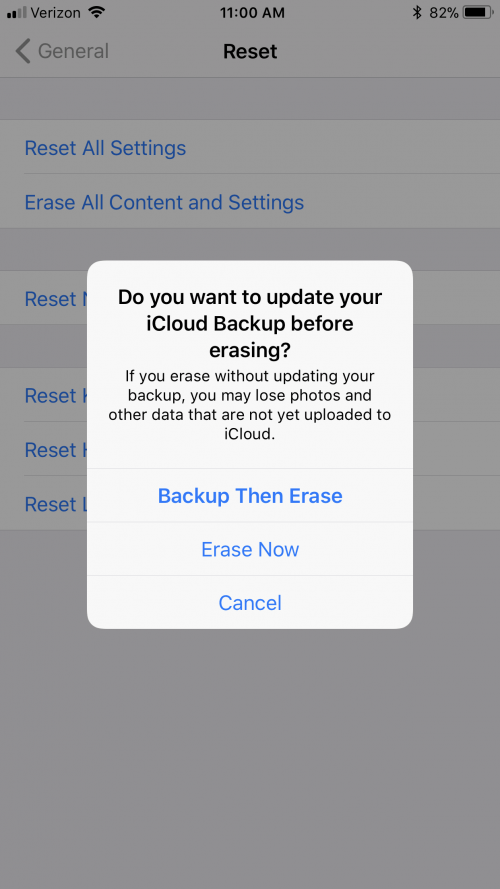
- Una vez que su iPhone pasa por el proceso de eliminar todo lo que hay en su iPhone, se apagará y volverá a encenderse como si fuera un dispositivo nuevo.
- Siga las instrucciones en pantalla para configurar su iPhone. Cuando llegue el momento de restaurar su dispositivo desde una copia de seguridad, elija la restauración de copia de seguridad de iTunes o iCloud, según cómo haya creado la copia de seguridad.
- Una vez que su iPhone se haya restaurado con la copia de seguridad, debería ser exactamente igual que antes de la restauración, con suerte con muchos menos problemas de congelación del iPhone.
Póngase en contacto con el soporte técnico de Apple o visite una tienda
Por último, pero no menos importante, si todo esto no ayuda a los problemas de congelación del iPhone que tiene, debería considerar simplemente ir a una tienda Apple y pedir ayuda en el Genius Bar. Alternativamente, puede contactar Soporte Apple en línea.
Crédito de la imagen superior: guteksk7 / Shutterstock.com
Publicaciones relacionadas:
 Revisión: LINQ Wearable iPhone Lightning Cable & Portable Power Pack
  Iconos y símbolos de Apple Watch: Descripción de su Apple Watch
  Cómo compartir libros Kindle con miembros de la familia (Configuración de una biblioteca familiar de Amazon y Kindle)
  Dónde buscar y agregar fotos en la aplicación Mensajes en el iPhone
  Nuestras 7 funciones favoritas de iOS 14: imagen en imagen, privacidad de la aplicación y más
  Cómo buscar fotos por ubicación en tu iPhone
  Cómo deshabilitar las fotos de contacto
  Cómo compartir todas las fotos en un momento a la vez
  Cómo configurar un contacto de emergencia para emergencias SOS en iPhone
  Cómo usar Siri sin hablar
  Establecer cuánto tiempo permanecen los correos electrónicos de iCloud eliminados en la papelera en el iPhone
  ¿Actualizar su iPhone mientras está inscrito en el programa Beta de iOS? Leé esto primero