

¿Se pregunta cómo cerrar aplicaciones en el iPhone X, XR y versiones posteriores? Puede cerrar aplicaciones volviendo a la pantalla de inicio, pero las aplicaciones seguirán estando en segundo plano. Para cerrar completamente una aplicación o forzar el cierre de una aplicación que no funciona, necesitará saber cómo usar el selector de aplicaciones. Dado que el iPhone X no tiene botón de inicio, el cierre de una aplicación en el iPhone se realiza con gestos. Repasaremos cómo cerrar aplicaciones y cómo forzar el cierre de aplicaciones en su iPhone sin botón de inicio, incluido el iPhone XS, XS Max, 11, 11 Pro y 11 Pro Max.
Cuando cierras una aplicación en tu iPhone, realmente la has ocultado a la vista. Tener muchas aplicaciones abiertas en segundo plano no afectará la duración de la batería a menos que tenga activada la actualización de la aplicación en segundo plano. Por lo tanto, no es un problema tener varias aplicaciones abiertas en segundo plano, pero si usa el conmutador de aplicaciones para realizar múltiples tareas, es probable que no desee que haya muchas aplicaciones que no sean esenciales. Primero, veremos cómo cerrar aplicaciones en el iPhone X, que es el mismo proceso que volver a la pantalla de inicio en el iPhone X. Luego, veremos cómo forzar el cierre de aplicaciones, que es lo mismo que cerrar completamente una aplicación. en tu iPhone X.
Índice de contenido
Cómo cerrar una aplicación en el iPhone X, XR y posterior
- Desde dentro de la aplicación, muévase hacia arriba desde la parte inferior de la pantalla.
- Esto te llevará de regreso a Pantalla de inicio y cierre la aplicación, ocultándola en segundo plano.
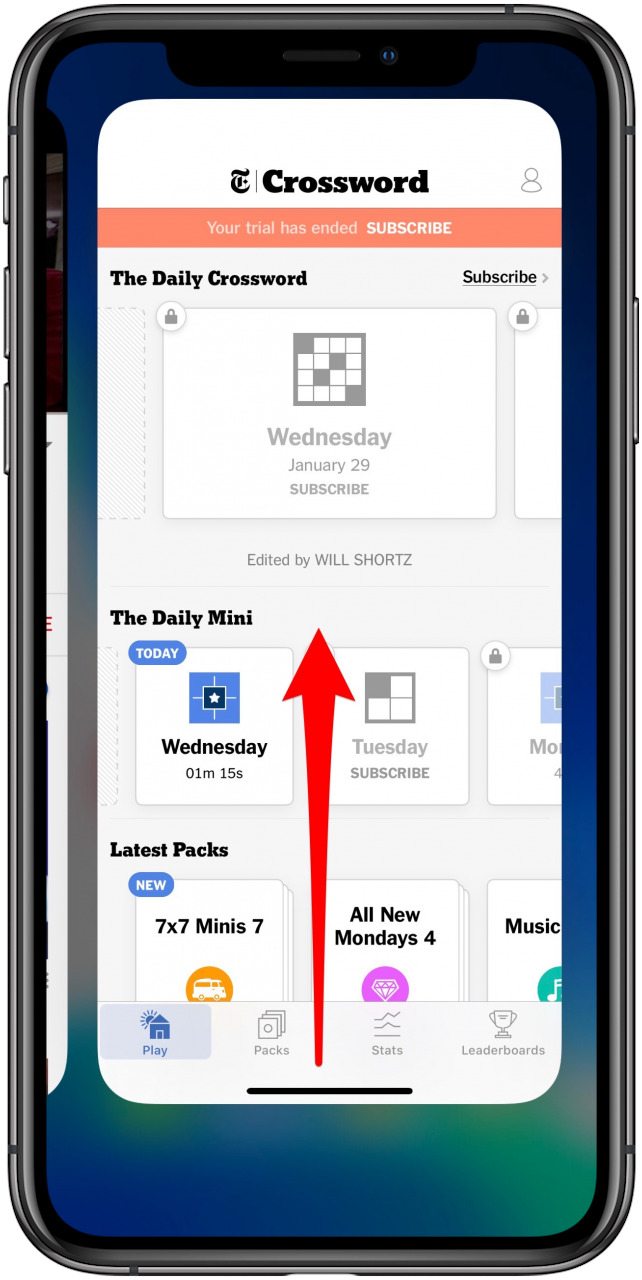
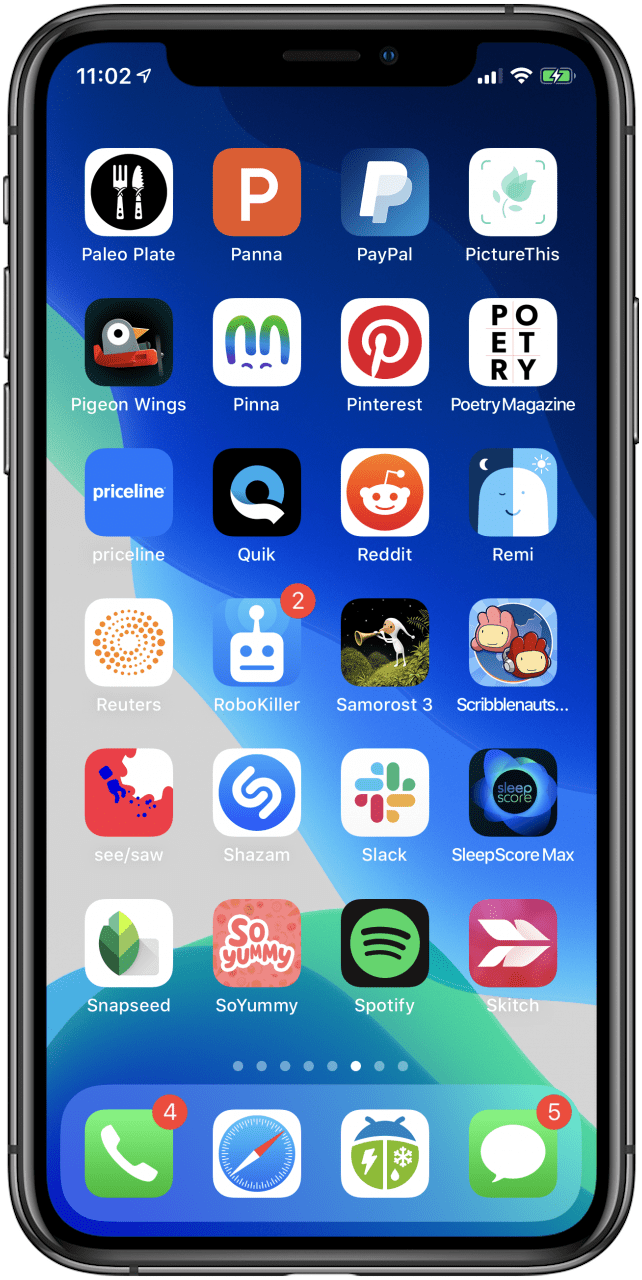
Si deslizar el dedo hacia arriba desde la parte inferior de la pantalla no es lo suficientemente específico, busque la pequeña barra horizontal que cuelga allí. Puede usar eso como una pista visual de dónde deslizar hacia arriba. Si no desea que las aplicaciones cerradas cuelguen en segundo plano, la siguiente parte del artículo le mostrará cómo forzar el cierre de esas aplicaciones.
Cómo forzar el cierre de una aplicación en el iPhone X, XS Max y posterior
- Muévase hacia arriba desde la parte inferior de la pantalla deteniéndose entre un tercio y la mitad del camino hacia arriba; lanzamiento y App Switcher se abrirá con las diversas aplicaciones que tiene abiertas en segundo plano.
- Desliza hacia la derecha o hacia la izquierda hasta que encuentre la aplicación que desea cerrar.
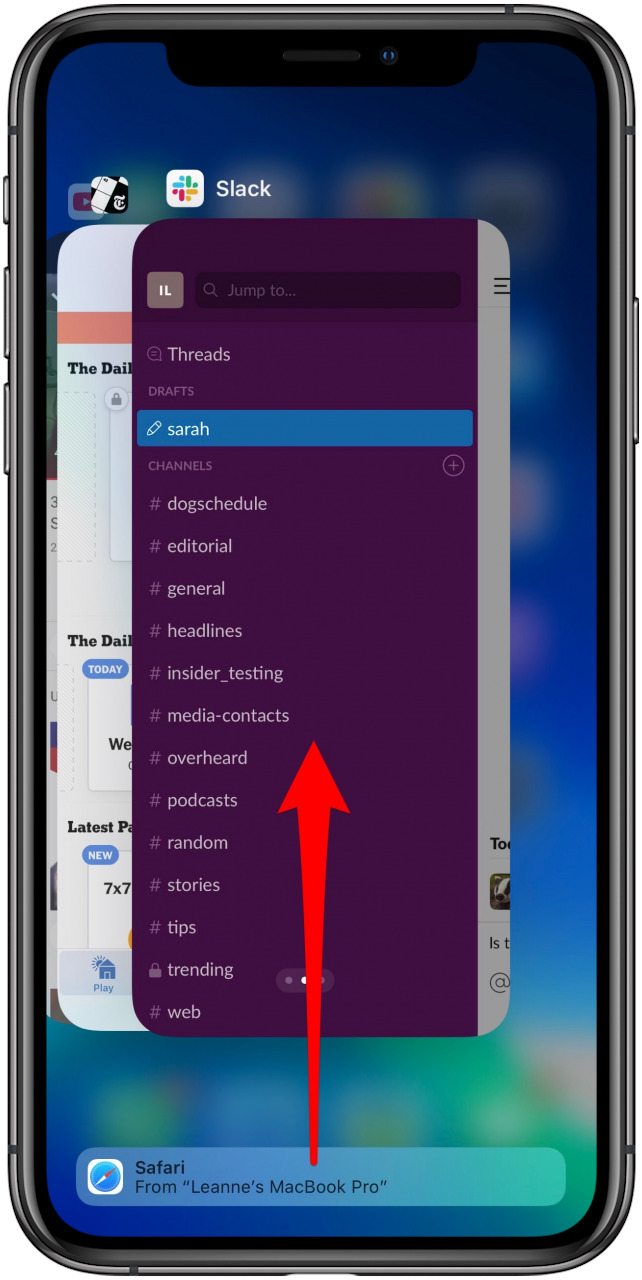
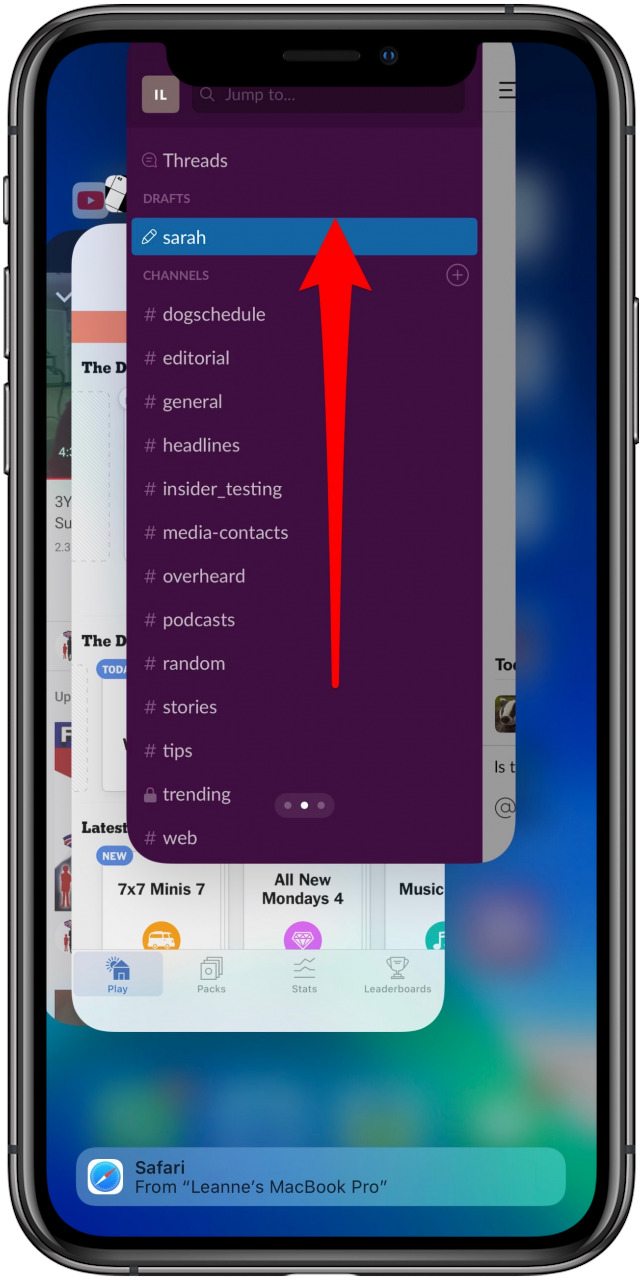
- Toca la vista previa de la aplicación para la aplicación que desea cerrar; deslizar hacia arriba con un gesto rápido y rápido.
- La vista previa de la aplicación se moverá fuera de la pantalla y la aplicación se cerrará.
Crédito de imagen superior: A. Aleksandravicius / Shutterstock.com
Publicaciones relacionadas:
 Cómo bloquear una dirección de correo electrónico en su iPhone
  ¿Está orientado a su salud? Entrevista con los desarrolladores de New Molecular Health Tracker
  Cómo bloquear a personas en Facebook que no son tus amigos
  Cómo filtrar fotos en la aplicación de fotos de iPhone en iOS 14
  Cómo configurar conferencias telefónicas en su iPhone
  Los 4 mejores micrófonos externos para iPhone
  El simulador de iPhone de Apple es casi tan bueno como el real
  iPhone X: Cómo ver el porcentaje de batería (Pista: Centro de control)
  Consejo del día: configure los mensajes antiguos para que se eliminen automáticamente
  Su guía para elegir un teclado de terceros
  Cómo ocultar su historial de ubicaciones en Google Maps usando el modo incógnito
  La funda con teclado ZAGG Slim Book con batería de 2 años podría durar más que su iPad