
Llega un momento en el que desea desactivar el asistente de Google. Cuando usted mantenga pulsado el botón de inicio de Android inicia el asistente de Google aunque no lo desee.
Es cierto que el asistente de Google está disponible en casi todos los teléfonos Android modernos y es demostrando ser muy útil. Para mejorar la experiencia del usuario, Google Constantemente evolucionando asistente. Puede utilizar el asistente de Google, también conocido como OK google para buscar lugares, horas de trabajo de la empresa local. Tú también puedes usa tu voz para buscar en Internet.
Para usar sus funciones, simplemente presione el botón de inicio del dispositivo móvil y decir Está bien Google o Hola google. Pero los usuarios de Android no lo encuentran útil en todas las situaciones y desean desactivar el asistente de Google.
Relacionado: ¿Qué es Google Chrome Helper y por qué Chrome usa tanta RAM?
En este artículo, aprenderá cómo desactivar Google Assistanto menos eliminar Asistente de Google y vuelva a su vida anterior.
Índice de contenido
Cómo desactivar el Asistente de Google en Android
primero, no necesita saber cómo activar OK google porque ya está activado cuando descarga la aplicación de Google. Segundo, puede deshabilitar el asistente de Google en dispositivos móviles o eliminar el asistente de Google, pero a menudo causa problemas. Entonces, para comenzar, simplemente apague el asistente de Android.
Existen tres métodos diferentes a apaga OK google. Aprenda estos métodos porque es la única forma de decir Ok, ya tuve suficiente, ¿cómo desactivar el Asistente de Google?
Eliminar completamente el Asistente de Google
Curiosamente, si presiona el botón de inicio de Android y pregunta cómo deshabilitar el asistente de Google, la voz de Google lo guiará. Pero para explicar simplemente
- Abierto aplicación de google androidny haga clic en él Menú.
- El menú se muestra con tres líneas horizontales en la esquina superior.
- Dirígete a OK Google ajustes donde encontraras sección asistente de google.
- Haga clic en configuración del asistente de google explorar Teléfono debajo “Pestaña asistente“Y deshabilitar la voz de Google.
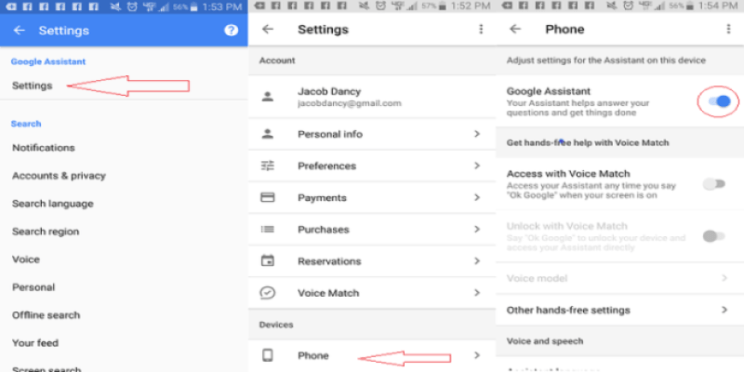
Desactivar el botón de asistencia del Asistente de Google
Si no desea desactivar el asistente de Google de forma permanente, entonces hay otra solución para usted. Usted puede cambiar el botón de inicio del asistente de google. En la mayoría de los dispositivos Android, el botón de inicio es por clave predeterminada para abrir Google Voice.
Si puede cambiar esa opción a través de la configuración, puede deshacerse del asistente de google. También evitará que se active el asistente de Google por error.
Para eliminar el botón de asistencia del asistente de Google;
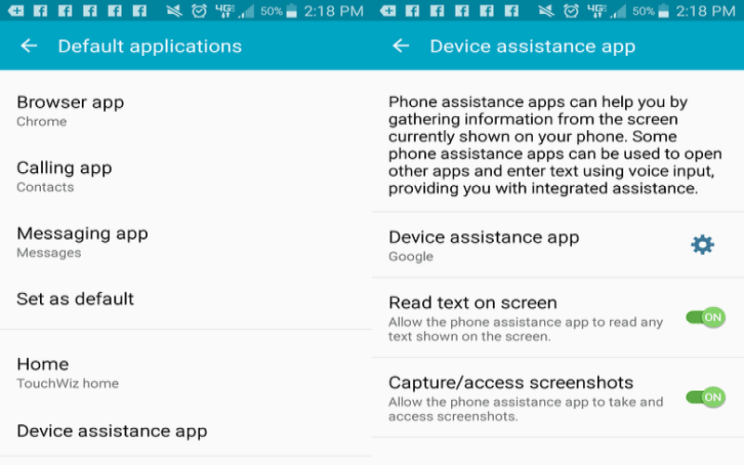
- Ir configuración de dispositivo
- Encontrar Aplicación y haga clic en él. Aparecerá una nueva ventana donde podrá ver todas las aplicaciones instaladas.
- Aquí haga clic en tres puntos horizontales vendrá un menú desplegable.
- Encontrar Aplicación predeterminada y haga clic en él.
- Toque en Aplicación de asistencia para dispositivos.
- aquí especifique qué aplicación le gustaría abrir cuando presiona el botón de inicio. Te preguntará Discrepar o de acuerdo, Haga clic en Aceptar y tu eres don.
Usted puede incluso elegir no y luego no se abrirá ninguna aplicación cuando presione el botón de inicio de Android. Esta es la mejor manera de desactivar el asistente de Google, pero puede usar el asistente de Google cuando lo desee.
Desinstalar las actualizaciones del Asistente de Google
Este método es un poco complicado, por lo que la mayoría no lo intenta; de lo contrario, podría desinstalar alguna otra actualización importante. Si comprueba las versiones antiguas del navegador de Google, no verá el asistente de Google en ellas. Eso significa que se introdujo a través de actualizaciones recientes.
Si puede eliminar la actualización reciente, apagará automáticamente el asistente de Google. Para eso, debe verificar qué actualización reciente vino relacionada con Google. Para desactivar el asistente de Google, elimine permanentemente esa actualización.
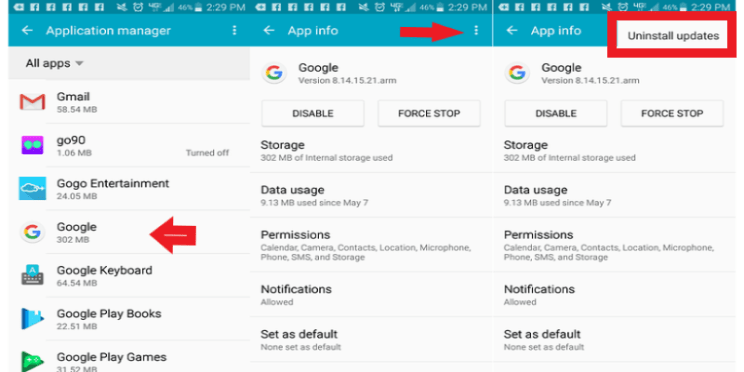
- Ir Configuraciones de Android y encuentra la aplicación
- Buscar google y haz clic en él
- Haga clic en tres puntos y verá las actualizaciones de desinstalación.
- Desinstalar actualizaciones y date prisa!
Cómo deshacerse del Asistente de Google en iPhone
Si desea desactivar el asistente de Google en el iPhone o al menos no quiere escuchar OK Google Voice, entonces
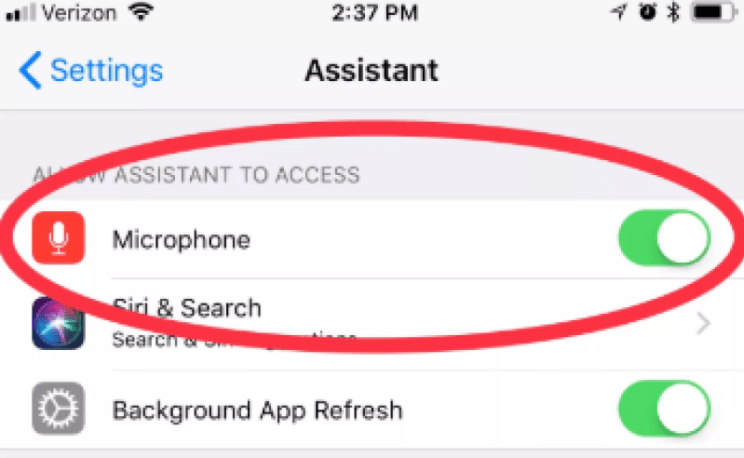
- Ir Configuraciones buscar Asistente de Google.
- Ver Micrófono haga clic en diapositiva para deshabilitar el asistente de Google.
Pero si está tan enfermo y ha decidido eliminar el asistente de Google en el iPhone, entonces también es muy fácil.
- Abre esta aplicación desde el casa pantalla.
- Espere a que se inicien todas las aplicaciones. Cuando lo hagan.
- Toca la X en la esquina de la aplicación para eliminar. Presione nuevamente el casa para hacer que los iconos de la aplicación sean estáticos.
Ahora disfruta usando tu iPhone normalmente. Así es como desactivo Google Voice en dispositivos Android
¡Ahora es tu turno! ¿Probaste estos métodos para desactivar el asistente de Google en Windows 10 o en Android? Háganos saber en los comentarios si tiene otro método para desactivar el asistente de Google.
Publicaciones relacionadas:
 Cómo actualizar Windows Vista a Windows 7 sin CD fácilmente
  COM Surrogate (Dllhost.exe) – ¿Cómo eliminarlo por completo? ¿Es un virus?
  Cómo saber si alguien bloqueó su número en su iPhone
  Cómo alquilar una película en iTunes: todo lo que necesita saber
  Cómo crear fotografías de visión de túnel usando solo una pajita y su iPhone
  ¿Se pregunta cómo obtener Starz sin cable? Starz ahora disponible en iOS como servicio independiente
  Review de altavoces inalámbricos: los mejores altavoces Bluetooth
  Las mejores fundas para su nuevo iPhone 6s y 6s Plus
  Cómo obtener un mapa de rutas en bicicleta de Apple Maps en su iPhone
  Cómo encontrar su iPhone perdido usando Apple Watch
  Apple AirPods Guide: How To Connect (Pair), Set Up, Charge, Use AirPod Controls & More
  Mix: aplicaciones gratuitas para iPad