
Es super simple potenciar Windows Vista a Windows 7. Windows 7 está calificado como una de las mejores ventanas. A pesar de que no es la última versión de Windows, los usuarios prefieren Windows 7.
En esta completa guía paso a paso, le diremos cómo actualizar a Windows 7 desde Windows Vista de forma gratuita sin perder ningún dato.
Si tiene que actualizar Windows Vista a Windows 7, es bastante simple si se realiza una actualización in situ. Un actualización en sitio es cuando Vista se actualiza a la misma versión de Windows 7. Vista Ultimate se puede actualizar a Windows 7 Ultimate. Vista Business a Windows 7 Businesso Vista Home Premium a Windows 7 Home Premium.
Actualice Windows Vista a Windows 7 porque El soporte de Windows Vista ha finalizado
Entonces, cualquier otra actualización como Vista Home Premium a Windows 7 Ultimate requerirá una instalación nueva / limpia. No podrá actualizar simplemente. La instalación limpia es el método recomendado, incluso por algunos expertos, que hace que su máquina funcione mejor.
Actualizar a Windows 7 desde Vista haciendo una actualización en el lugar es segura sobre todo, pero para evitar ser riesgosos, puede hacer una copia de seguridad / imagen de sus datos. Clonezilla y Reflejo de macrium se recomienda crear una imagen de sus datos en un disco duro externo.
AHORA, que ha realizado una copia de seguridad de sus datos. El proceso de actualización es muy similar a la instalación normal.
Si no está seguro de su actualización, puede verificar la compatibilidad en línea o mediante el asesor de actualizaciones de Windows antes de comprar Windows.
Una vez que esté seguro de actualizar Windows Vista a Windows 7, ¡Adelante!
Índice de contenido
- 1 Inserte el DVD / Disco de Windows 7 y haga clic en el botón RunSetup.exe
- 2 Haga clic en Instalar ahora en la nueva ventana que aparece
- 3 La siguiente página le dará una opción, elija la opción de actualización …
- 4 Ingrese la clave del producto y finalice su configuración para actualizar Windows Vista a Windows 7
- 5 Respuestas a las preguntas más frecuentes de los usuarios sobre la actualización de Windows 7:
- 6 ¡Ahora es tu turno!
 Inserte el DVD / Disco de Windows 7 y haga clic en el botón RunSetup.exe
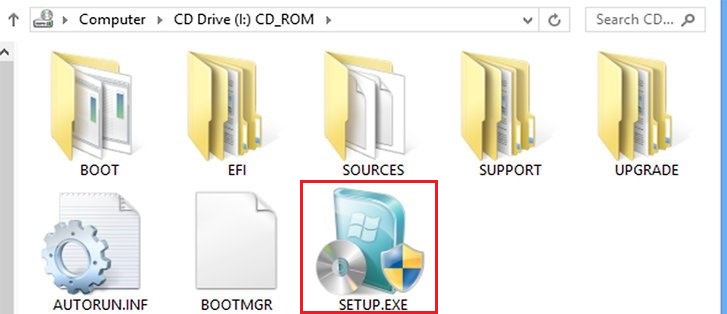
Para hacerlo sin CD, debe crear un USB de arranque y cargarlo yendo a las opciones de BIOS cuando inicie su PC e instale Windows.
 Haga clic en Instalar ahora en la nueva ventana que aparece
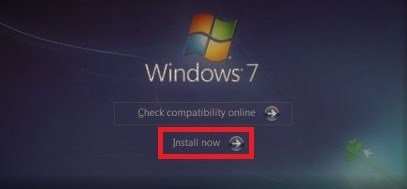
La ventana abrirá una nueva página que le llevará a la adición de nuevos archivos que son importantes para la actualización. Se necesitará una conexión a Internet y para verificar las actualizaciones y luego marque la casilla después de leer los términos y condiciones de Microsoft, y haga clic en próximo.
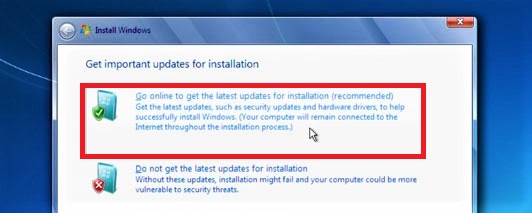
 La siguiente página le dará una opción, elija la opción de actualización …
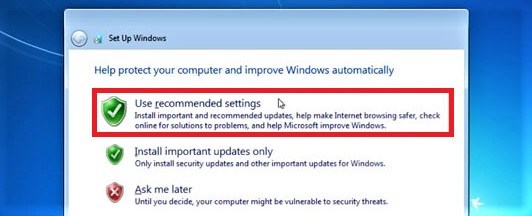
Si desea ir con la configuración predeterminada, haga clic en el botón de actualización. Si tiene que agregar algunos ajustes, haga clic en el Instalación personalizada botón.
La opción de actualización garantizará que su configuración y los archivos importantes se transfieran de forma segura.
Comience la actualización, puede llevar algún tiempo, ¡así que relájese!
 Ingrese la clave del producto y finalice su configuración para actualizar Windows Vista a Windows 7
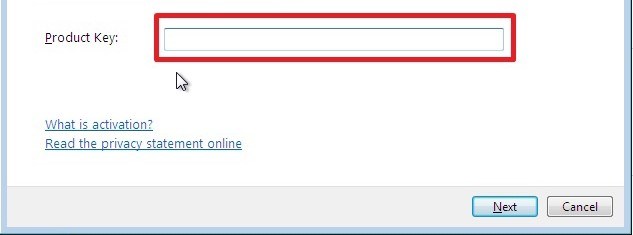
Si siguió las instrucciones correctamente, habrá actualizado correctamente Vista a Windows 7.
Respuestas a las preguntas más frecuentes de los usuarios sobre la actualización de Windows 7:
Q: ¿Puedo usar Windows Update para actualizar Windows Vista a Windows 7 de forma gratuita como Windows 7 se actualiza a Windows 10?
- R: No, la actualización de Windows solo funciona para Windows 7 y 8 de esta manera para la actualización gratuita a Windows 10.
Q: ¿Se puede utilizar Windows 7 ISO para actualizar Windows Vista a Windows 7?
- R: Si tiene una clave de producto de Windows 7 válida y perdió el disco o, en algunos casos, ni siquiera lo recibió. Solo esta situación te lleva a tener una ISO de Windows 7.
Q: ¿Puedo reutilizar la clave de producto de mi Vista para activar Windows 7 también?
- R: Esto tampoco está permitido. Para ventanas separadas, tendría que comprar una licencia y una clave de producto por separado.
¡Ahora es tu turno!
He respondido algunas preguntas. Pregunte más si tiene algún problema mientras actualiza Vista a Windows 7, ¡y estoy ansioso por ayudarlo!
¡Salud!
Publicaciones relacionadas:
 Deshabilitar la solicitud de confirmación de reenvío del formulario en Google Chrome (ERR_CACHE_MISS)
  Solución: uso elevado de disco de telemetría de compatibilidad de Microsoft en Windows 10
  Cómo desactivar la carga de batería optimizada en el iPhone
  Código de error de Roblox 268 [Solucionado]
  Eliminar, eliminar y desinstalar: cómo deshacerse de aplicaciones en el iPad
  El iPhone X tendrá una pantalla OLED de borde a borde
  Cómo agregar otro usuario a su Apple HomePod
  Cómo ocultar aplicaciones y libros comprados en un iPhone
  Cómo cambiar el sonido de la alarma en un iPhone
  Mejore su bienestar financiero con Clarity Money: aplicación Budget Planner
  iOS 14: Cómo configurar varias horas de acostarse con la función de suspensión en el iPhone
  Revisión: el estuche ThinOptics para iPhone se asegura de que sus anteojos de lectura estén siempre con usted