
Recibir actualizaciones en Windows hace que su PC sea segura. Las actualizaciones periódicas son importantes para mantenerse al día. Cuando deshabilita Windows Update, su PC queda vulnerable a ataques ya que los últimos parches de seguridad no se instalan como en el política de seguridad local windows 10 pero aún debe saber cómo detener Windows 10 Update in Progress.
Puede desactivar la actualización de Windows 10 para corregir el uso elevado de CPU debido al trabajador del instalador de módulos de Windows. Si tiene un plan limitado, Desactivar la actualización de Windows 10 también le ayudará a guardar datos.
Relacionado: Guardar datos activando la conexión medida.
La buena noticia es Windows 10 (Professional / Education / Enterprise) Los usuarios pueden deshabilitar las actualizaciones automáticas utilizando el editor de políticas de grupo y aprender Cómo detener la actualización de Windows 10 en curso. Este método no funcionará para las actualizaciones automáticas de Windows 10 Home. Comencemos con nuestra guía sobre cómo detener la actualización de Windows 10 en progreso.
Índice de contenido
¿Cómo detener la actualización de Windows 10 en curso? – Explicación de 2 formas
1. ¿Cómo deshabilitar el servicio de actualización de Windows?
- Abra el cuadro Ejecutar presionando Logotipo de Windows + R tecla simultáneamente.
- Tipo servicios.msc y presione la tecla Enter.
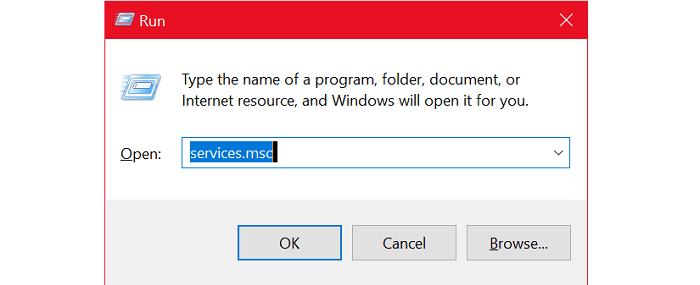
- Haga doble clic actualizacion de Windows después de desplazarse hacia abajo.

- En la nueva ventana, haga clic en el menú desplegable junto a Clave de inicio, Seleccione discapacitado. Hacer clic Aplicar y entonces Okay.

A continuación se explica cómo detener la actualización de Windows 10 en curso desactivando el servicio de actualización de Windows.
2. ¿Cómo detener las actualizaciones automáticas usando el Editor de políticas de grupo local (Gpedit.msc Windows 10)?
Que es gpedit.msc Ventanas 10?
gpedit.msc windows 10 es editor de políticas de grupo local windows 10.
- Abra el cuadro Ejecutar presionando Logotipo de Windows + R tecla simultáneamente.
- Tipo gpedit.msc y presione la tecla Enter.
- Seguir o copiar el siguiente camino:
Configuración del equipo Plantillas administrativas Windows Componentes Actualización de Windows - En la ventana del lado derecho, desplácese y busque “Configurar actualizaciones automáticas“. Haga doble clic en él.
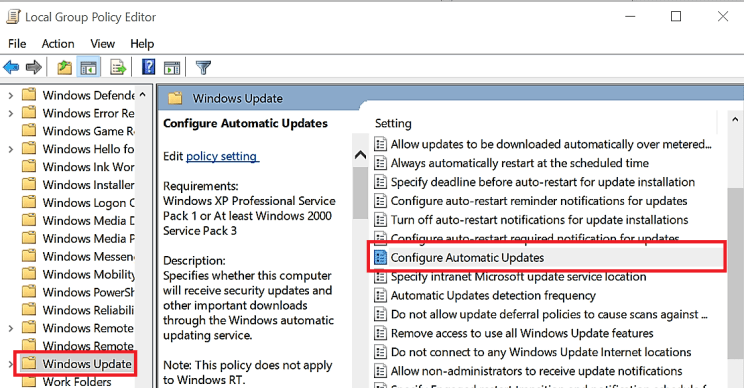
- En la nueva ventana, haga clic en el botón Habilitar y en la parte inferior de la ventana, encontrará algunas opciones.
Opcion 2 “Notificar para descargar y notificar para instalar”Es una mejor opción y le notificará cuando haya una actualización disponible.
- Según su propia elección, haga clic en Aplicar y entonces Okay.
Esto es Cómo detener la actualización de Windows 10 en progreso usando el editor de políticas de grupo local.

Cómo desactivar Windows Defender en Windows
Aprenda a desactivar Windows Defender en Windows 10. Le explicaremos el uso de capturas de pantalla para desactivar completamente Windows Defender. En Windows 10 puedes … Leer más
¡Ahora es tu turno!
¿Qué método te funcionó para resolver? Windows 10 Actualiza actualizaciones automáticas. Lo hizo usando editor de políticas de grupo local windows 10? Háganoslo saber en la sección de comentarios!
No olvides preguntar preguntas o cualquier otro consejo que necesite sobre cómo detener la actualización de Windows 10 en curso.
Publicaciones relacionadas:
 Cómo invitar a un amigo de Facebook a unirse a Instagram
  Las 12 críticas de Navidad: Angry Birds de Clickgamer (día 8)
  ¿Falta el ícono de la App Store en su iPhone? 3 formas de recuperarlo
  Cómo cargar rápidamente su iPhone X, 8 u 8 Plus: mejor, más rápido, más fuerte
  Cómo desbloquear una tarjeta SIM en un iPhone
  CES 2015: Philips Fidelio NC1L se lleva a casa el premio Best of CES de iPhone Life
  Consejo del día: cómo utilizar la aplicación Compass and Level
  2048 Formas: un giro inteligente en un juego exitoso
  iOS 14: Cómo eliminar aplicaciones de la pantalla de inicio sin eliminarlas de su iPhone
  Dé rienda suelta a su desarrollador de aplicaciones interno Parte 26: Resumen de diseño automático de Xcode 5
  ¿Batería de iPhone amarilla? Cómo activar y desactivar el modo de bajo consumo
  IPhone SE de Apple para 2020: fecha de lanzamiento, precio, características y más