

* Esta publicación es parte de Vida del iPhoneBoletín de noticias Consejo del día. Inscribirse. *
El otro día decidí hacer una lista de reproducción de canciones que escucho una y otra vez y, por suerte para ti, decidí documentar mi obsesión con Britney Spears y Taylor Swift para mostrar los pasos necesarios para crear una lista de reproducción en Apple Music.
Lo primero que debe hacer es abrir su aplicación Apple Music y tocar Mi música.

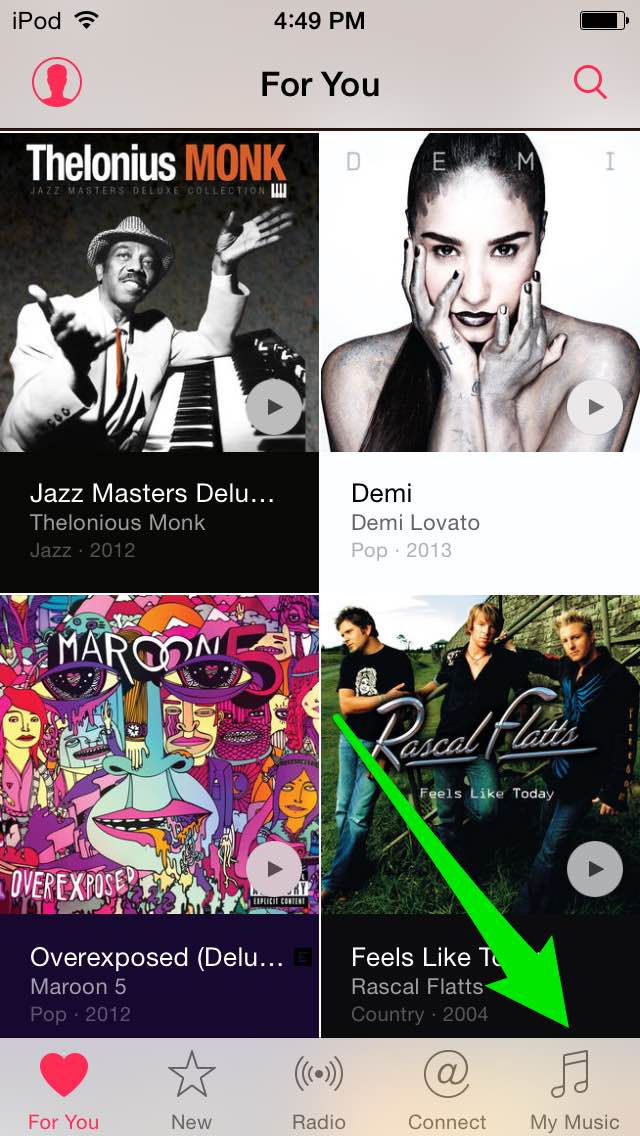
Ahora que está en la vista Mi música, tiene dos opciones para crear una lista de reproducción. Para hacerlo de la primera manera, (use este método si ya ha creado listas de reproducción en el pasado) toque Listas de reproducción y luego toque Nuevo.

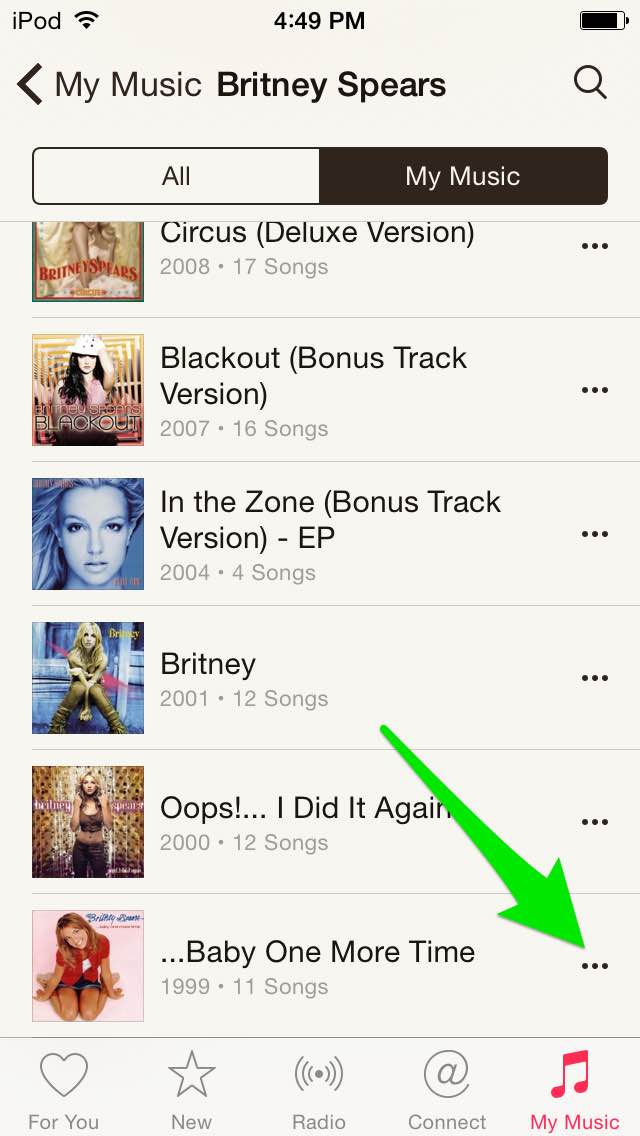
Si nunca antes ha creado una lista de reproducción, también puede crear una lista de reproducción de la segunda forma. Busque la canción que desea agregar y toque los tres puntos a la derecha del nombre de la canción. Voy a agregar “Baby One More Time” porque ninguna lista de reproducción es correcta a menos que coloques a Britney Spears en la parte superior.
Ahora haga clic en Agregar a una lista de reproducción.
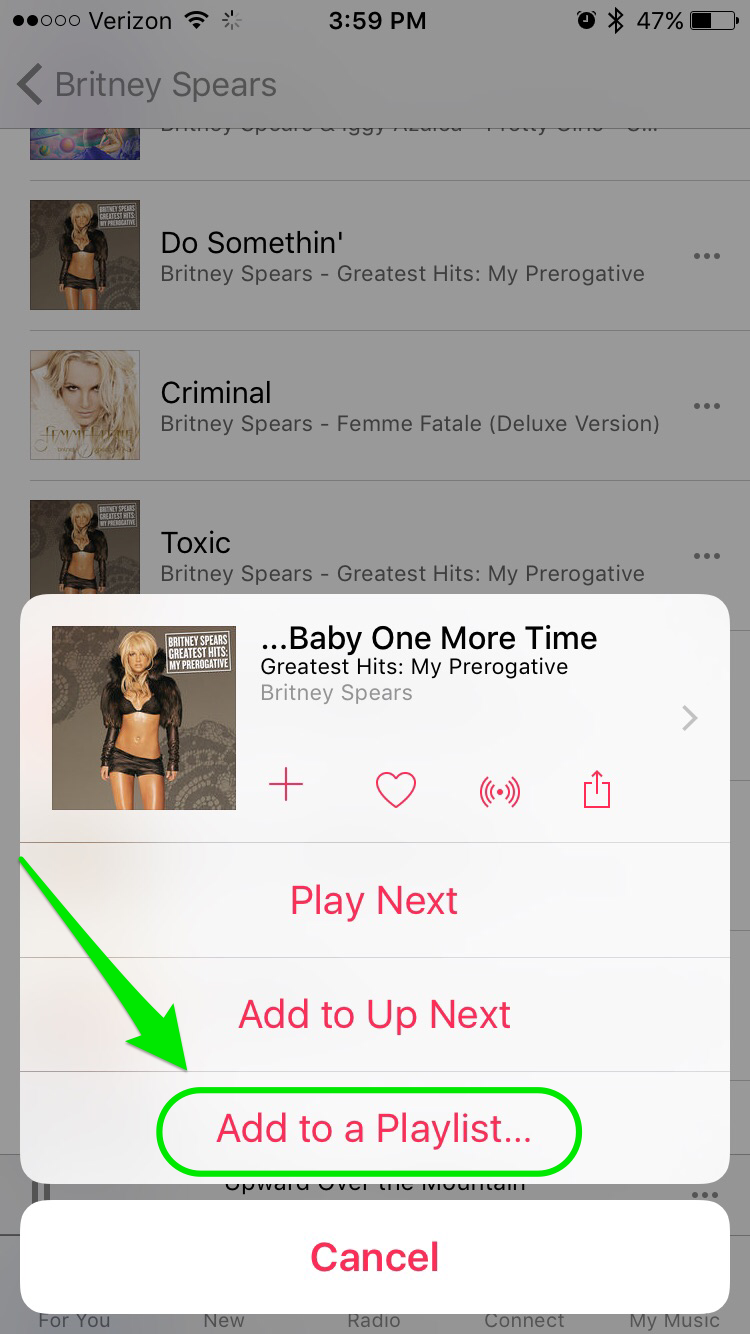
Se le dará la opción de crear una lista de reproducción ahora.

Ahora, ya sea que haya creado su lista de reproducción utilizando el método uno o dos, es hora de nombrar su lista de reproducción y agregar una descripción. Una vez que haya hecho eso, toque Agregar canciones. Puede elegir buscar canciones para agregar tocando Artistas, Álbumes, Canciones, etc. o usando la barra de búsqueda.


Voy a agregar “Wildest Dreams” de Taylor Swift. Una vez que encuentre la canción que desea, presione ese pequeño signo más elegante UNA VEZ. Cada vez que lo presiona, la canción se agrega nuevamente. Aunque, dado que estamos hablando de Taylor Swift, no es descabellado presionar esa cosa cincuenta veces.

Repita los pasos anteriores para agregar más canciones y luego presione Listo.
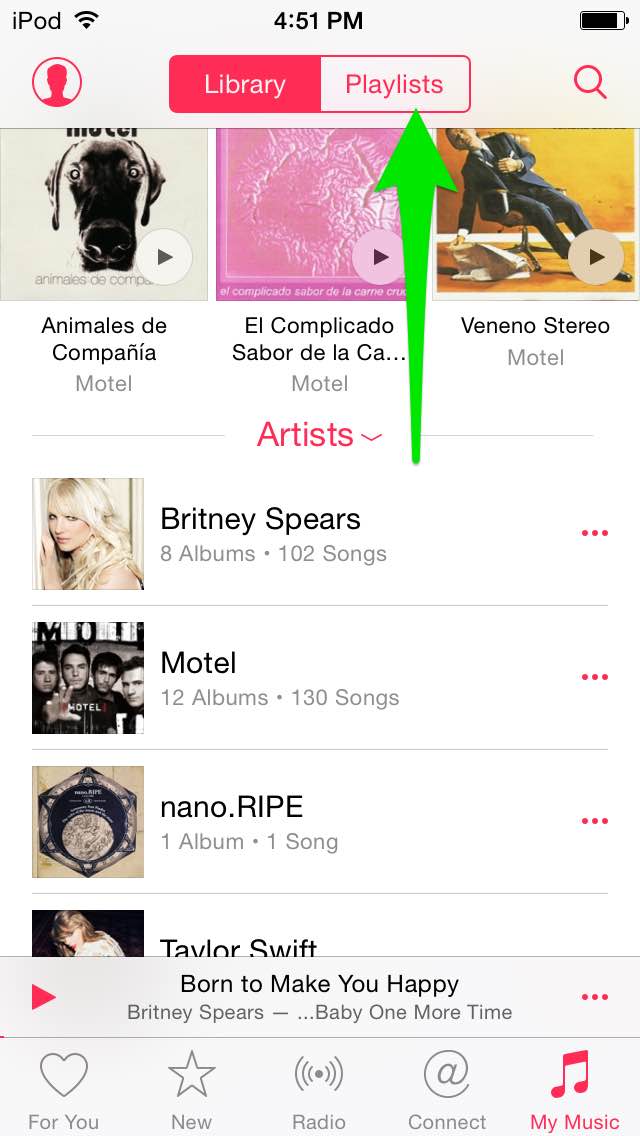
Para acceder a su lista de reproducción, presione Listas de reproducción.
Crédito de la imagen superior: William Perugini / Shutterstock.com
Publicaciones relacionadas:
 10 errores de seguridad del iPhone que está cometiendo y cómo solucionarlos
  ¿Los Apple AirPods son resistentes al agua?
  Consejo del día: cómo mover su imagen en FaceTime
  Revisión de Tivoo: un altavoz lindo y funcional con una pantalla de píxeles personalizable
  Combine hasta 3 pantallas de iPhone para ver videos y fotos
  Controles de AirPods Pro: cómo usar el modo de cancelación de ruido y transparencia
  Cómo usar FaceTime para mantenerse en contacto
  5 magníficos accesorios de Apple que solo encontrarás en Etsy
  Cómo grabar la pantalla del iPhone en iOS 11 + Grabadores de pantalla alternativos
  Cómo compartir varias fotos o videos en Instagram en una publicación
  Cómo dibujar y dibujar en la aplicación Notes en su iPhone o iPad
  Cómo completar automáticamente la información de la tarjeta de crédito con la cámara de su iPhone